
/r/icon/594145971/62a888588f01ae8219f860afa7abc9df.jpg) 家計簿アプリ
家計簿アプリ
/r/icon/1585901351/faa87fbd43e4d06259b3ff2916a11c0a.jpg) 旅行アプリ
旅行アプリ
/r/icon/622434129/302c64b1330477d2aabd374bbd4760f3.jpg) 写真加工アプリ
写真加工アプリ
/r/icon/6757785541/4fc79e0b78e59b14f5c7c8753945dff8.jpg) ゲームアプリ
ゲームアプリ
/r/icon/1286609883/465ad4b8e3350e4ca9d453059b2a3502.jpg) 英語アプリ
英語アプリ
/r/icon/1017492454/dba7d0ab6de83c424b02602de88733e3.jpg) 音楽配信アプリ
音楽配信アプリ
/r/icon/1074866833/94c1fb05287155f5cfd57ff1f3bfec54.jpg) テレビアプリ
テレビアプリ
/r/icon/1502193377/b6c6ae41fa8e698c49d6916f7b8bd3c9.jpg) ポイ活アプリ
ポイ活アプリ
/r/icon/1175969205/2934688c23abebc3277450b352208cc3.jpg) ライブ配信アプリ
ライブ配信アプリ
/r/icon/687287242/080cfffda1522299ce78fa4e4e70f409.jpg) カロリー計算アプリ
カロリー計算アプリ
/r/icon/1029207872/778a1b43f4464782e3111fb49492bed9.jpg) メモアプリ
メモアプリ
/r/icon/585027354/19372e2098f428159d89d0707767d56a.jpg) カーナビアプリ
カーナビアプリ
/r/icon/1501482351/fb9d180997751f52a808f244e0375bda.jpg) 髪型シミュレーション・髪型診断アプリ
髪型シミュレーション・髪型診断アプリ
/r/icon/416436167/d6fd20ab2f3eb79093dd7ee79485ac40.jpg) 家族や友達の居場所を知るアプリ
家族や友達の居場所を知るアプリ
/r/icon/302955766/51e77efbcc2e3588b0c4d6f0e3fd7f71.jpg) 花粉情報アプリ
花粉情報アプリ
/r/icon/1582394472/c4403ab1089f2942ea6f01b9675c5928.jpg) オンライン診療アプリ
オンライン診療アプリ
/r/icon/1080235090/f2e404f04ec5792c9561811090f8b6f7.jpg) マッチングアプリ
マッチングアプリ
/r/icon/6450705058/4a706ea278e36fd2c67d76f2a344104b.jpg) 競馬アプリ
競馬アプリ
/r/screenshots/535886823/df9bee2c0c1358376087503cdbc5774e.png)
/r/screenshots/535886823/8e04a2ad8b9be1f2edf7f3d628f1d8da.png)
/r/screenshots/535886823/ba16815f23b1fa2070eb6dd1655f01ab.png)
/r/screenshots/535886823/a3d8ab438b8875a4c07be046e947e0ae.png)
/r/screenshots/535886823/02fa6ae388c4050521474830b7847602.png)
/r/screenshots/535886823/649e4544286c94dd39eca58e6aad6b23.png)
/r/screenshots/535886823/c27542a42360e4f647fbc9b89453b7fd.png)
/r/screenshots/535886823/40a0570a0cb047679e4af38badf397cc.png)
/r/screenshots/535886823/ff7fb24f62d6f1531f93c7f6bc949f4f.png)
/r/screenshots/535886823/6b1f9298ee173ea4702b9243c2225ff3.png)
GoogleのAIと連携して情報を検索できるウェブブラウザです。検索バーからの音声検索や、AIモードでの対話形式の質問に対応。ブックマークやパスワードは複数の端末で同期され、スマホでもパソコンでも同じ環境を引き継げます。日々の調べ物や旅行の計画をスマホでスマートに進めたい人におすすめです。
【Chrome】ホーム画面のスクショを送信!

Google Chrome - ウェブブラウザ
対象画面: ホーム画面のスクショを送信!
3ポイント
ポイント獲得時期
2,3日程度
ポイント予定反映
即時
ミッション内容
アプリ情報
ポイント獲得条件 ミッションについて
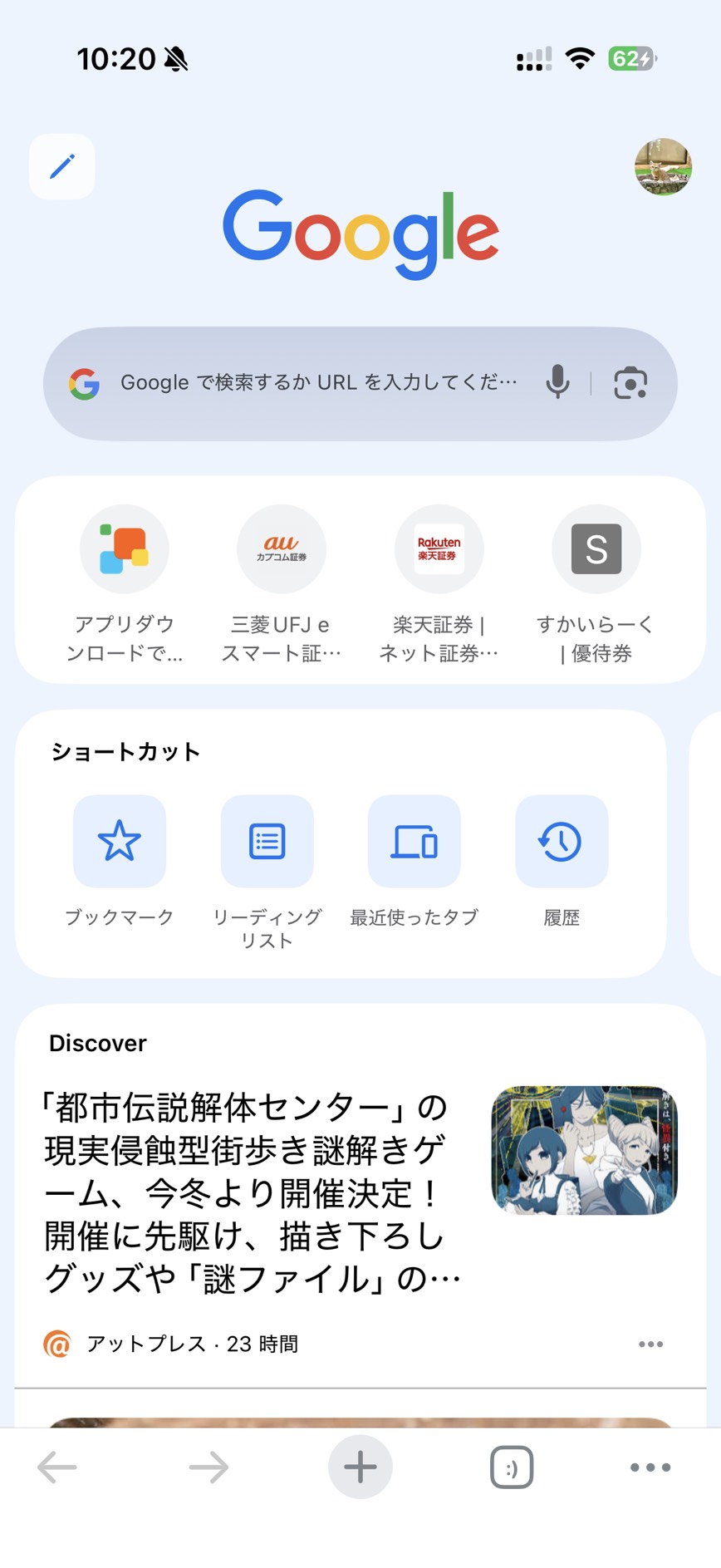
■ミッション内容
指定されたスクリーンショット画像をアップロードしてください。
■ポイント対象画面
Chromeアプリ内の「ホーム画面」表示ページ
■スクリーンショットの撮影手順
1.アプリ起動時のホーム画面を開いてください。
2.スクリーンショットを撮影してください。
3.サンプル画像と同様か確認してください。
※サンプル画像と違うものがアップロードされた場合にはポイントを付与できません。
4.アップロードボタンよりスクリーンショット画像をアップロードしてください。
編集部レビュー
AIが旅程まで提案 音声検索と同期で調べ物が速くなるブラウザ
【良い点】直感的に多彩な機能を備える
/r/articles/139781/13081669_1738658506_036084300_0_2165_2204.jpeg)
シンプルなデザインにより、多彩な機能を直感的に使えます。複数タブやブックマーク、広告ブロックなど基本的な機能はもちろん、カメラや音声からの検索も可能。欲しい情報をスムーズに検索し、快適なブラウジングが可能です。
特にカメラ検索機能“Google レンズ”の認識制度は優秀。テキストの翻訳にまで対応しており、私も名前のわからないものを調べたり、英語の文書を日本語に翻訳したりとさまざまな場面で活用しています。
【気になる点】トラッキング防止の強度は調整できない
/r/articles/139781/11004805_1697604088_070514300_0_1076_1701.jpeg)
トラッキングの防止や広告のブロックはON・OFFができるだけ。サイト別に設定したり、強度を段階的に変更することはできません。私は基本的にはONにしたまま、サイトの閲覧で不具合が出たらそのときだけOFFにするかたちで対応しています。
広告についてはすべてをブロックすることはできませんが、煩わしいものだけをブロックしてくれるので、サイトに不具合を出さず快適な閲覧性も確保できるでしょう。
使い方3ステップ解説
1.ブラウザを起動し、新しいタブを開く
/r/articles/139781/11004805_1697603533_042689900_0_1077_2100.jpeg)
初めてアプリを起動すると、スタートページに設定されたページが最初に開かれます。検索をするには「+」をタップし、新しいタブを開きましょう。
2.検索欄からキーワードで検索
/r/articles/139781/11004805_1697603654_033296000_0_1076_2086.jpeg)
タブが開かれたら、画面中央の検索欄にキーワードを入力して検索ができます。なお欄にあるマイクボタンからは音声での検索が、カメラボタンからはカメラで撮影した画像の検索が可能です。
3.検索結果が表示される
/r/articles/139781/11004805_1697603962_098688400_0_2112_2101.jpeg)
まもなく画面に検索結果が表示されます。好きなサイトを開きましょう。ほかに開いているページは、画面上のタブのアイコンから一覧で表示でき、ワンタップですぐに移動できます。新しいタブから再び検索も可能です。
プロフィール
/r/article_contributors/2/10588119_1721110471_096718400_1_600_600.jpeg)
ライター
| データセーバー |  |
|---|---|
| データ同期 | |
| AIチャット | |
| ブラウザ | |
| キーボード | |
| パスワード管理 | |
| セキュリティ対策 | セーフブラウジング、安全チェック |
| デバイス連携 | |
| クレジットカードの管理 | |
執筆:アプリブ編集部
※記事の内容は記載当時の情報であり、現在の内容と異なる場合があります。
インターネットアプリのおすすめはこちら