
/r/icon/594145971/62a888588f01ae8219f860afa7abc9df.jpg) 家計簿アプリ
家計簿アプリ
/r/icon/1585901351/faa87fbd43e4d06259b3ff2916a11c0a.jpg) 旅行アプリ
旅行アプリ
/r/icon/622434129/302c64b1330477d2aabd374bbd4760f3.jpg) 写真加工アプリ
写真加工アプリ
/r/icon/6757785541/4fc79e0b78e59b14f5c7c8753945dff8.jpg) ゲームアプリ
ゲームアプリ
/r/icon/1286609883/465ad4b8e3350e4ca9d453059b2a3502.jpg) 英語アプリ
英語アプリ
/r/icon/1017492454/dba7d0ab6de83c424b02602de88733e3.jpg) 音楽配信アプリ
音楽配信アプリ
/r/icon/1074866833/94c1fb05287155f5cfd57ff1f3bfec54.jpg) テレビアプリ
テレビアプリ
/r/icon/1502193377/b6c6ae41fa8e698c49d6916f7b8bd3c9.jpg) ポイ活アプリ
ポイ活アプリ
/r/icon/1175969205/2934688c23abebc3277450b352208cc3.jpg) ライブ配信アプリ
ライブ配信アプリ
/r/icon/687287242/080cfffda1522299ce78fa4e4e70f409.jpg) カロリー計算アプリ
カロリー計算アプリ
/r/icon/1029207872/778a1b43f4464782e3111fb49492bed9.jpg) メモアプリ
メモアプリ
/r/icon/585027354/19372e2098f428159d89d0707767d56a.jpg) カーナビアプリ
カーナビアプリ
/r/icon/1501482351/fb9d180997751f52a808f244e0375bda.jpg) 髪型シミュレーション・髪型診断アプリ
髪型シミュレーション・髪型診断アプリ
/r/icon/416436167/d6fd20ab2f3eb79093dd7ee79485ac40.jpg) 家族や友達の居場所を知るアプリ
家族や友達の居場所を知るアプリ
/r/icon/302955766/51e77efbcc2e3588b0c4d6f0e3fd7f71.jpg) 花粉情報アプリ
花粉情報アプリ
/r/icon/1582394472/c4403ab1089f2942ea6f01b9675c5928.jpg) オンライン診療アプリ
オンライン診療アプリ
/r/icon/1080235090/f2e404f04ec5792c9561811090f8b6f7.jpg) マッチングアプリ
マッチングアプリ
/r/icon/6450705058/4a706ea278e36fd2c67d76f2a344104b.jpg) 競馬アプリ
競馬アプリ
/r/screenshots/862800897/cca13c2cf4e3ce09d169b4035a7bb37d.png)
/r/screenshots/862800897/4c98d41aec009692c89af44d88425096.png)
/r/screenshots/862800897/c283a6b5fac9e058826af79ec05f5d94.png)
/r/screenshots/862800897/e03d059e292a80bfe59885b206c1e652.png)
/r/screenshots/862800897/8e47a2fd0b40b2287831ec2ac0680dac.png)
/r/screenshots/862800897/fd2c41310779339cd6c6a816ae44bace.png)
/r/screenshots/862800897/04a6d88c7ec99d419c61f23f105af941.png)
auが提供するQRコード決済サービスで、Pontaポイントを活用できるのが特徴。Pontaポイントからのチャージができ、利用のたびにPontaポイントも貯まります。au IDを登録するだけで使える手軽さも魅力です。
加盟店が少ないなど類似アプリに劣る部分もありますが、日頃からPontaポイントを貯めている人にはぴったりでしょう。
【au PAY】クーポンのスクショを送信!
au PAY チャージや残高確認できるauのスマホ決済アプリ
対象画面: クーポンのスクショを送信!
3ポイント
ポイント獲得時期
2,3日程度
ポイント予定反映
即時
ミッション内容
アプリ情報
ポイント獲得条件 ミッションについて
■ミッション内容
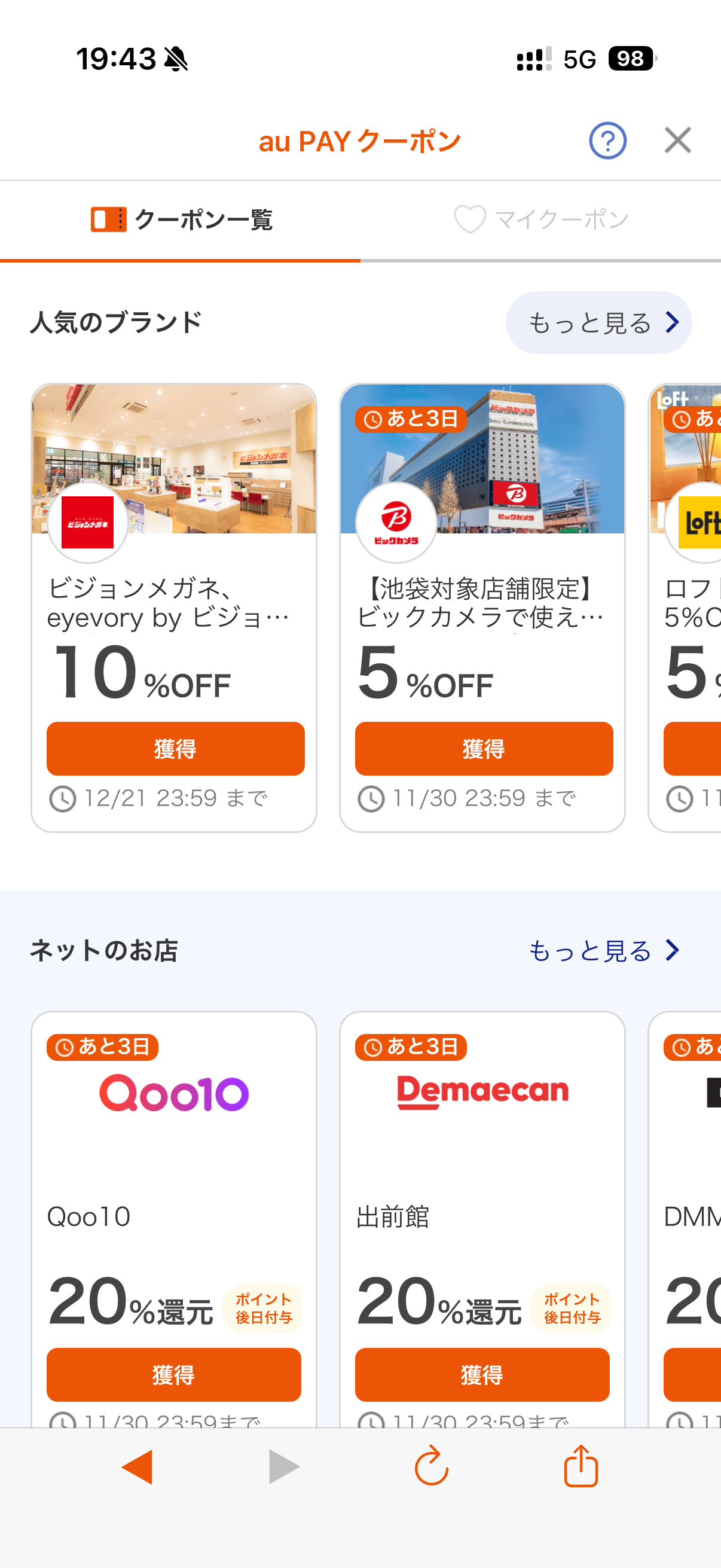
指定されたスクリーンショット画像をアップロードしてください。
■ポイント対象画面
au PAY アプリ内の「クーポン」表示ページ
■スクリーンショットの撮影手順
1.ホーム画面の「クーポン」ボタンをタップしてください。
2.スクリーンショットを撮影してください。
3.サンプル画像と同様か確認してください。
※サンプル画像と違うものがアップロードされた場合にはポイントを付与できません。
4.アップロードボタンよりスクリーンショット画像をアップロードしてください。"
編集部レビュー
プリペイド式のクレジットカードがあれば、お買い物がもっと安心に
【良い点】Pontaポイントが貯まる
/r/articles/113641/904966_1744275148_079373900_0_821_1753.png)
決済のたびPontaポイントが貯まり、貯まったポイントでチャージも可能。ガチャやアンケートなどポイントの獲得手段も多く、筆者も今やスキマ時間でコツコツ貯めるのが習慣に。連携して恩恵を受けられるサービスが多いのも、auユーザーの身としてはGoodです。
【気になる点】加盟店やチャージ周りにはやや不便さも
/r/articles/113641/904966_1744275183_083312600_0_821_1360.png)
『PayPay』などの類似アプリと比べ加盟店は少なめ。ローソン、セブン-イレブンでは決済、チャージが可能ですが、ファミリーマートではチャージのみの対応です。
筆者はほかのQRコード決済と併用しつつ、対応店舗に来たときに、Pontaポイント目当てで使っています。
使い方3ステップ解説
1.au IDを登録する
/r/articles/113641/11004805_1682567571_074275600_0_1080_2118.jpeg)
利用にはau IDが必要です。以下の手順で作成しましょう。
①auIDに紐づける電話番号を入力します。au以外の番号でもOK。
②SMS(Cメール)に届いた6桁の確認コードを入力します。
③名前やパスワードなどの情報を入力して完了。『au PAY』にログインしましょう。
2.QRコードを読み取って決済
/r/articles/113641/11004805_1682648804_052300900_0_392_696.jpeg)
トップ画面のQRコードを読み取ってキャッシュレス決済。QRコードをタップして、拡大表示すると読み取りやすくなります。またPontaカードをアプリ内から提示できるのもポイント。『au PAY』での決済とあわせポイントがWで貯まるので、毎回忘れずに提示しましょう。
3.Pontaポイントからチャージする
/r/articles/113641/904966_1744275092_000709500_0_1645_1749.png)
画面下メニューの「ポイント」から、現在のPontaポイントを管理できます。ポイントを残高にチャージする際は「チャージ」をタップし、次の画面でチャージ額を決めましょう。ポイントは最低100から、1単位でチャージ可能。決まったら「チャージする」で完了です。
プロフィール
/r/article_contributors/16/17082579_1687416404_091312800_1_283_282.jpeg)
監修者
| おサイフケータイ |  |
|---|---|
| キャンペーン・クーポン情報 | ポイント還元、クーポン配布、スクラッチチャンス、抽選など |
| 個人間送金 | |
| QRコード・バーコード決済 | |
| タッチ決済(NFC) | |
| チャージ方法 | 通信料金合算、クレジットカード、現金、コンビニATM、Pontaポイント充当 |
| オートチャージ | |
| 出金機能 | |
| 出金手数料 | 1回220円 |
| 還元率 | 0.5%~最大5.5% |
| 後払い機能 | |
| バーチャルカード発行 | |
| 入会審査 | 本人確認書類、キャッシュカード、au ID(Web申込時のみ) |
| セキュリティ対策 | セキュリティロック |
| 通販 | (外部サービス) |
| クーポン配信 | |
| ポイント管理 | |
| ポイントを貯める | |
| リマインダー | |
| 投資信託 | (外部サービス) |
| 収支レポート | (自動連携) |
| ポイ活 | |
| クレジットカードの管理 | |
| スマホ決済機能 | |
| ふるさと納税 | (外部サービス) |
執筆:アプリブ編集部
※記事の内容は記載当時の情報であり、現在の内容と異なる場合があります。