
 家計簿アプリ
 旅行アプリ
旅行アプリ
 写真加工アプリ
 ゲームアプリ
 英語アプリ
英語アプリ
 音楽配信アプリ
 テレビアプリ
 ポイ活アプリ
 ライブ配信アプリ
 カロリー計算アプリ
 メモアプリ
メモアプリ
 カーナビアプリ
 髪型シミュレーション・髪型診断アプリ
 家族や友達の居場所を知るアプリ
 花粉情報アプリ
 オンライン診療アプリ
 マッチングアプリ
 競馬アプリ
競馬アプリ
【LINE Camera】加工した写真のスクショを送信!
ポイント獲得条件 ミッションについて
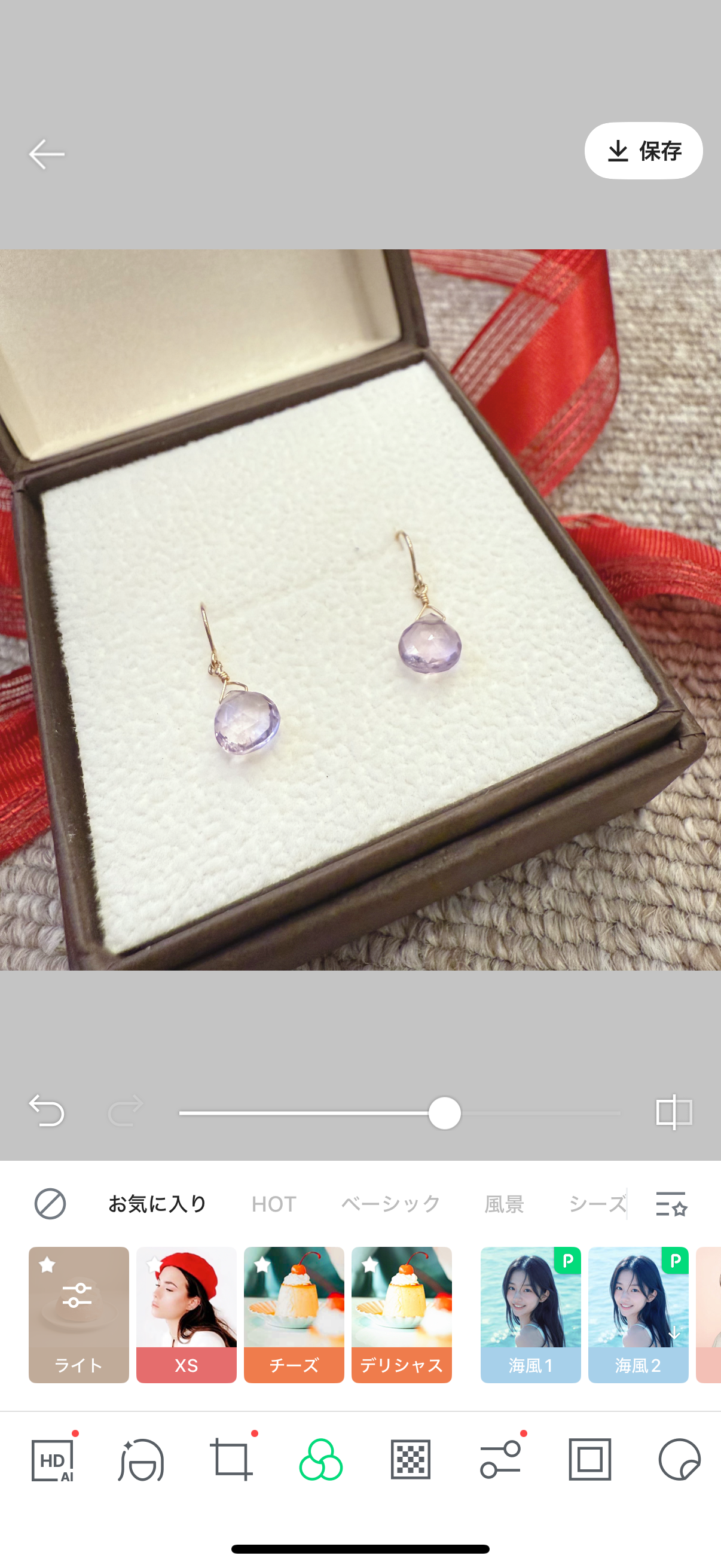
■ミッション内容
指定されたスクリーンショット画像をアップロードしてください。
■ポイント対象画面
LINE Cameraアプリ内で加工を実施した「フィルター」と「写真」が同時に写っている画面
■スクリーンショットの撮影手順
1.アプリホーム画面で上部の「アルバム」と表示されているボタンをタップしてください。
2.個人情報を含まないお好きな写真を選んでください。
3.下部の「編集」と記載してある緑のボタンをタップしてください。
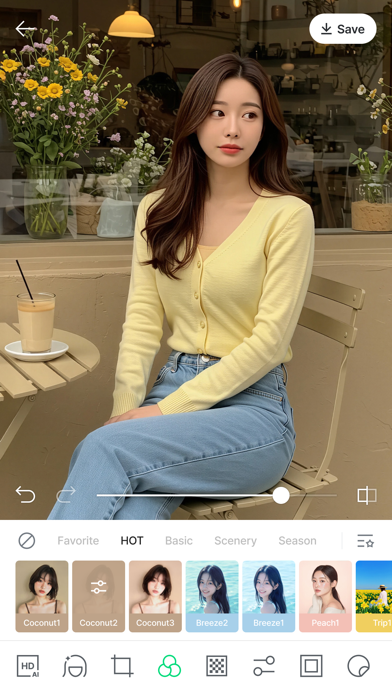
4.選択した写真に合うお好きなフィルターを選択し、加工を行なってください。
5.加工が終了したら、スクリーンショットを撮影してください。
6.サンプル画像と同様か確認してください。(写真、フィルターは同様のものでなくて構いません。)
※サンプル画像と違うものがアップロードされた場合にはポイントを付与出来ません。
7.アップロードボタンよりスクリーンショット画像をアップロードしてください。
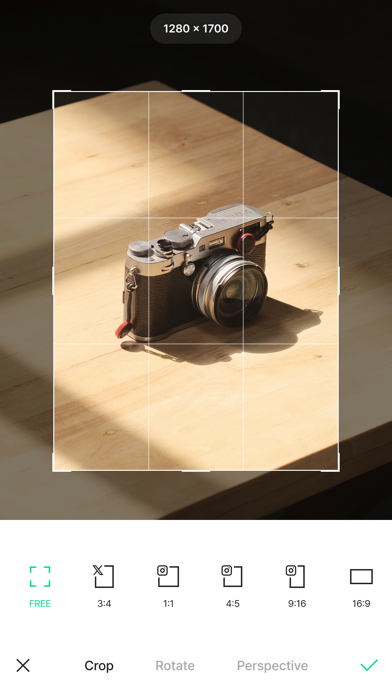
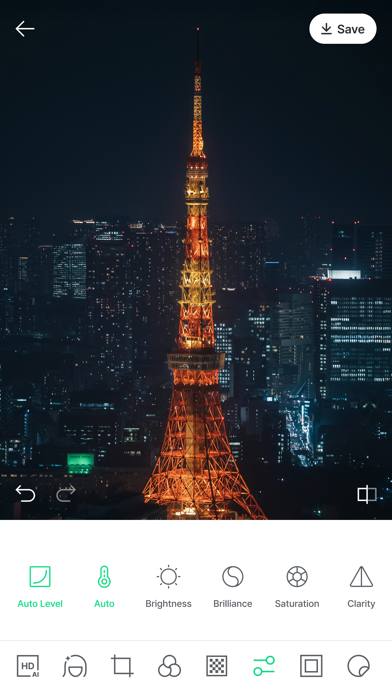
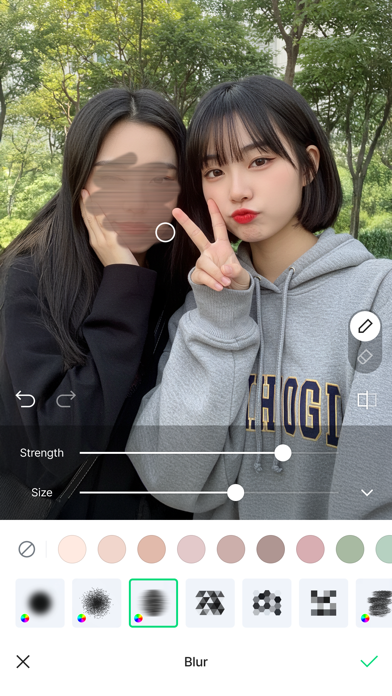
LINE公式カメラアプリ 補正にスタンプにフレーム、ほしい機能が勢揃い
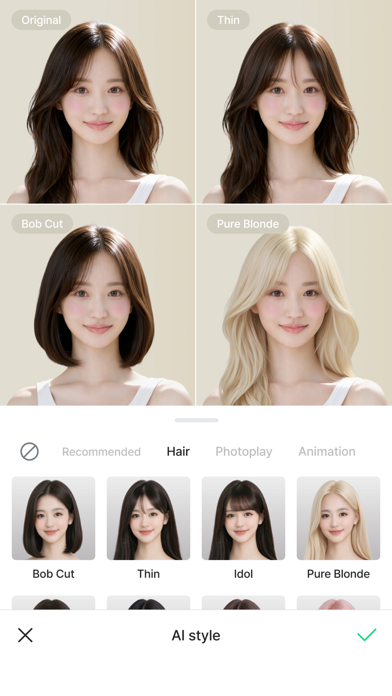
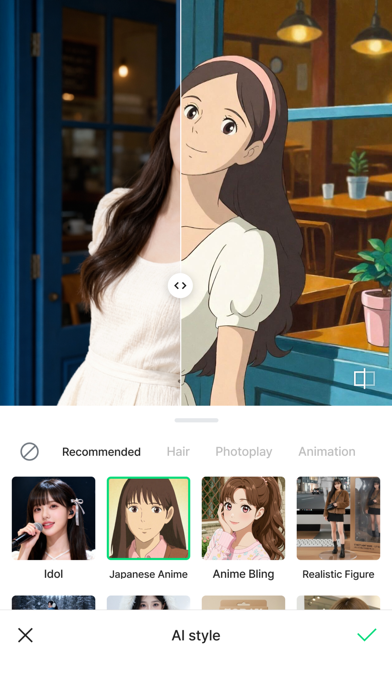
LINEからリリースされたカメラアプリ。誰もが知る大手企業が手がけたこのアプリには、あらゆる機能が詰まっています。さりげなく顔を整えたり、スタンプやテキストを入れて盛り上げたり、できることが多く時間を忘れて写真編集をしてしまうかもしれません。

ライター
- 基本的な加工機能だけでなくフレームやスタンプなどかわいい素材が豊富
- フィルターが充実。加工初心者も雰囲気のある画像を作成できる
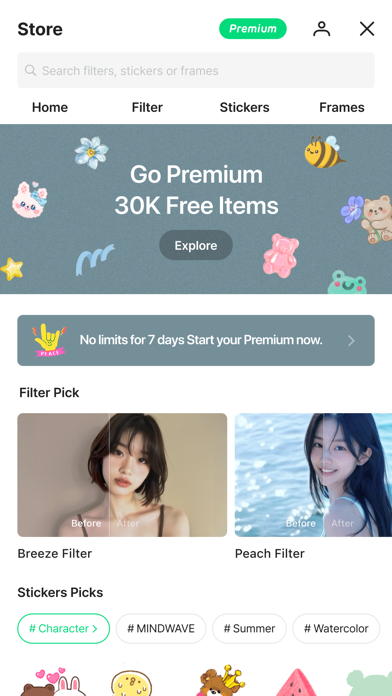
- ショップ機能を搭載。気に入った素材をセットで購入可能
- デフォルトで使用できるフレームはファンシー系に若干偏っている
【良い点】撮影から加工までをトータルサポート
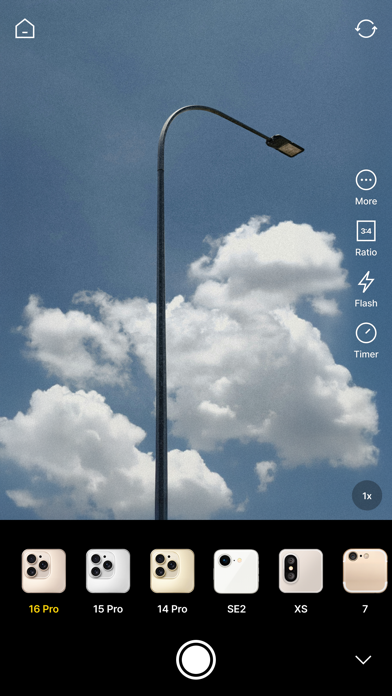
数多くの機能で、撮影から加工までをトータルサポート。カメラには画面タッチで撮影できる機能があったり、グリッド表示で写真のバランスを確かめながら撮影できたりします。
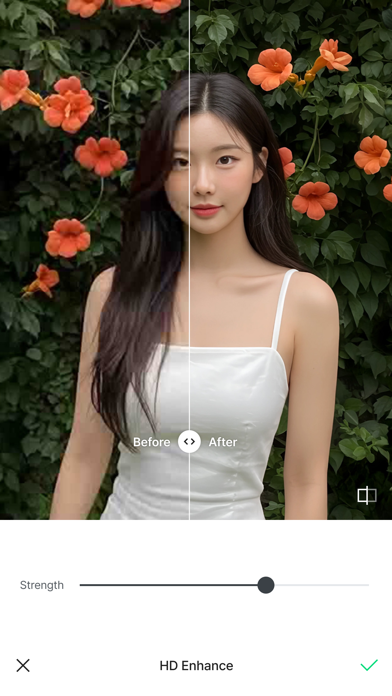
加工は写真全体の色合い調整から、目や口などのパーツ調整までなんでも行えます。私は写真をうまく撮るのが苦手ですが、ワンタップで簡単に加工を行えるので大変重宝しています。
【気になる点】ファンシーなフレームがほとんど
フレームは派手できらびやかなものがほとんどです。シックなものやかっちりしたものは少ないので、人によっては好みのフレームが見つからないかもしれません。
私は落ち着いた雰囲気の装飾が好きなので、少し派手なものが多いかな?という印象を抱きました。とはいえファンシーなフレーム自体もかなりの種類がある上、有料のものもそろっているため、選択の幅は広いです。
使い方3ステップ解説
1. 加工設定&自撮りする
「カメラ」ボタンから自撮りをしてみましょう。撮影の際は、リアルタイムでフィルターや補正設定ができます。
2. ギャラリーから写真を編集する
撮影済みの写真を編集する際は「ギャラリー」をタップ。写真を選んで加工をしてみましょう。
3. スタンプやフレームでデコるのもアリ
スタンプやフレームなど幅広い装飾機能を搭載。写真の雰囲気に合う装飾を選んでみましょう。
執筆:アプリブ編集部
※記事の内容は記載当時の情報であり、現在の内容と異なる場合があります。
写真加工アプリのおすすめはこちら