
 家計簿アプリ
 旅行アプリ
旅行アプリ
 写真加工アプリ
 ゲームアプリ
 英語アプリ
英語アプリ
 音楽配信アプリ
 テレビアプリ
 ポイ活アプリ
 ライブ配信アプリ
 カロリー計算アプリ
 メモアプリ
メモアプリ
 カーナビアプリ
 髪型シミュレーション・髪型診断アプリ
 家族や友達の居場所を知るアプリ
 花粉情報アプリ
 オンライン診療アプリ
 マッチングアプリ
 競馬アプリ
競馬アプリ
重要ポイントを貯めるにはメール認証が必要です
クラシル

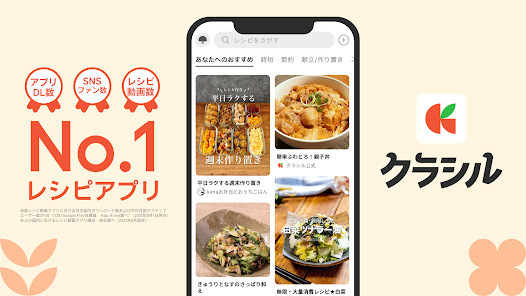


ひっくり返すタイミングは? 焼き色は? 動画でわかりやすいレシピアプリ
動画で料理の手順を紹介してくれるレシピアプリです。切り方や煮込み具合、焼き色が動画でわかるため、初めて作る料理でも失敗しにくいのが魅力。アプリ内で献立も作れるため、毎日の食事の助けになってくれます。

監修者
- すべてのレシピに1分動画が付いており、初心者でも手順がわかりやすい
- 手順や材料が文字でも詳しく紹介。コツ・ポイントも見られる
- アプリ内で献立を組み立てられる。考えるのが面倒なときに大助かり
- ユーザー投稿のレシピがあり、調理工程の詳しさに差がある
- 無料版では人気ランキングが見られない
【良い点】1分動画でレシピを紹介
すべてのレシピに1分間ほどの動画が付いています。通常のレシピ本や、画像や文だけでは伝わらない部分もわかりやすいです。焼き色や煮込み具合などもレシピを見ながら確認できるので、料理初心者でも挑戦しやすいでしょう。
美味しかったレシピはお気に入りに登録すると、スムーズに繰り返し閲覧できます。
【気になる点】ランキング閲覧は有料
レシピ動画のランキングを見るには、クラシルプレミアムへの登録が必要です。洋食・和食などカテゴリごとの人気順を見るのにも登録が必須。ほかアプリでは無料でランキングを見られるものも多いので、少し不便に感じるところです。
おためし期間があるので、気になったときは利用してみたいですね。
使い方3ステップ解説
1.作りたいレシピをチェック
ホーム画面からレシピを検索でき、サムネイルをタップすると動画が再生されます。動画内の「材料を見る」から、材料と所要時間などをチェック可能。気になるレシピを試してみてください。
2.献立を作成する
「献立」のメニューから本日の献立を作れます。主菜・副菜・汁物の順に、候補に出てきたレシピを選択していくだけで簡単。気になるレシピが候補に出なかった場合は、入れ替えることもできます。
3.チラシを設定する
「チラシ」メニューからマイエリアを選択すると、近くのスーパーや薬局のチラシが見られます。節約も意識して献立を作っている人には便利な機能。買い物メモを作るときの参考にしてみてください。
執筆:アプリブ編集部
※記事の内容は記載当時の情報であり、現在の内容と異なる場合があります。
レシピアプリのおすすめはこちら