
 家計簿アプリ
 旅行アプリ
旅行アプリ
 写真加工アプリ
 ゲームアプリ
 英語アプリ
英語アプリ
 音楽配信アプリ
 テレビアプリ
 ポイ活アプリ
 ライブ配信アプリ
 カロリー計算アプリ
 メモアプリ
メモアプリ
 カーナビアプリ
 髪型シミュレーション・髪型診断アプリ
 家族や友達の居場所を知るアプリ
 花粉情報アプリ
 オンライン診療アプリ
 マッチングアプリ
 競馬アプリ
競馬アプリ
【mikan】学習データのスクショを送信!

ポイント獲得条件 ミッションについて
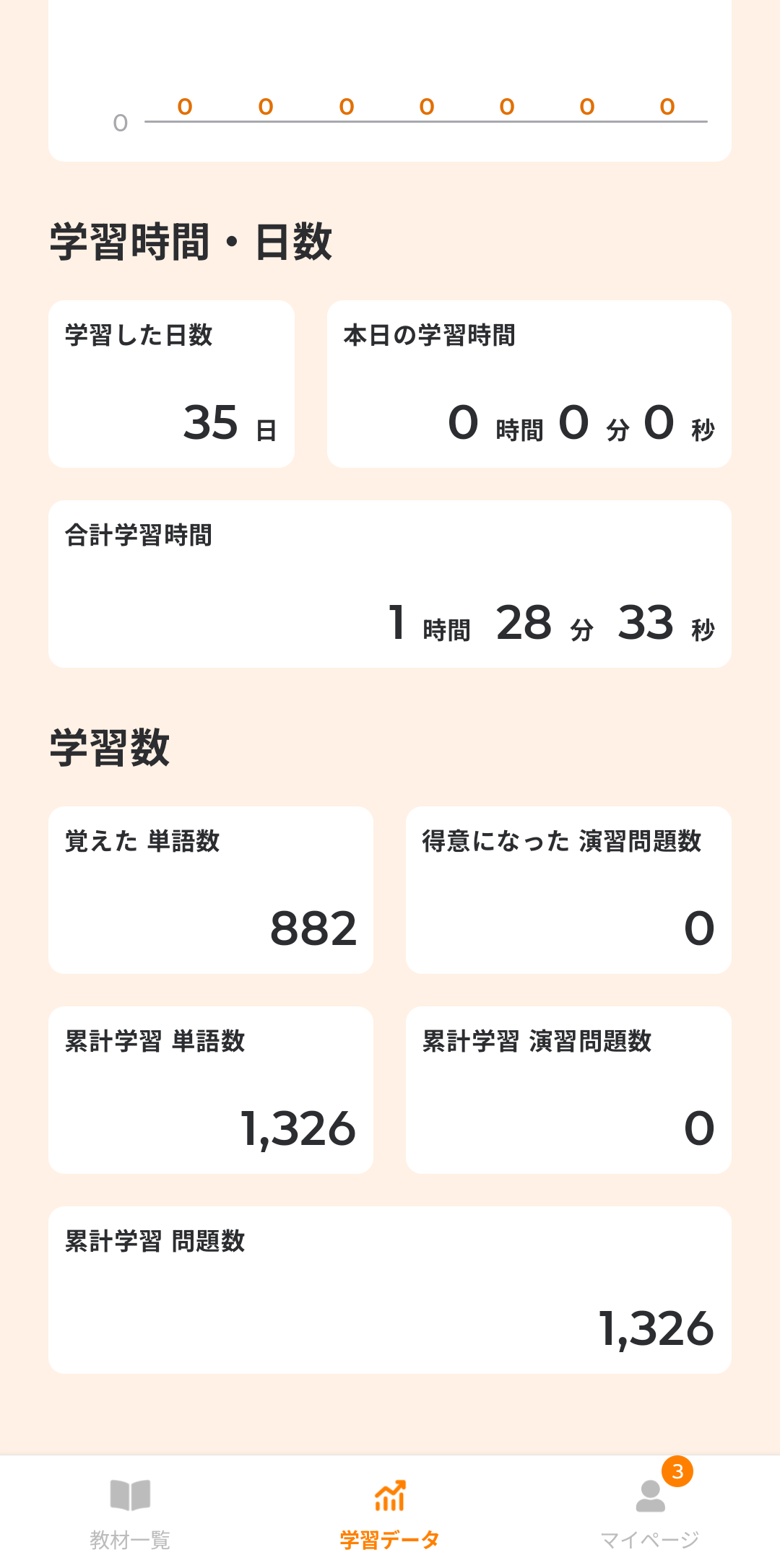
■ミッション内容
指定されたスクリーンショット画像をアップロードしてください。
■ポイント対象画面
mikanアプリ内の「学習データ」表示ページ
■スクリーンショットの撮影手順
1.アプリホーム画面下部の「学習データ」をタップしてください。
2.上にスワイプし、「学習時間・日数」と「学習数」がわかる箇所を表示してください。
3.スクリーンショットを撮影してください。
4.サンプル画像と同様か確認してください。
※サンプル画像と違うものがアップロードされた場合にはポイントを付与出来ません。
5.アップロードボタンよりスクリーンショット画像をアップロードしてください。
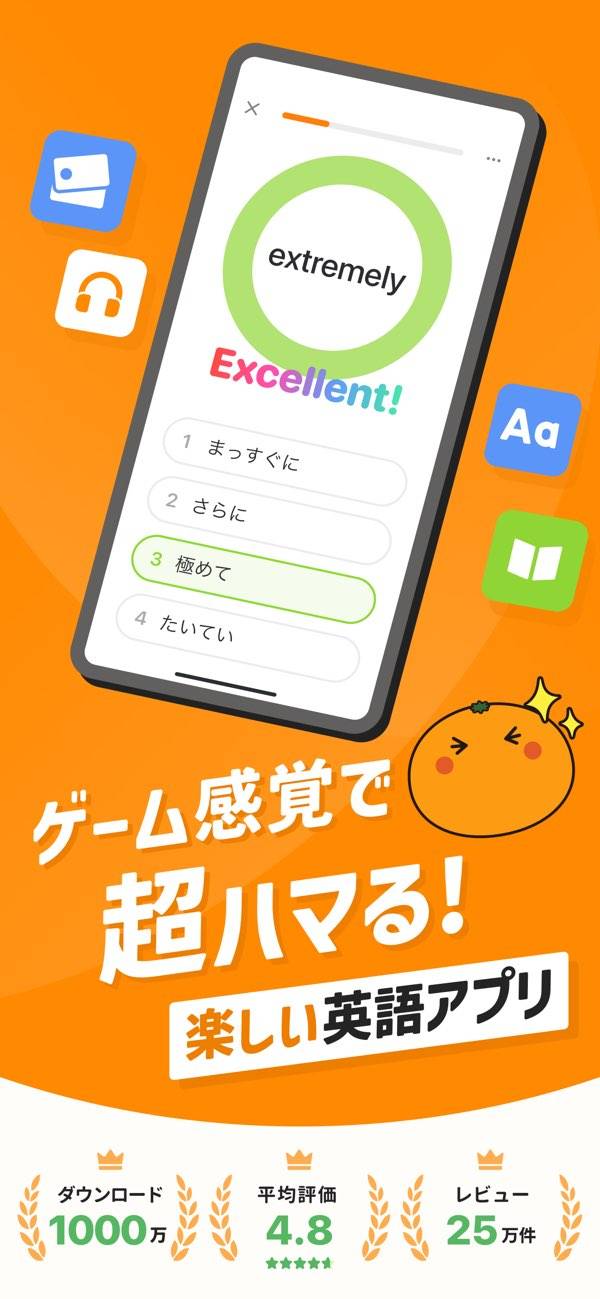
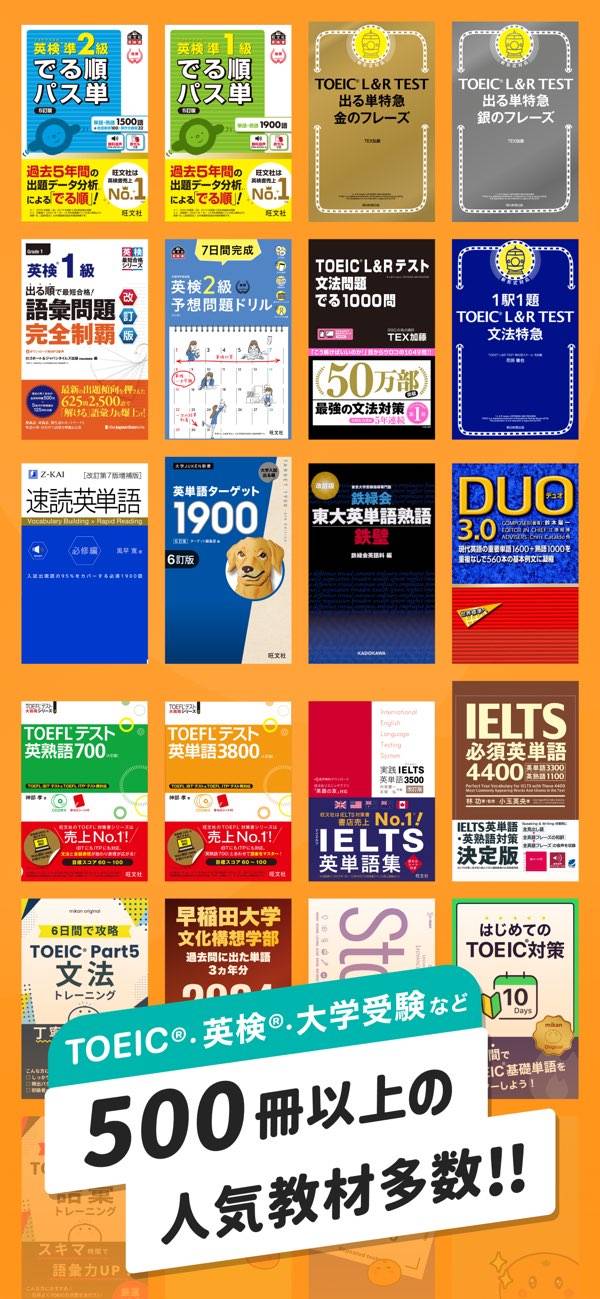
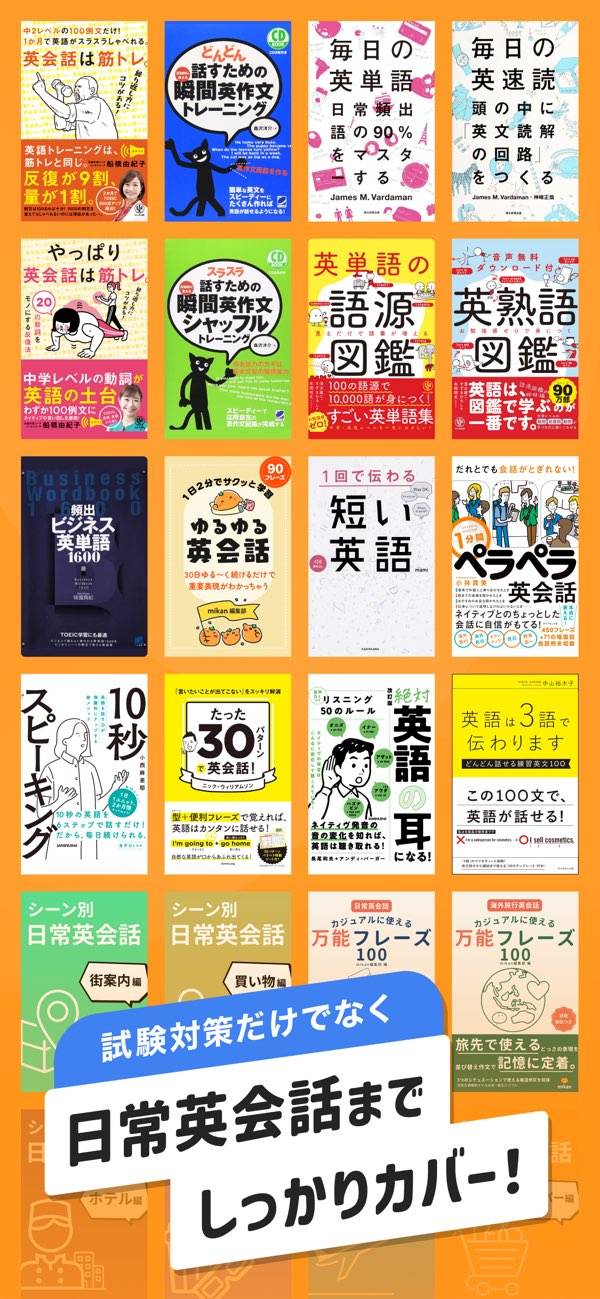
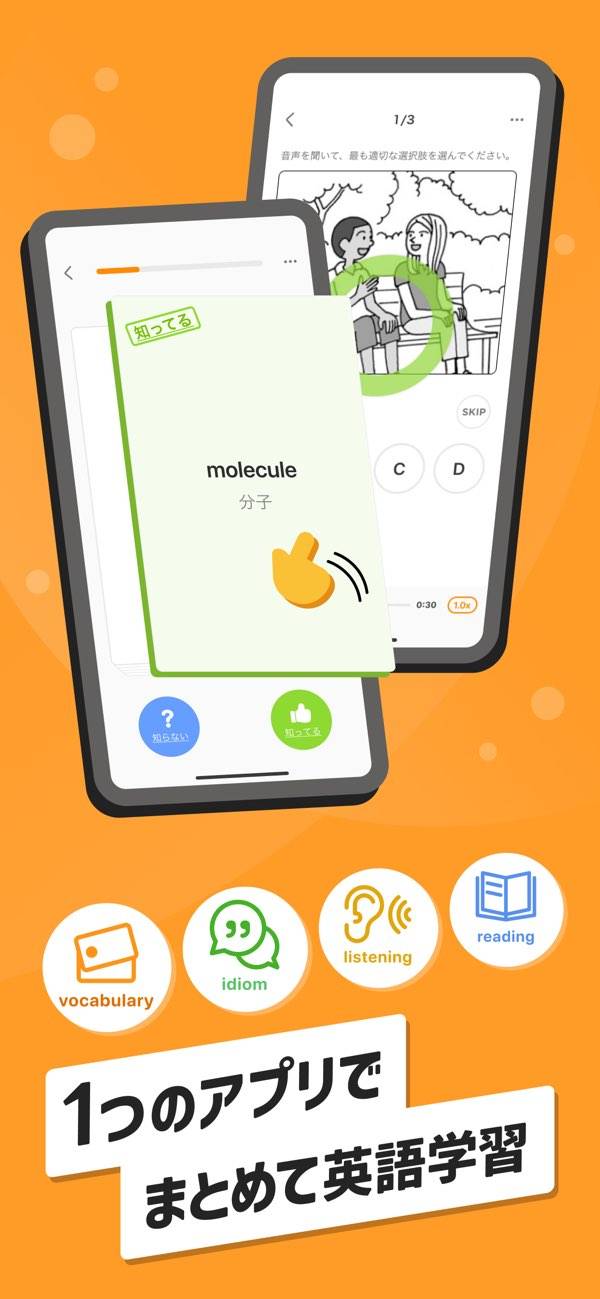
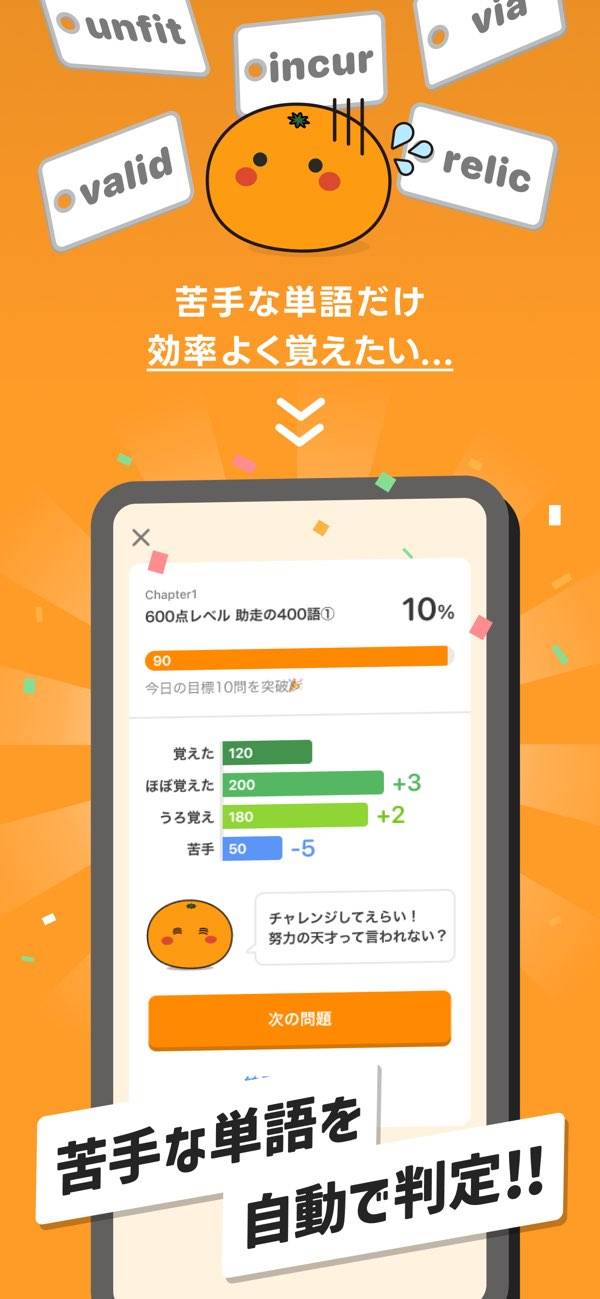
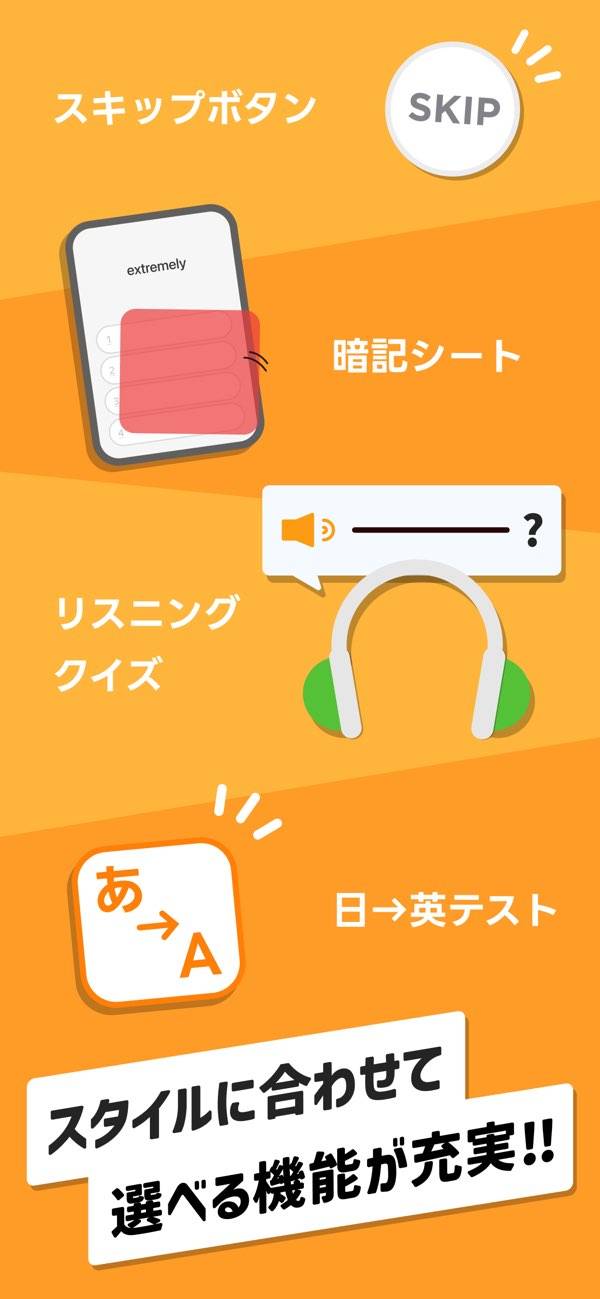
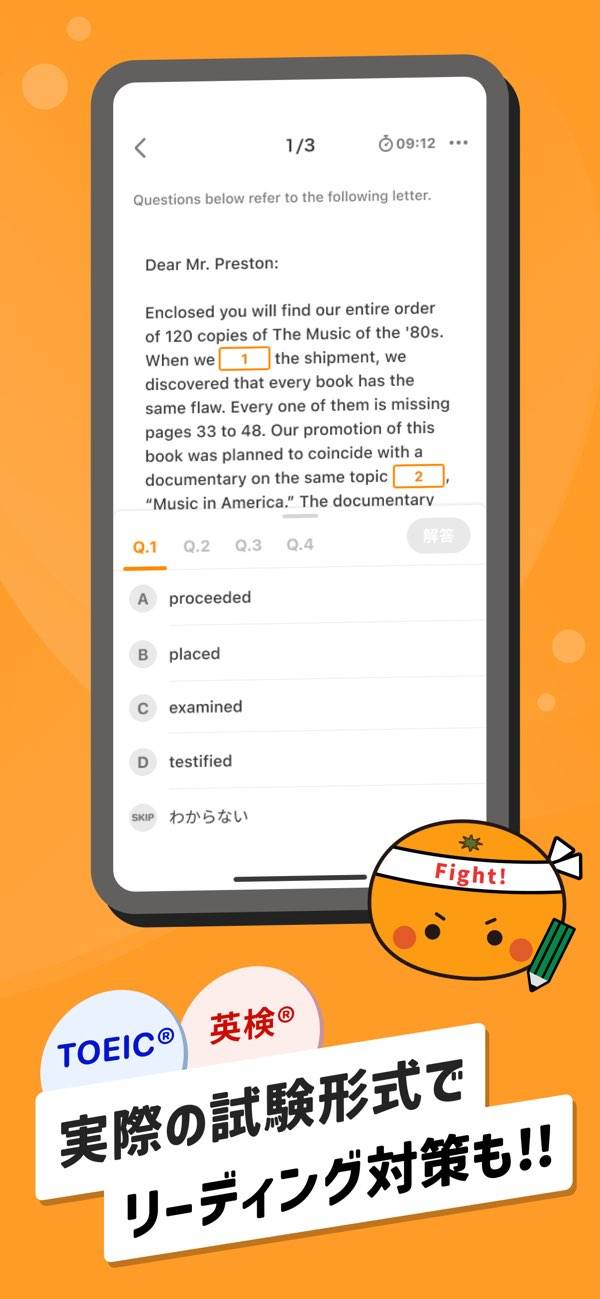
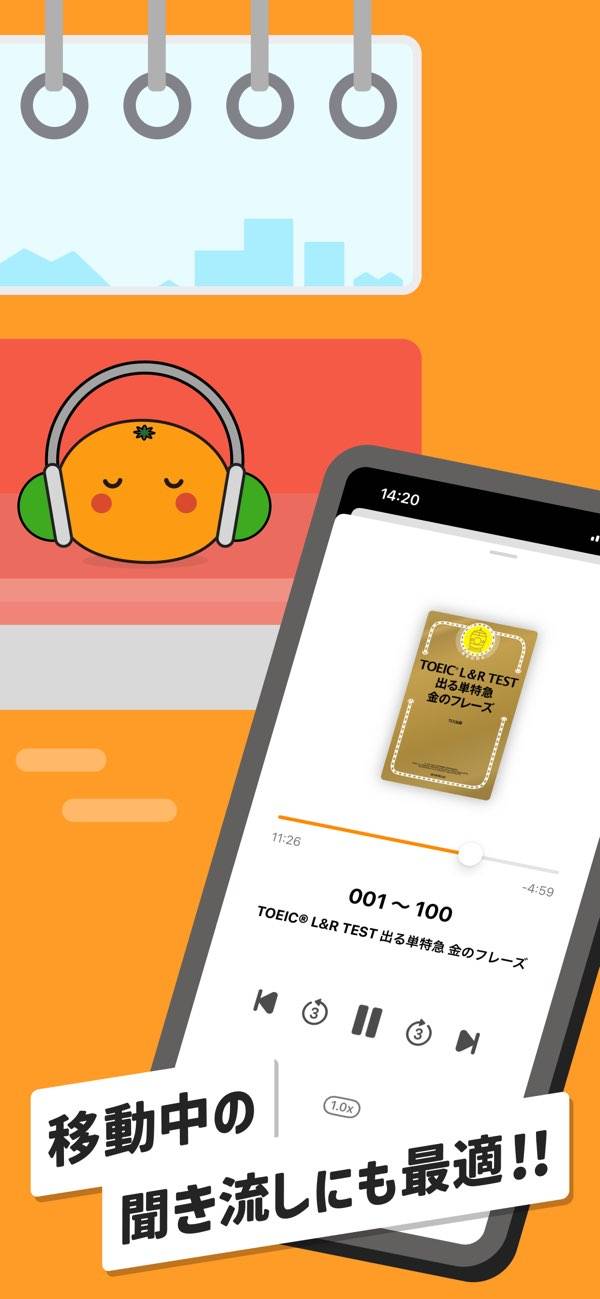
受験からTOEICまで対応 充実の教材と4択問題で、英語を手軽かつ幅広く学べる
約10万語を収録した英語学習アプリ。リーディングやリスニングも同時に学習可能です。本アプリは教材のラインナップも充実しており、大学受験なら英単語ターゲットシリーズ、英検であれば出る順パス単シリーズなどを収録。
操作もシンプルで4択学習を採用しています。通勤・通学中もサクサク学習できますよ。

ライター
- 5分あれば100単語以上に触れられる。お手軽&効率重視の英語学習
- TOEICの点数診断ができ、自分の実力を把握して学習計画を立てられる
- 学習時間が可視化され、意識的に学習に取り組める。達成感もUP
- TOEIC、英検のテスト本番形式に対応した教材は有料のみ
- あくまでもインプット用で、アプリ内でのアウトプットはできない
【良い点】4択問題で単語をはじめ英語を学習
4択のクイズで、単語やリーディング・リスニングなどの英語学習が可能。文字入力などをしなくても手軽に回答できるので、スキマ時間を使って手軽に学習を進められます。私も移動中にサクっと勉強しています。教材が豊富なおかげで、意味や文法・発音をバランスよく学習できるのも嬉しいポイント。
【気になる点】学習データはあまり細かく分析できない
その日に勉強した問題数や続いた日数など、学習のデータを記録。覚えた単語のレベルや使った教材までは参照できないため、分析にはやや不足な印象です。日数や時間の把握には便利なので、私は続けることを意識するための機能として使っています。気持ちが折れそうになったときに学習データを振り返ると、「これだけ続けてきたんだから、今日も頑張ろう」とやる気が湧きますよ。
使い方3STEP解説
1.教材を選んで学習スタート
まずは自分の目指すレベルや分野に合った教材を選択。教材のトップ画面で「未学習」をタップすれば、まだ学んでいない単語や問題が出題されます。なお1回の出題数や制限時間は、設定で変更できます。
2.わからなかった単語や問題をチェック
すべて答え終わったら、正解・不正解をおさらい。単語ならタップして発音を聴いたり、辞書で意味や例文をチェックしたりもできます。間違えた箇所をすぐに振り返って、自分の苦手を把握しておきましょう。
3.苦手な問題をもう一度復習
先のステップに進んだあとも、復習は忘れずに。問題の回答までにかかった時間は教材ごとに記録されており、ミスした問題や回答に悩んだ問題を集中的に復習できます。繰り返し覚えて、より効果的な学習を。
| 1回の学習時間 | 5問1分からOK |
|---|---|
| 会話・スピーキング |  |
| 単語 | |
| 文法 | |
執筆:アプリブ編集部
※記事の内容は記載当時の情報であり、現在の内容と異なる場合があります。
英単語アプリのおすすめはこちら