
 家計簿アプリ
 旅行アプリ
旅行アプリ
 写真加工アプリ
 ゲームアプリ
 英語アプリ
英語アプリ
 音楽配信アプリ
 テレビアプリ
 ポイ活アプリ
 ライブ配信アプリ
 カロリー計算アプリ
 メモアプリ
メモアプリ
 カーナビアプリ
 髪型シミュレーション・髪型診断アプリ
 家族や友達の居場所を知るアプリ
 花粉情報アプリ
 オンライン診療アプリ
 マッチングアプリ
 競馬アプリ
競馬アプリ
「写真をドット絵にしたいけど、専用のソフトがないと難しそう……」と思っていませんか?
実は、生成AIを使えば、誰でも簡単にかわいいドット絵が作れるんです!
本記事では、人物・動物・キャラクターなど、どんな画像でもドット絵に変換できる方法を、初心者向けにやさしく解説。
おすすめのツールやプロンプトの書き方、理想の仕上がりに近づけるコツなど、すぐに試せる情報をたっぷり紹介します。
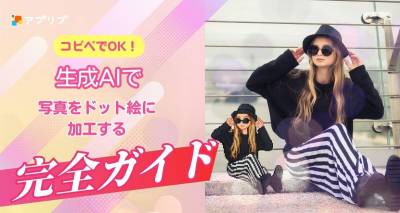
誰でもできる! 生成AIで写真からドット絵(ピクセルアート)を作る方法 コピペで使えるプロンプトを紹介
このページはアフィリエイト広告を利用しています。
生成AIでドット絵を作る際に必要なもの
写真をドット絵にするのに、難しい知識や複雑な準備は必要ありません。
用意するのは次の2つです。
ドット絵にしたい写真(画像)
まず用意したいのは、ドット絵にしたい画像です。
被写体は人物でも動物でもキャラクターでもOKですが、主役がはっきりしている写真の方が希望に近い出力になりやすいため、以下のポイントを押さえて画像を選びましょう。
画像選びのポイント
- 背景がシンプル
- 主役(人物やキャラ)が中央に映っている
- ドット絵にしたい部分がはっきり見える
画像生成ができるAIツール
次に必要なのが、画像を生成できるAIです。
画像をアップロードし、プロンプト(AIへの命令文)を入力できる代表的なツールは、以下の3つです。
代表的なAIツール
これらは無料プランでも画像生成に対応していますが、使用回数が制限されている場合があります。
本格的に活用したい場合は、有料プランの利用も検討してみましょう。
また、ツール自体が画像生成に対応していても、選択している言語モデルが非対応だと画像生成はできません。
例えば、『ChatGPT』ではプロンプト入力欄の中にある「ツール」に「Create image(画像を生成)」という項目が表示されていれば、画像生成に対応しているモデルです。
ただし、項目が選択されていないとテキストのみが出力されることもあるため、確実に画像を生成したい場合は、設定を確認してから実行しましょう。
デフォルメしないなら、他のツールがおすすめ
生成AIを使ってドット絵を作る一番のメリットは、写真を少しかわいくデフォルメできることです。
目を大きくしたり、ポーズをつけたり、背景を変えたりと、AIならではの遊びのある仕上がりになります。
ただし、「元の写真のまま、シンプルにドット絵にしたい」という場合は、AIよりも専用の変換ツールを使った方が効率的。
以下は、画像を読み込んでそのままドット絵風に変換できるツールやアプリです。
デフォルメやアレンジが不要なときは、こちらのほうが直感的で、仕上がりも安定しています。
- 8bit Painter
- ドット絵変換 Plus
- Canva
- Photoshop(フィルター機能)
- Illustrator(生成ベクター機能)
生成AIでドット絵を作成するおすすめプロンプト
ここからは、コピペで使えるプロンプトと、その出力例をご紹介します。
なお、AIは一部の情報をスレッド内で保持しているため、繰り返し指示を出すと、以前の設定が影響して意図しない出力になることも。
そんなときは、新しいスレッドを立ち上げて仕切り直してみましょう。
シンプルな指示を試した場合
まずは、最低限のプロンプトで画像を生成してみました。
プロンプト
添付画像でピクセルアートを作成して
人物写真
動物写真
イラスト
確かにドット絵にはなっていますが、元の画像の画質を落としただけのような、遊びのない仕上がりになりました。
このような出力であれば、「デフォルメしないなら、他のツールがおすすめ」で紹介したツールを使ったほうが、自分好みのドット絵を手軽に作れるでしょう。
Everskies風に加工する場合
次は、最近SNSで話題の「Everskies風ドット絵」の作り方をご紹介します。
まずは、汎用的に使えるプロンプトを試してみましょう。
面倒なカスタマイズをせずに、お手軽に試したい方は以下のコピペがおすすめです。
プロンプト
Everskiesスタイルの全身ピクセルアートイラストを作成してください。
人物の体型・顔のパーツ・表情・髪型・服装・アクセサリーを、添付された画像を参考にして再現してください。
背景は白色にしてください。
仕上がりは、かわいくてスタイリッシュな着せ替えゲームのキャラクター風で、ドットが見えるきれいなピクセルアート、パステルカラー系の配色を意識してください。
人物写真
動物写真
イラスト
これだけで、簡単にドット絵が完成しました。
人物の画像であれば、スタイリッシュでかわいらしい仕上がりになるでしょう。
ただし、添付画像の被写体が人間ではない場合、体型に違和感が出たり、顔が人間のように置き換えられたりすることもあります。
これは、プロンプトがシンプルすぎて、AIがどの要素(服・表情・雰囲気など)を重視すべきか判断できないことが原因です。
例えば、「ジト目なのに笑顔」といった複雑な表情の組み合わせや、「不機嫌だけど愛嬌のある雰囲気」といった微妙なニュアンスを表現したいときは、以下のテンプレートを使って、伝えるべき情報を整理しましょう。
プロンプト
・スタイル:Everskiesのピクセルアート風。着せ替えゲームのキャラクターのようなスタイル
・ポーズ:{{どんな姿勢か}}
・服装:{{着ている服の色・形・種類}}
・髪型:{{髪の長さや形、色}}
・表情:{{表情の雰囲気}}
・雰囲気:{{全体の印象}}
・配色:{{全体的な色のトーン}}
・ピクセル品質:ピクセルがはっきり見える、ゲーム風のドット絵で
・背景:{{白一色・透明}}
{{}} で囲まれているのは、添付する画像ごとにカスタマイズが必要な項目です。
このテンプレートをもとに生成した画像がこちら。
人物写真
使用したプロンプト
・スタイル:Everskiesのピクセルアート風。着せ替えゲームのキャラクターのようなスタイル
・ポーズ:片手を顎の下に当てたユニークなポーズ
・服装:黒いカーディガン、白いTシャツ、カジュアルスタイル
・髪型:カラフルなアフロ風ウィッグ(青・緑・黄・赤の4色が混ざったカーリーヘア)
・表情:唇をすぼめたユーモラスな表情、陽気な雰囲気
・雰囲気:楽しくて個性的、パーティーやジョーク風のユニークなキャラクター
・配色:ビビッドなレインボーカラーのウィッグ、全体は明るくカラフル
・ピクセル品質:ピクセルがはっきり見える、ゲーム風のドット絵で
・背景:白一色
動物の写真を使う場合は、髪型や服装の指定を「毛並み」などに置き換えると、以下のような出力ができます。
動物写真
イラスト
ただし、Everskies自体はもともと人間キャラクター向けのスタイルなので、動物を使う場合はEverskiesらしさが薄れてしまうことも。
人以外の画像を使いたい場合は、次に紹介するプロンプトも参考にしてみるとよいでしょう。
有名ゲームタイトル風に加工する場合
懐かしのゲームボーイやスーパーファミコンの名作タイトル風に加工すれば、人物や動物、キャラクターの画像が、ノスタルジックでかわいらしいドット絵に早変わり。
ゲームの衣装やアイテムを身につけて、まるで自分がその世界に入り込んだような気分を味わえます。
ここでは、ドット絵と相性の良い有名タイトルをいくつかピックアップしました。
有名なドット絵ゲームタイトルの一例
- ポケットモンスター
- ドラゴンクエスト
- ファイナルファンタジーⅠ~Ⅵ
- ストリートファイターⅡ
- スーパーマリオシリーズ
次にご紹介するプロンプトを使えば、各ゲームの世界観に合ったドット絵を簡単に生成できます。
ただし、あくまで作品のオマージュとなるため、商用利用や二次配布は避け、個人で楽しむ範囲に留めましょう。
ポケットモンスター風
人物写真の場合
プロンプト
・スタイル:ポケモン本編に登場しそうなドット絵風キャラクター
・ポーズ:少し斜めを向いた立ちポーズ(3/4ビュー)。腕を腰に当てる、またはモンスターボールを持っているなど、冒険感のある姿勢
・服装:冒険に出るポケモントレーナー風の服装(キャップ、リュック、パーカーやジャケット、ショートパンツ、スニーカーなど)
・アイテム:モンスターボールやポケモントレーナーらしい道具を手に持っている、または腰につけている
・色:元の画像の色をベースに、ポケモンに合うような配色に調整(2〜3色+アクセントカラー)
・表情:目や口はドットで簡略化された、最小限の描き込み。目立ちすぎない表情
・背景:白または透明
・雰囲気:1990年代のポケモン風、レトロでノスタルジックなゲームドット絵キャラの世界観
人物写真
動物写真・イラストの場合
プロンプト
・スタイル:ポケモン本編に登場しそうなドット絵風キャラクター
・形:全身が1つのシルエットにまとまり、シンプルかつ印象的なフォルム
・顔:目や口はシンプルでかわいらしく、感情が伝わるように
・色:元の画像の色をベースに、ポケモンに合うような配色に調整(2〜3色+アクセントカラー)
・パーツ:必要に応じてしっぽ・羽・角などポケモンらしい身体の特徴を追加してもOK
・構図:全身が見える正面〜やや斜め向き(ゲームに登場するようなポーズ)
・背景:白または透明
・雰囲気:第2〜4世代のポケモンに近い、懐かしさとキャッチーさを兼ねた雰囲気で
動物写真
イラスト
ドラゴンクエスト風
プロンプト
添付画像をもとに、その対象をドラゴンクエストの世界に登場しそうなキャラクターに変換してください。
・スタイル:初期〜SFC時代のドラクエに見られる、2Dドット絵の勇者・モンスター風のデザイン
・構図:正面またはやや斜め向きで全身を描写
・特徴:ゲーム内に登場するようなクラス(戦士・魔法使い・商人)またはモンスターに変換してもOK
・配色:ビビッドかつRPGらしい中間色(紫・赤・金・緑など)で色分け
・表情:感情が読み取りやすく、ファンタジーらしい個性のある表情
・雰囲気:冒険・魔法・中世ヨーロッパ風の世界観に合うようにしてください
・背景:白または透明
人物写真
動物写真
イラスト
ストリートファイターⅡ
プロンプト
添付画像をもとに、その対象をストリートファイターIIのキャラクター風に変換してください。
・スタイル:アーケード時代の2D格闘ゲーム風、力強いピクセルアートスタイル
・構図:立ち構えの全身ポーズ、戦闘準備中の構えなど
・表情:鋭く個性的な目元、対戦向けに感情が強めに出た表情(怒り・集中・余裕など)
・服装:格闘家・軍人・忍者・武闘家などバトルスタイルに合うよう変換してOK
・配色:コントラストが強く、はっきりした原色ベースのアーケード調
・背景:白またはアーケードゲームのようなシンプルな演出背景
・雰囲気:力強くエネルギッシュ、かっこよく、個性を強調した格闘ゲームキャラクター風にしてください
人物写真
動物写真
イラスト
スーパーマリオシリーズ
プロンプト
添付画像をもとに、その対象をスーパーマリオシリーズに登場するキャラクター風に変換してください。
・スタイル:マリオシリーズに登場する敵キャラ・味方・仲間・アイテム風などのドット絵スタイル(スーパーファミコン風)
・形状:2〜3頭身のデフォルメスタイル、丸みと直線が共存したシンプルなドット構成
・顔:表情ははっきりしていて、目が大きく感情が読み取りやすい
・服装・体色:ゲームの世界に溶け込むよう、赤・青・黄・緑などはっきりした配色で
・動作:ジャンプ、走る、横向きで構えるなどマリオらしいアクション感
・背景:白または土管・ブロック風の背景
・雰囲気:明るく楽しい、ファミリー向けのゲームの一員のようにしてください
人物写真
動物写真
イラスト
出力ルールを具体的に伝えた場合
特定のゲームやサービスを指定しなくても、細かい条件を指定することで、自分好みのドット絵をAIで生成できます。
以下を参考に、テンプレート形式で情報を整理しながら、理想のイメージをプロンプトに落とし込んでみましょう。
添付画像を、以下の条件に沿ったピクセルアートに変換してください。
ビット数・解像度:
例)8bit風、16bit風、32×32、64×64、80×80 など
色数・パレット:
例)4色パレット(黒・白・赤・グレー)
12色のGB風カラーパレット
スーパーファミコンに近い32色パレット
手作業で配色されたDawnBringer 16 palette
表示アングル・カメラ方向:
例)正面、側面、背面、3/4ビュー、トップダウン、アイソメトリック
構図:
例)立ちポーズ(全身)/腰上のみ/戦闘ポーズ/座っている/ジャンプ中 など
ライン処理(アウトライン):
例)黒のアウトラインあり/無し/アンチエイリアスでなめらかに処理
ピクセルの描き込み密度(解像感):
例)極端にシンプル(アイコンレベル)/中密度(ゲームスプライト)/高密度(アート寄り)
キャラクター or モンスター or アイテム:
例)人物/擬人化動物/モンスター/武器/道具 など自由に記述
スタイル・美術方向:
例)アニメ調/リアル寄り/ノスタルジック/アーケード風/手塗り風/厚塗り調ドット/グリッドアート風
動き(任意):
例)攻撃モーション中/歩行1コマ/バウンスしている/Idleポーズ
背景:
例)白背景/透明/ゲームUI風のウィンドウ背景/空/洞窟/草むらなど
その他:
例)影付き/光源あり(左上)/UI用アイコンサイズに最適化 など
出力例①
プロンプト例
添付画像を、以下の条件に沿ったピクセルアートに変換してください。
ビット数・解像度:150px✕150px
色数・パレット:100色程度
表示アングル・カメラ方向:正面
構図:立ちポーズ(全身)
ライン処理(アウトライン):黒のアウトラインあり
ピクセルの描き込み密度(解像感):高密度
キャラクター :青いフクロウ
スタイル:ノスタルジック
背景:幻想的
出力例②
プロンプト例
添付画像を、以下の条件に沿ったピクセルアートに変換してください。
ビット数・解像度:150px✕150px
色数・パレット:パステルカラーを中心に50色程度
表示アングル・カメラ方向:正面
構図:立ちポーズ(全身)
ライン処理(アウトライン):黒のアウトラインあり
ピクセルの描き込み密度(解像感):中密度
キャラクター :青いフクロウ
スタイル:子ども向けアニメ調
背景:メルヘンチック
プロンプトの書き方とコツ
ドット絵は、情報を「省略しながら魅せる」表現手法です。
そのため、AIに「どこをどう見せたいか」を明確に伝えることが、仕上がりのクオリティを大きく左右します。
例えば、目を強調したい場合は、「目は黒くて丸く、虹彩が入っていてかわいらしい」といった具体的な表現を加えてみましょう。
このように、「残したい特徴」や「注目してほしい要素」を文章で丁寧に伝えることで、AIの出力はぐっと理想に近づきます。
多少手間はかかりますが、その分だけ満足度の高いイラストが作れるでしょう。
著作権・商用利用に注意
生成AIを使ってドット絵を制作する際は、著作権や利用範囲に注意が必要です。
特にSNSや商用利用を検討している場合は、以下のポイントを押さえておきましょう。
自作画像を加工する場合
自分で撮影した画像であっても、被写体に第三者が写っている場合は注意が必要です。
例えば、友人や家族の写真を使う場合、本人の許可を得ずに加工・公開するとトラブルにつながるおそれがあります。
また、企業ロゴやブランド名などが写り込んでいると、商用利用が制限されます。
第三者の画像を加工する場合
インターネット上で見つけた画像や、他人が制作したイラストなどを無断で使用・加工することは原則NGです。
生成AIに読み込ませるだけでも、「複製」とみなされて著作権侵害と判断される可能性があります。
使用したい場合は、ライセンスの確認やクリエイターからの明示的な許可を取りましょう。
出力物の権利やSNSでの利用範囲
生成AIが出力した画像の著作権は、利用するツールの規約によって異なります。
商用利用OKなツールもあれば、非営利での使用のみ許可されているものもあるため、必ず事前に利用規約を確認しましょう。
一見自由に使えそうに見える生成画像ですが、法的・倫理的なルールの上に成り立っていることを忘れてはいけません。
誰でもできる!AIでドット絵を楽しもう
生成AIの登場によって、専門知識がなくてもドット絵を自由に作れる時代がやってきました。
キャラクターのドット絵やゲーム風の演出なども、画像+プロンプトだけで手軽に楽しめます。
仕上がった作品は、SNSのアイコンにしたり、創作活動に活用したりと使い方も自由自在。
ぜひ、自分だけのドット絵を楽しんでみてくださいね。
(文:かがわまなみ)
こちらの記事もおすすめ