
 家計簿アプリ
 旅行アプリ
旅行アプリ
 写真加工アプリ
 ゲームアプリ
 英語アプリ
英語アプリ
 音楽配信アプリ
 テレビアプリ
 ポイ活アプリ
 ライブ配信アプリ
 カロリー計算アプリ
 メモアプリ
メモアプリ
 カーナビアプリ
 髪型シミュレーション・髪型診断アプリ
 家族や友達の居場所を知るアプリ
 花粉情報アプリ
 オンライン診療アプリ
 マッチングアプリ
 競馬アプリ
競馬アプリ
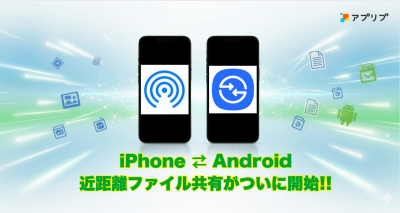
近くにいる知人にスマートフォンの写真や動画を転送したいとき、iPhoneユーザー同士なら高速で画質も落ちない「AirDrop」が便利ですが、相手がAndroidだと、別のアプリを立ち上げたり、画質が劣化するメッセージアプリを使ったりと、面倒な一手間が必要です。
しかしその「OSの壁」を乗り越え、ついにiPhoneとAndroidが近距離でファイル共有できる時代が到来! Googleが提供するAndroidの「Quick Share(クイックシェア)」がアップデートされ、iPhoneの「AirDrop(エアドロップ)」との相互連携に対応。これにより、デバイスの違いを意識せず、シームレスかつ高品質なファイル共有が可能になりました。
本記事では、その詳細と共有方法の手順を解説します。
Android「Quick Share」がiPhone「AirDrop」と連携開始! 共有の不便が解消へ
このページはアフィリエイト広告を利用しています。
Google Pixel 10 シリーズから提供開始
iPhoneの「AirDrop」に相当する機能は、これまでも一部のAndroid端末にあり、その端末同士での共有は可能でした。今回、GoogleがQuick Shareをアップデートしたことで、異なるOS同士でも近距離共有が可能になりました。
特に「画質劣化なしで瞬時に渡せる」というのは、メッセージアプリでの共有にはない大きなメリット。これまで当たり前だった“共有の不便”が、静かに書き換えられつつあります。
まずは11月21日よりGoogle Pixel 10 シリーズから展開され、今後順次拡大していく予定です。
共有手順
実際のファイル共有手順は、AirDropを使ったことがあるなら説明書いらずのシンプルさです。もちろん、Androidの方も直感的に利用できます。
-
STEP1
【送信側】画像を選択する
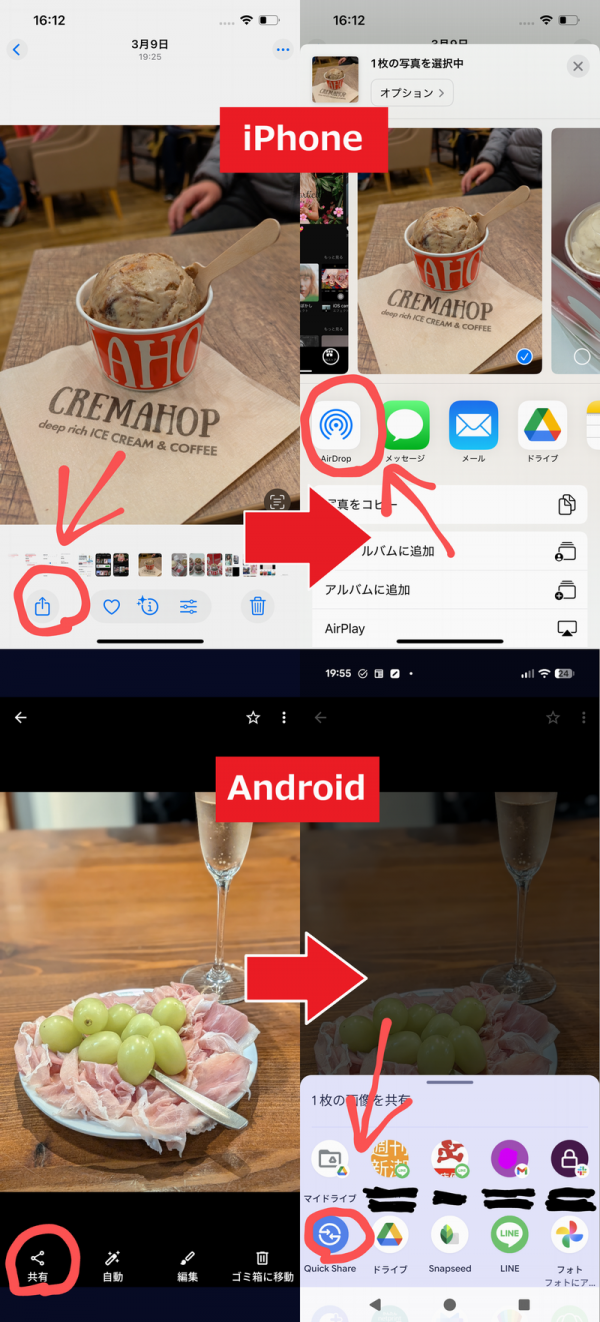
【送信側】
共有したい画像を選択。iPhoneの場合は「AirDrop」、Androidの場合は「Quick Share」を選びましょう。 -
STEP2
【受信側】AirDropもしくはQuick Shareを立ち上げる
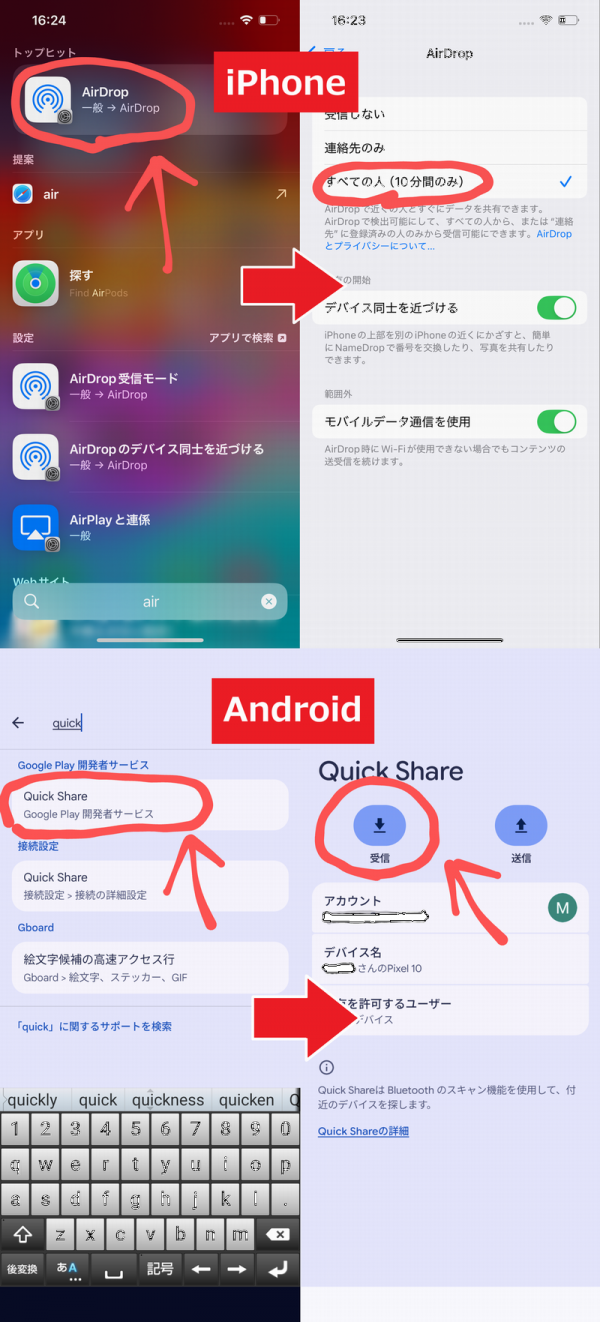
【受信側】
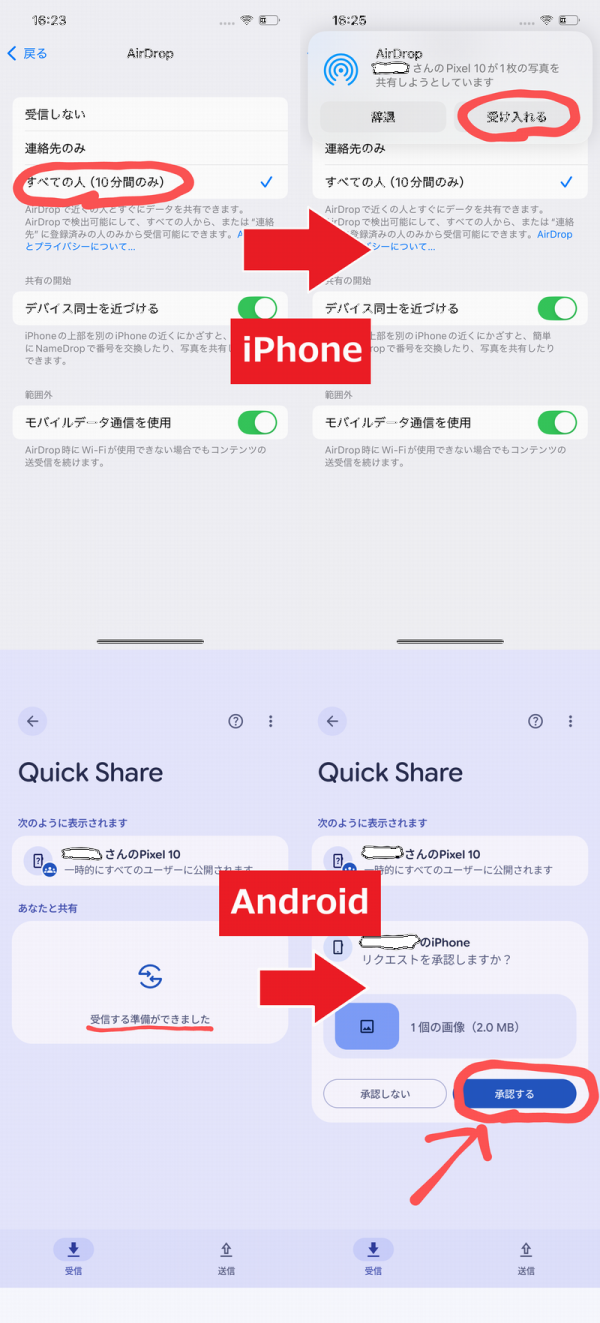
iPhoneで受け取る場合は、AirDropを立ち上げた後、AirDropの設定を「すべての人(10分間のみ)」に設定しておく必要があります。
Androidの場合は、画面上から下にスワイプして「クイック設定」を開き、その中にあるQuick Shareをタップして開きます。「クイック設定」の中に見つからないときは、設定画面でQuick Shareを検索して開きましょう。開いたら、「受信」を押して待機します。 -
STEP3
【送信側】送りたい相手を指定して送信
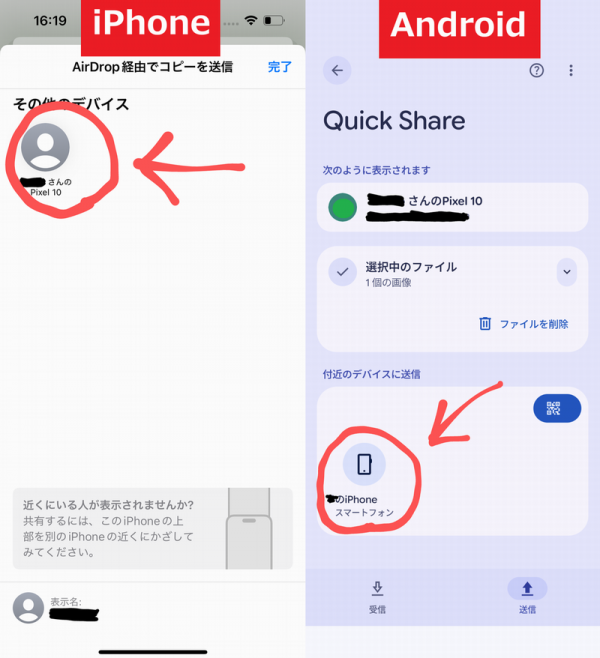
【送信側】
相手が受信できる状態になっていれば、相手のデバイスが表示されます。送りたい相手を選択し、ファイルを送付します。 -
STEP4
【受信側】共有通知が来たら承諾
【受信側】
相手からファイル共有依頼されている通知が届いたら、承諾をタップすれば受け取りが完了します。
(文:コツジミキ)