
 家計簿アプリ
 旅行アプリ
旅行アプリ
 写真加工アプリ
 ゲームアプリ
 英語アプリ
英語アプリ
 音楽配信アプリ
 テレビアプリ
 ポイ活アプリ
 ライブ配信アプリ
 カロリー計算アプリ
 メモアプリ
メモアプリ
 カーナビアプリ
 髪型シミュレーション・髪型診断アプリ
 家族や友達の居場所を知るアプリ
 花粉情報アプリ
 オンライン診療アプリ
 マッチングアプリ
 競馬アプリ
競馬アプリ
【YouTube】視聴履歴のスクショを送信!

ポイント獲得条件 ミッションについて
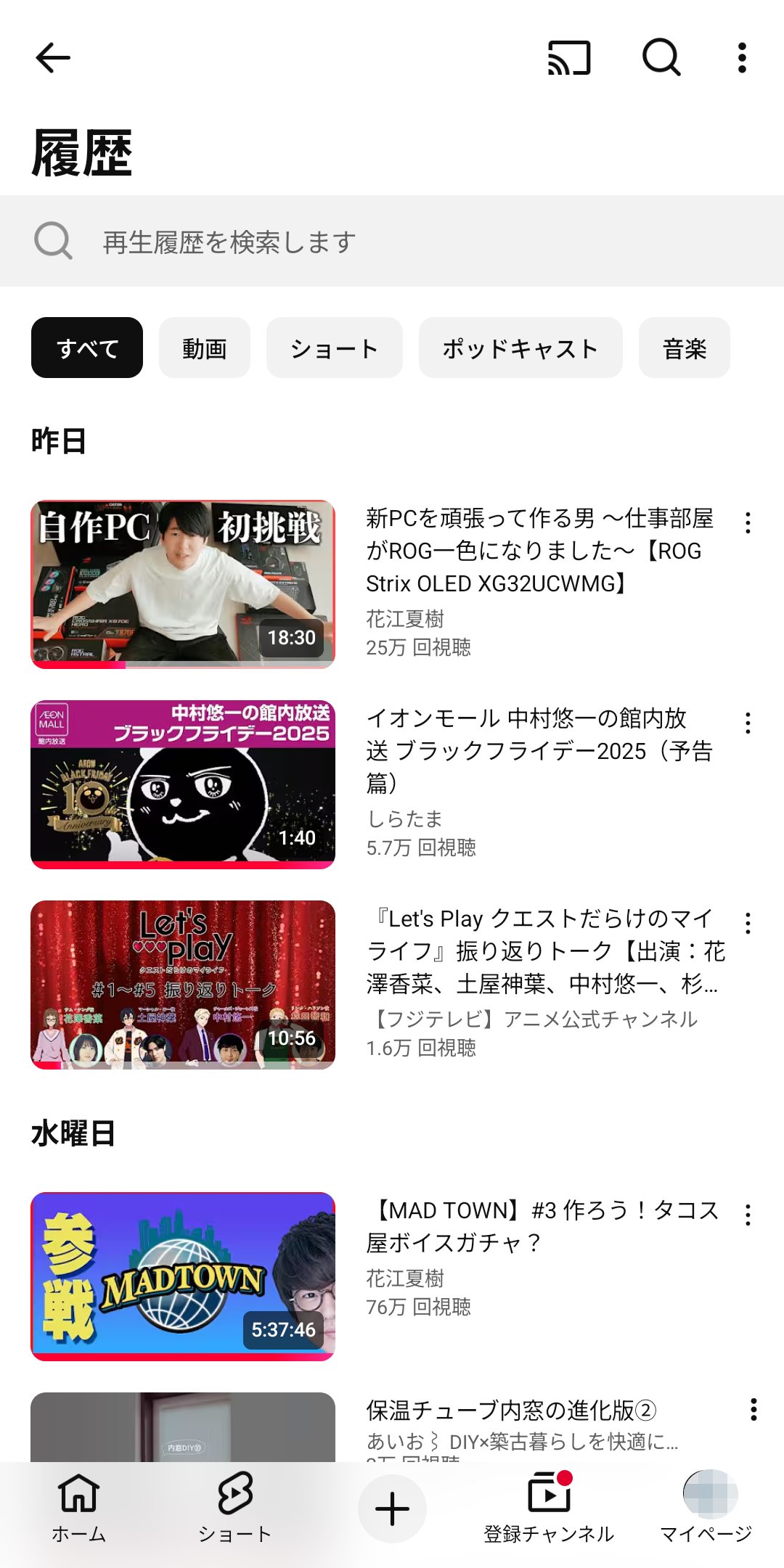
■ミッション内容
指定されたスクリーンショット画像をアップロードしてください。
■ポイント対象画面
YouTubeアプリ内の「視聴履歴」表示ページ
■スクリーンショットの撮影手順
1.ホーム画面右下にある「マイページ」をタップしてください。
2.履歴の右側にある「すべて表示」をタップしてください。
3.スクリーンショットを撮影してください。
4.サンプル画像と同様か確認してください。
※サンプル画像と違うものがアップロードされた場合にはポイントを付与できません。
5.アップロードボタンよりスクリーンショット画像をアップロードしてください。
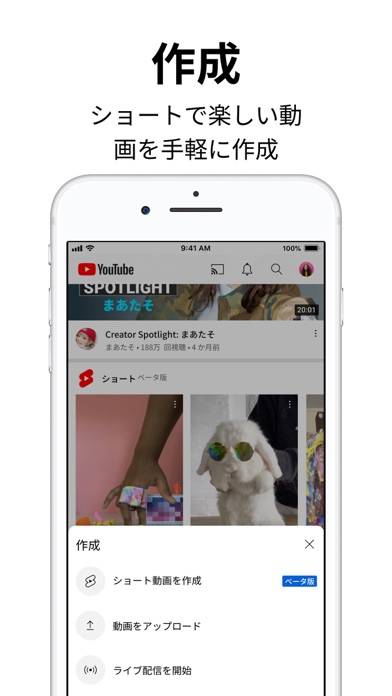
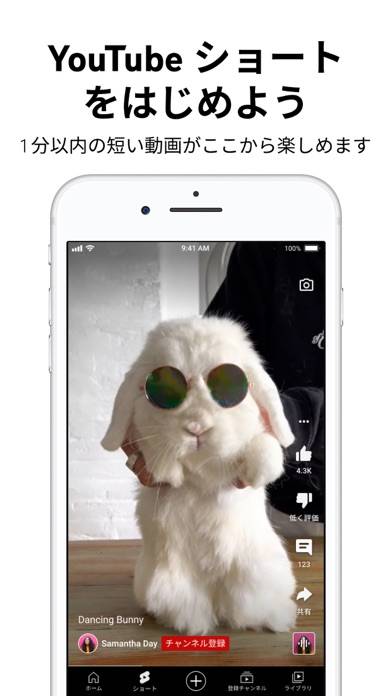
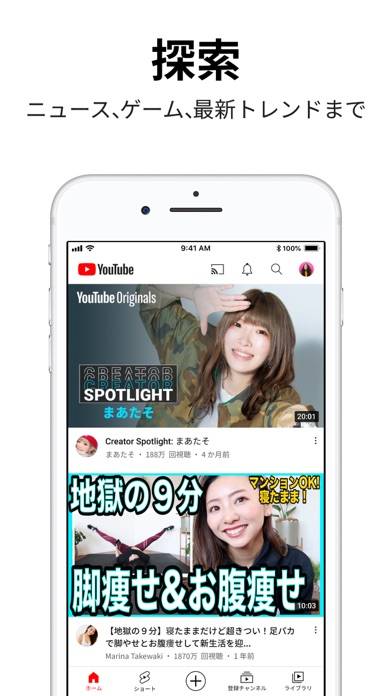
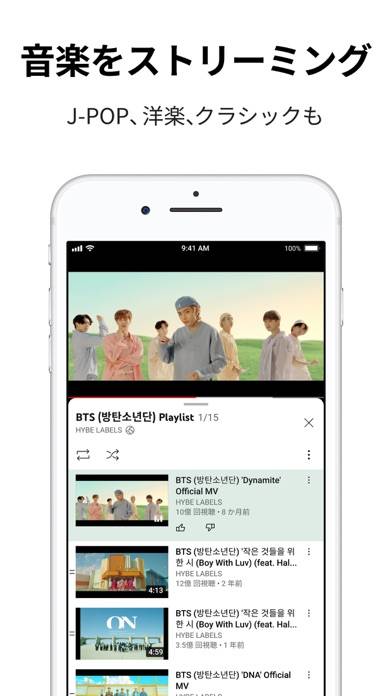
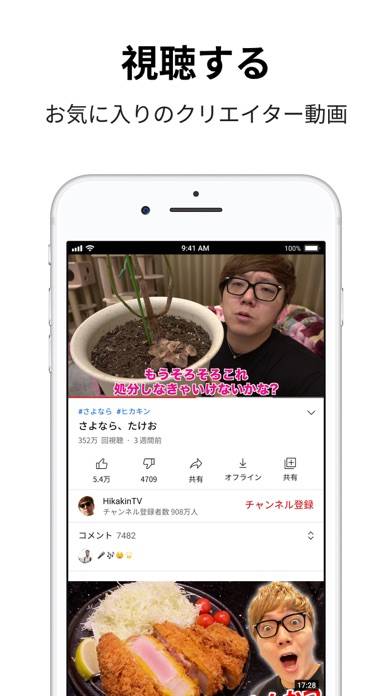
音楽・スポーツ・ニュースまで 世界中の動画コンテンツにここからつながる
世界中から動画が投稿される最大級の動画サービス『YouTube』公式アプリ。ブラウザよりも使いやすい画面デザインで、さまざまな動画を楽しめます。
音楽のMVやアニメ本編といった公式のコンテンツも多く投稿されているほか、一般ユーザーが投稿しているバラエティ豊かな動画も魅力です。

ライター
- 国内・国外問わずさまざまな動画が集まる、最大級の動画サービス
- 自動再生やループ再生設定に対応しており、視聴環境をカスタマイズ可能
- 通常の動画とショート動画を切り替えて表示。見たい動画が見つけやすい
- 一覧画面で一度に表示される動画の数が少ない
- ショート動画のUIが動画とかぶって見づらい
【良い点】自由に動画を再生できる
アプリ版ではメニューバーから、動画の自動再生やループ再生設定ができます。MVを繰り返し聞きたいときや、関連動画をひたすらに閲覧したいときなどに便利。私は作業をしながら音楽を聴いていたいタイプなので、ループ再生機能は特に重宝しています。
【気になる点】動画の表示件数が少ない
一度に表示できる動画の数が少ないのが気になるポイント。スマホ版の『YouTube』は関連動画などが縦一列で表示されます。私は表示されている関連動画から再生する動画を選ぶことが多いため、操作回数が増え、リストの閲覧に時間がかかる点が少し気になります。
使い方3ステップ解説
1.動画を検索する
赤枠の虫眼鏡マークもしくは青枠のカテゴリから動画を探すと便利です。ショート動画だけを見たい場合や登録済みのチャンネルの動画のみを見たい場合には画面下部の「ショート」や「登録チャンネル」から動画を探すのもいいでしょう。
2.視聴環境を整える
設定から通知や動画の画質などさまざまな項目を変更できます。動画の見過ぎを防ぐには「休憩を取るように通知する」などの項目をオンにしておくのがおすすめ。5分単位で利用状況を通知してくれます。ほかにもダークモード設定やスキップの秒数設定などができるため、自分好みに設定を変更するといいでしょう。
3.視聴するだけでなく投稿も楽しむ
『YouTube』の動画はスマホからでも投稿できます。画面下部のメニューから「+」をタップすると、「ショート動画の作成」「動画のアプロード」「ライブ配信」が選択可能に。スマホでライブ配信を行う場合は、チャンネル登録者数が50人以上など制限があるため注意が必要です。
執筆:アプリブ編集部
※記事の内容は記載当時の情報であり、現在の内容と異なる場合があります。