
 家計簿アプリ
 旅行アプリ
 写真加工アプリ
 ゲームアプリ
 英語アプリ
 音楽配信アプリ
 テレビアプリ
 ポイ活アプリ
 ライブ配信アプリ
 カロリー計算アプリ
 メモアプリ
 カーナビアプリ
 髪型シミュレーション・髪型診断アプリ
 家族や友達の居場所を知るアプリ
 花粉情報アプリ
 オンライン診療アプリ
 マッチングアプリ
 競馬アプリ
写真に落書きできるほか、フィルター機能なども揃えた写真加工ツールです。アルバムアプリからの写真はもちろん、DropboxやFacebookから画像を持ってくることも可能。ペンの色や太さ、ブラシの形を選択して、メッセージやイラストを書いてみましょう。
模様つきのペンやスプレーもあり、落書きが楽しくなりますよ。

編集部レビュー

見た目はスッキリ落書きツール でも、機能はホントにスゴイんです
レビュー更新日:2024年1月10日
| 色補正 |  |
|---|---|
| 画質補正 | - |
| 顔補正 | - |
| オブジェクト削除 | - |
| モザイク・ぼかし | (手動で塗る) |
| 切り抜き | |
| 背景透過 | |
| 無料プラン | |
| 無料トライアル | - |
| 有料プラン | [プロバージョン] 1,000円/買い切り |
【良い点】ツールが多く自由に書き込める
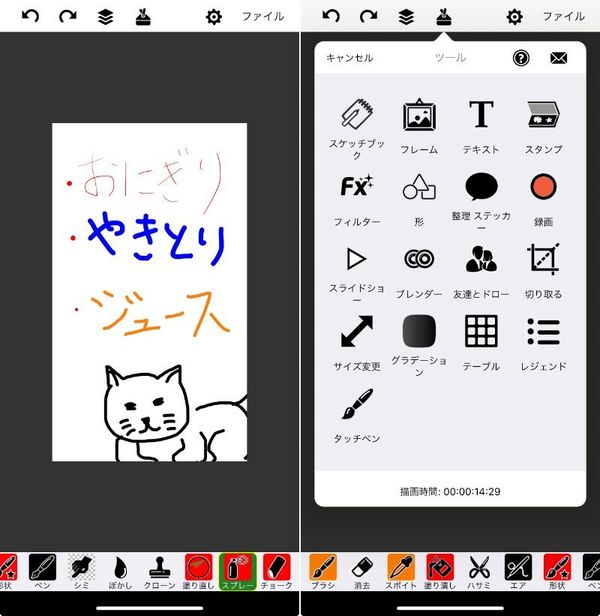
手書きでメモを残したり、お絵描きをしたりと自由に使えるのが特徴。手書き以外のツールも充実しているので、画像編集ツールとしても活用できるのが嬉しいポイント。
私はメモ帳として活用するほか、写真にちょっとしたテキストを追加したいときに利用することが多いです。
【気になる点】ペンの種類が少ない
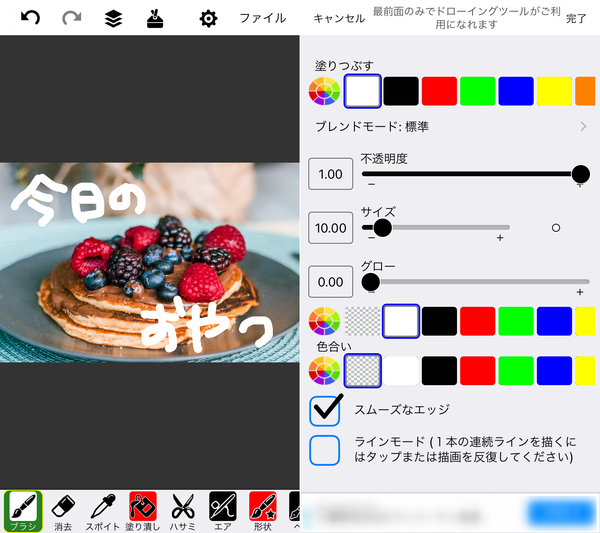
ペン先の種類は1つしかなく、線に変化をつけづらいのが気になるところ。ただし線の太さや色合いは変更できるため、強調したい言葉は太字で書くなど工夫をするといいでしょう。
グローを追加することで縁取り文字が書けます。私は一番伝えたい言葉を強調するために縁取り文字を使うことがあるので、重宝しています。
使い方3ステップ解説
1.背景に画像を追加する
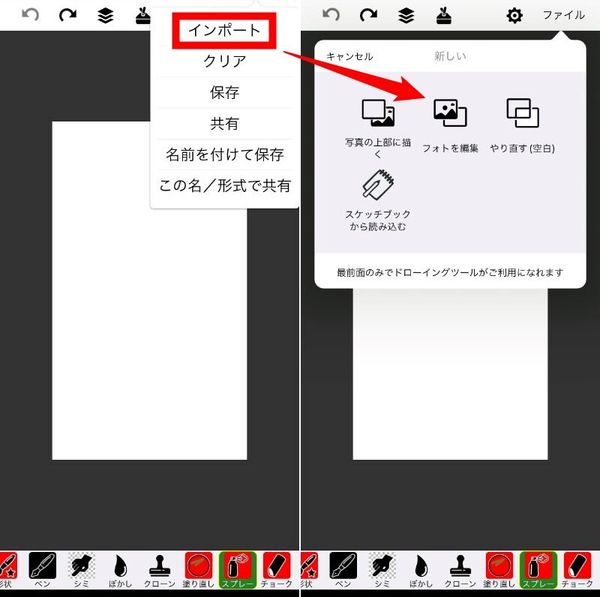
画像に文字入れをしたい場合には、「ファイル」→「インポート」→「フォトを編集」の順に操作することで、カメラロールなどから追加できるようになります。
白紙の背景にメモ書きをしたい場合などは、このステップをスキップしても構いません。
2.ブラシを選択して文字を追加
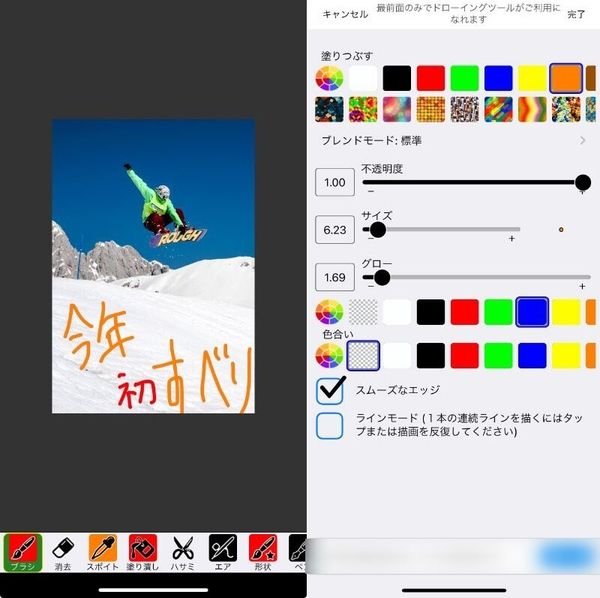
ブラシツールを選択することで手書きで文字を入力できます。文字の色や線の太さを変更したい場合には、ブラシツールを長押ししてください。
ツールを切り替えることで、色を抽出したり、指定した範囲内を塗りつぶしたりもできるようになります。
3.落書きを保存する
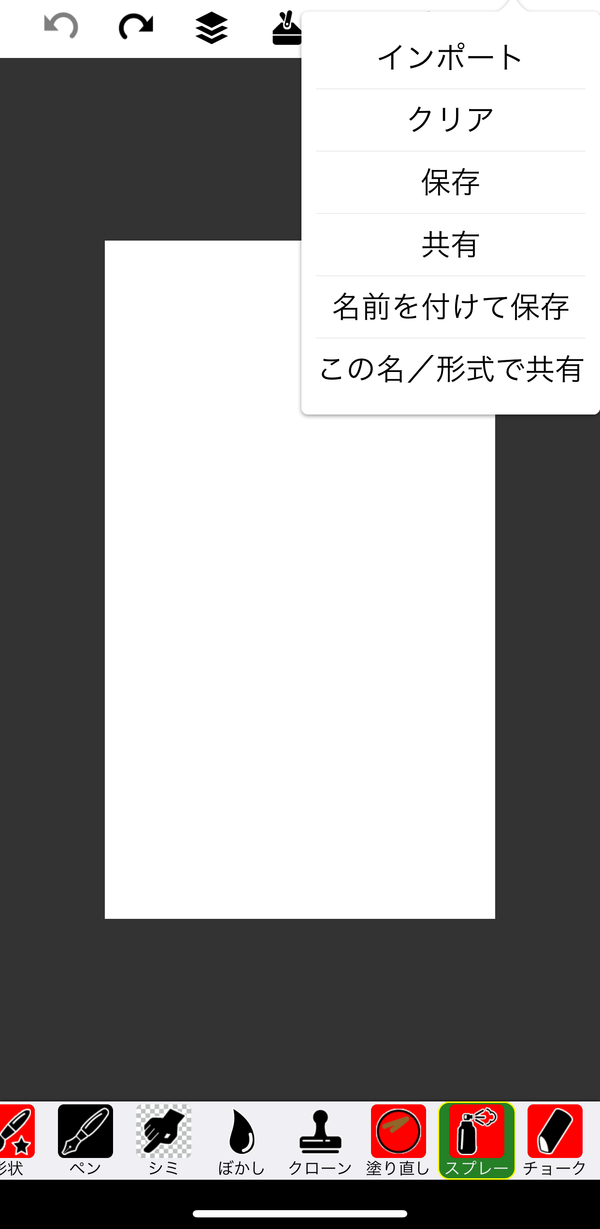
画面右上の「ファイル」から「保存」もしくは「名前を付けて保存」を選択すると、カメラロール内に画像を保存できます。
データの管理をしやすくしたい人は、「名前を付けて保存」を選択してわかりやすい名称を設定しておくのがおすすめです。
※記事の内容は記載当時の情報であり、現在の内容と異なる場合があります。
写真修正アプリのおすすめはこちら
アプリブユーザーレビュー
