
 家計簿アプリ
 旅行アプリ
旅行アプリ
 写真加工アプリ
 ゲームアプリ
 英語アプリ
英語アプリ
 音楽配信アプリ
 テレビアプリ
 ポイ活アプリ
 ライブ配信アプリ
 カロリー計算アプリ
 メモアプリ
メモアプリ
 カーナビアプリ
 髪型シミュレーション・髪型診断アプリ
 家族や友達の居場所を知るアプリ
 花粉情報アプリ
 オンライン診療アプリ
 マッチングアプリ
 競馬アプリ
競馬アプリ
スマホで検索しようとしたとき、突然「デフォルトブラウザについて」という画面が表示されて、戸惑ったことはありませんか。見慣れない案内が出てくると、「故障かな?」「このまま進めて大丈夫?」と不安になりますよね。
この画面は、2025年12月18日施行の「スマホソフトウェア競争促進法(以下、スマホ新法)」の影響で表示されるものです。故障や不具合ではないため心配はいらないものの、これまで意識する必要のなかったデフォルトブラウザを、自分で選択しなければなりません。
ここでは、デフォルトブラウザ画面が表示される理由や、設定の方法などを解説します。

「デフォルトブラウザの設定」とは? 表示されたときの操作を解説
このページはアフィリエイト広告を利用しています。
デフォルトブラウザの選択画面が表示されるのはなぜ?
デフォルトブラウザの選択画面が表示されること自体は不具合でないとわかっても、この画面の目的や背景がわからないと、このまま進めていいのか判断しづらいもの。
ここでは、デフォルトブラウザと、選択画面が表示される理由を解説します。
そもそもデフォルトブラウザとは?
デフォルトブラウザとは、メールやSNSなどでリンクをタップした際に自動で起動するブラウザアプリ(インターネット上のページを表示するためのアプリ)のことです。
これまで、iPhoneでは『Safari』が、Androidでは『Chrome』がデフォルトブラウザとしてあらかじめ設定されており、ユーザーが自分で設定する場面はほとんどありませんでした。
急に表示されるようになった理由は?
「デフォルトブラウザについて」の画面が表示されるようになったのは、ブラウザや検索エンジンについて、公正かつ自由な競争を促進する観点から、スマホ新法で表示が義務付けられたためです。
従来、『Safari』や『Chrome』が優先的に使われていましたが、これ以外にも通信速度やカスタマイズのしやすさなど、特徴が異なるさまざまなブラウザアプリは提供されていました。
今回、デフォルトアプリの選択画面が表示されることによって、ユーザーが自分で好みのブラウザを選びやすくなるだけでなく、一部のアプリによる独占状態を緩和して新規参入を促し、サービス・品質向上につながることが期待されています。
デフォルトブラウザの設定画面の操作方法
デフォルトブラウザの設定画面が表示されたときの操作は、以下の4STEPです。表示画面の案内に沿って進めれば、問題ありませんよ。
-
STEP1
デフォルトブラウザの解説
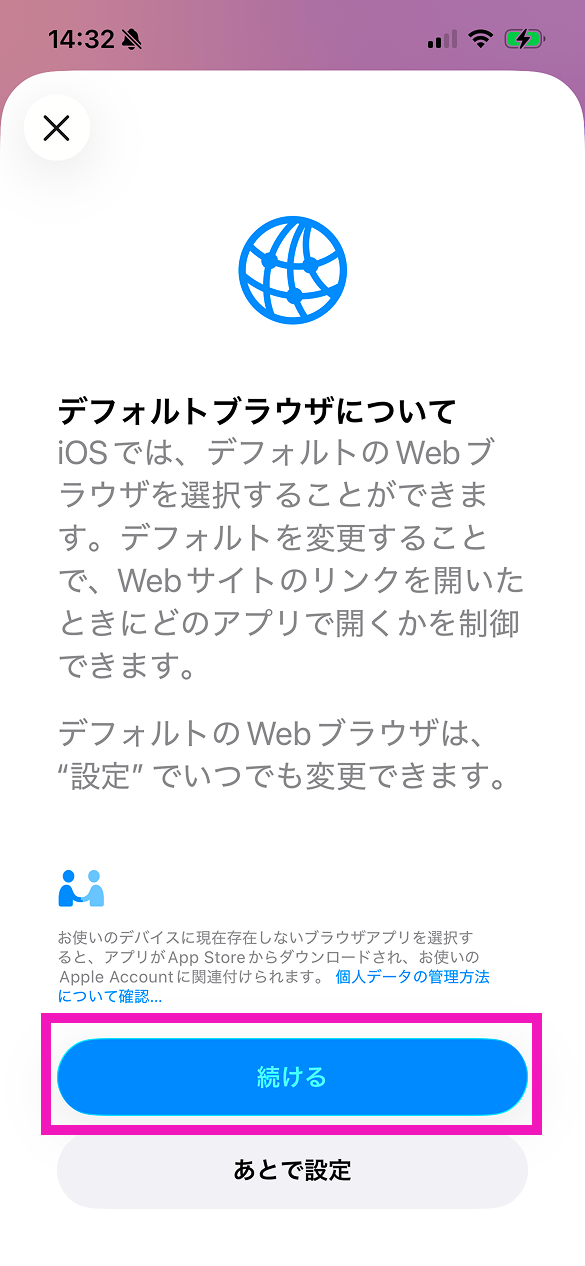
▲iOSのアップデート後、ブラウザを初めて起動する際に表示される
「デフォルトブラウザについて」が表示されたら、「続ける」をタップしましょう。
「あとで設定」を選択するとホーム画面に戻ってしまい、ブラウザアプリを再度タップしてもこの画面は表示されず、これまでデフォルトブラウザとなっていたアプリがそのまま使用されます。 -
STEP2
デフォルトブラウザを選択

▲表示の一例。表示順はアクセスのたびに変わる
デフォルトブラウザの候補となるアプリが表示されるので、使いたいものを選択しましょう。表示されていないときは、「表示を増やす」で探します。
「現在のデフォルト」は、現在設定されているアプリです。
各ブラウザの詳細もわかる! おすすめのブラウザアプリ10選はこちら -
STEP3
アプリストアで「開く」またはインストール

▲「✕」をタップすると、STEP2に戻る
デフォルトブラウザを選択すると、アプリストアに移動します。すでに所持しているアプリなら「開く」を選択し、所持していない場合はインストールします。
-
STEP4
デフォルトブラウザを決定

▲既定のブラウザとして、選択したアプリが表示される
デフォルトブラウザの確認画面に移動後、「既定のブラウザーとして設定」をタップ。これで作業は完了です。
デフォルトブラウザの変更方法
デフォルトブラウザを誤って選択したり、設定後に別のものに変えたいこともあるでしょう。
そのようなときは、iPhone、Androidともに「設定」から変更可能です。それぞれ手順をご紹介します。
iPhoneでの変更手順
iPhoneは、ホーム画面で「設定」→「アプリ」→「デフォルトのアプリ」と進みます。「ブラウザアプリ」をタップすると、スマートフォンにインストールされているブラウザアプリが一覧表示されるので、希望のものを選択しましょう。
Androidでの変更手順
Androidはホーム画面で「設定」をタップし、「アプリ」→「デフォルトアプリ」と進みます。その後、「ブラウザアプリ」を選択すると、インストール済みのブラウザアプリが一覧表示されるので、使いたいアプリをタップします。
こちらの記事もおすすめ