家計簿アプリ
 旅行アプリ
 写真加工アプリ
 ゲームアプリ
 英語アプリ
 音楽配信アプリ
 テレビアプリ
 ポイ活アプリ
 ライブ配信アプリ
 カロリー計算アプリ
 メモアプリ
 カーナビアプリ
 髪型シミュレーション・髪型診断アプリ
 家族や友達の居場所を知るアプリ
 花粉情報アプリ
 オンライン診療アプリ
 マッチングアプリ
 競馬アプリ
勉強しなきゃと思っているのに、なかなか始められない。机に向かっても、気づけばスマホでSNSや動画を見ている……。
集中できないときの対策としてよく挙げられるのは「スマホを別の部屋に置く」「通知を切る」といった方法です。とはいえ、単語アプリや動画授業、辞書、タイマーなど、勉強そのものにスマホを使っていると、手放すのは難しいもの。
だったら、スマホを遠ざけるのではなく、スマホのほうに「待った」をかけてもらいましょう! 勉強中はSNSや動画アプリを開けないようにしたり、画面の向こうの誰かと一緒に勉強したりと、アプリを使えば、スマホを手元に置いたままでも勉強に戻るきっかけが作れます。
この記事では、「勉強中もついスマホをさわってしまう」「勉強を始められない・続かない」の2つの場面に分けて、役立つアプリと使い始めるまでの手順を紹介します。
勉強のやる気が出ない、集中できないときに。スマホを勉強の味方にするアプリの使い方
このページはアフィリエイト広告を利用しています。
勉強中もスマホをさわってしまうタイプ? なかなか勉強を始められないタイプ?
集中できない理由は人それぞれですが、スマホで手を打てるのは大きく2つの場面です。
| 今の状態 | スマホでできること | 紹介するアプリ |
|---|---|---|
| 勉強を始めても、ついSNSや動画アプリを開いてしまう | 開く前にひと呼吸挟む/決めた時間はほかのアプリを使えなくする | 『one sec』『Forest』 |
| 机に向かうまでが重い/始めても長く続かない | 誰かと同じ時間に勉強する/短い時間に区切って始める | 『StudyCast(スタキャス)』『gogh ゴッホ』 |
アプリにできるのは、手が伸びる回数を減らすことと、始めるきっかけを作ることです。寝不足で疲れている、といった理由までは解決しません。そこは割り切って、「スマホのせいで崩れている時間」を取り戻す道具として使うのがよさそうです。
勉強中もついスマホをさわってしまうなら、アプリに止めてもらう
単語アプリや辞書など、勉強にもスマホを使うなら、つい開いてしまうアプリにだけ深呼吸を挟む『one sec』。紙の教材で勉強する時間をまとめて守りたいなら、ほかのアプリを使えなくする『Forest』が向いています。
使う時間を制限するだけなら、iPhoneの「スクリーンタイム」やAndroidの「Digital Wellbeing」でもできます。ただ、自分でかけた制限は、自分ですぐに外せてしまうもの。2つのアプリには、深呼吸の画面や枯れてしまう植物のように、外す前に手を止めるきっかけがあります。
つい開いてしまうアプリの前に、ひと呼吸挟む『one sec』
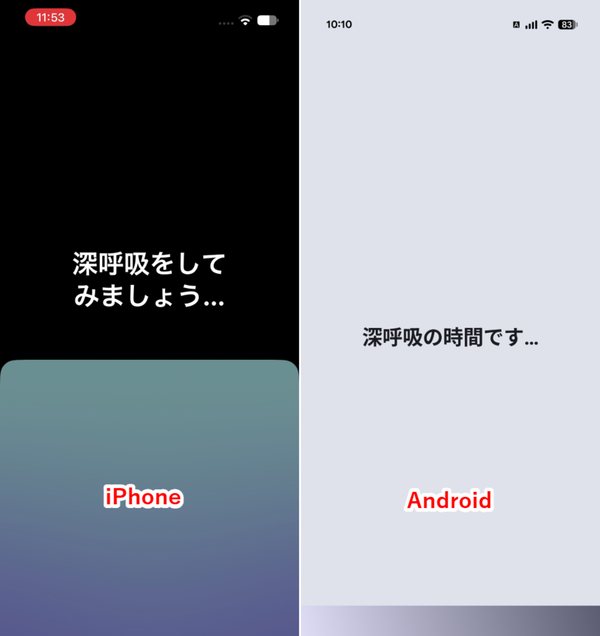
▲『one sec』で登録したアプリを開こうとしたときに表示される深呼吸の画面
『one sec』はiPhone、iPad、Androidで使えるアプリです。SNSや動画など、つい開いてしまうアプリを登録しておくと、開こうとしたときに深呼吸のアニメーションが表示されます。アプリを完全に止めるのではなく、開くまでに少し間を入れる仕組みです。

one sec ・スマホ 依存 対策・集中タイマー
riedel.wtf apps S.L.
iPhone
Android
『one sec』の手順
『one sec』の設定手順
- 『one sec』を開き、勉強中についつい開いてしまうアプリを1つ選ぶ
- 選んだアプリを開いたときに『one sec』が割り込めるよう、画面の案内に沿って設定する*
- 登録したアプリを開くと、深呼吸の画面が表示される
- そのまま開くか、勉強に戻るかを選ぶ
*iPhoneでは設定の途中で標準アプリの『ショートカット』が起動するが、そのまま進めればOK

▲iPhoneでInstagramを開こうとしたときの流れ。アイコンをタップすると深呼吸を促す画面に切り替わる
深呼吸の画面が出るたびに、「また開こうとしていた」と気づけるのがこの仕組みのよさです。どのアプリを登録するか迷うときは、iPhoneなら「スクリーンタイム」、Androidなら「Digital Wellbeing」で、よく開いているアプリを先に確かめておくと選びやすくなります。
『one sec』で困ったとき
iPhoneでは、『one sec』はショートカットのオートメーションを使って動きます。登録したアプリを開いても深呼吸の画面が出ないときは、オートメーションの設定が残っているかを確かめてみましょう。
また、ここで紹介している深呼吸の機能は、アプリを止めるのではなく開く前に間を入れるものです。深呼吸の後、そのままアプリを開くこともできます。
勉強の時間をまとめて守りたい日は、次に紹介する『Forest』のほうが向いています。
『one sec』の無料の範囲と注意点
無料で登録できるアプリは1つだけです。2つ以上のアプリに対して設定したい場合は、有料の「one sec pro」が必要になります。まずは、勉強中に一番開いてしまうアプリ1つから始めてみるといいでしょう。
one sec ・スマホ 依存 対策・集中タイマー
riedel.wtf apps S.L.
iPhone
Android
集中する時間だけ、ほかのアプリを使えなくする『Forest』
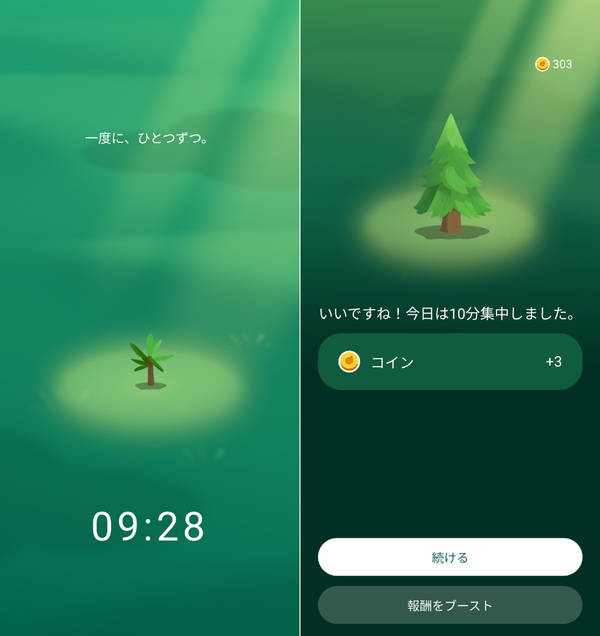
『Forest』はiPhone、iPad、Androidで使える集中タイマーで、集中する時間を決めてスタートすると画面の中で植物が育ちます。途中でタイマーを止めようとすると「この集中をあきらめますか?」と聞かれ、そのまま止めると植物は枯れてしまう仕組みです。

Forest - 集中・勉強タイマー
SEEKRTECH CO., LTD.
iPhone
Android
『Forest』の手順
『Forest』の設定手順
- 育てる植物の種類を選ぶ
- 集中する時間を選ぶ
- ディープフォーカスをオンにする
- スタートして勉強を始める。時間いっぱい続けると、植物が自分の森に加わる
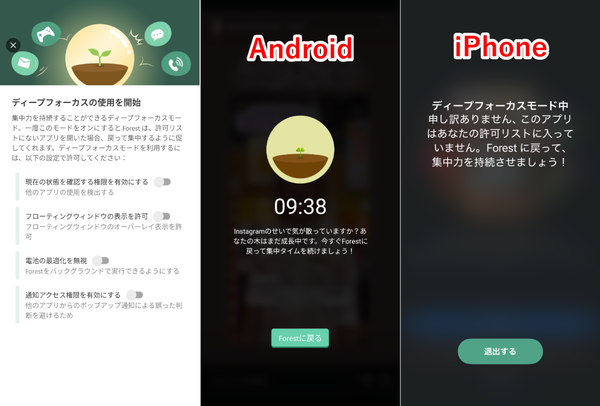
▲ディープフォーカス設定画面と、ディープフォーカス設定中に別のアプリを開こうとしたときの画面
植物が枯れるのは自分でタイマーを止めたときだけで、ほかのアプリを開くこと自体はできてしまいます。つい手が伸びるのを防ぎたいなら、「ディープフォーカス」もオンにしておくと安心です。集中しているあいだにほかのアプリを開いても、上に『Forest』の画面が重なって「ディープフォーカスモード中」と表示されます。
紙の教材で勉強するときなど、決めた時間はスマホのほかのアプリを使わずに過ごしたい人に向いています。
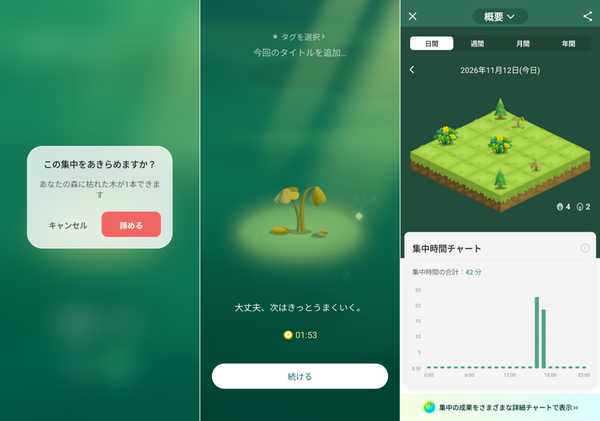
▲タイマーを止めようとすると「この集中をあきらめますか?」と聞かれ(左)、止めると植物が枯れてしまう(中)。枯れた植物も記録として残る(右)
集中した時間は、週・月・年ごとの森として見返せます。「今週はこれだけ勉強した」が植物の数で見えるので、記録をつけるのが苦手な人でも続けやすい仕組みです。
『Forest』で困ったとき
ディープフォーカスをオンにすると、集中タイム中は勉強に使いたいアプリまで止まります。辞書や単語アプリを使いながら勉強したい場合は、止めないアプリを選べる「許可リスト」*が必要です。
*許可リストは有料の「Forest Plus」の機能(iPhone・iPadでは、iOS/iPadOS 16以降で利用可能)
『Forest』の無料の範囲と注意点
集中タイマー、アプリのブロック(ディープフォーカス)、スケジュールでアプリを止めるタイムガード、友達と一緒に集中する機能は無料で使えます。
止めないアプリを自分で選ぶ許可リスト、詳しい統計、コインの報酬が増える特典は、有料の「Forest Plus」の機能です。
Forest - 集中・勉強タイマー
SEEKRTECH CO., LTD.
iPhone
Android
なかなか勉強を始められない・続かないなら、ハードルを下げて始める
机に向かうまでが重いときは、「何時間やるか」より「とりあえず始める」きっかけのほうが大事です。自習室に行くと周りの人につられて手が動くように、スマホの中にも誰かと一緒に勉強する場所や、短く区切って始める道具を作れます。
ひとりだと始められないなら、誰かと同じ時間に勉強できる『StudyCast(スタキャス)』から。ひとりのほうが気楽だけれど取りかかれないなら、好きな音とアバターと一緒に短い時間から始める『gogh ゴッホ』が向いています。
全国の仲間と同じ自習室で勉強する『StudyCast(スタキャス)』
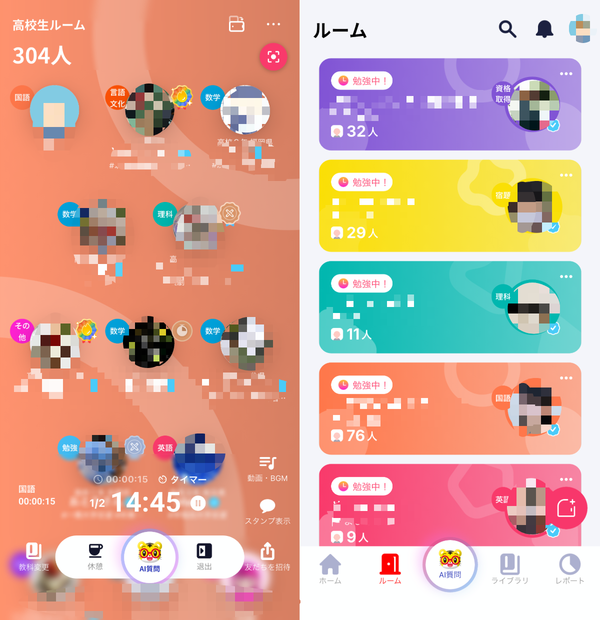
▲『StudyCast』自習室の例。年代に合わせたルーム(画像は高校生ルーム)のほか、ユーザーによるルームも多数開かれている
『StudyCast(スタキャス)』は、ベネッセが提供する自習室アプリです。中学生・高校生の利用が中心ですが、資格の勉強をする社会人なども使えます。iPhone(iPadは非対応)とAndroidに対応し、好きな自習室に入ると、同じ時間に勉強しているほかのユーザーと一緒に勉強をスタートできる仕組みです。

StudyCast(スタキャス)勉強タイマーで集中力が継続!
Benesse Corporation
iPhone
Android
『StudyCast(スタキャス)』の手順
『StudyCast』の設定手順
- LINEなどのアカウントでログインする
- 入りたい自習室を選ぶ
- 勉強する教科・教材と時間を選んで、勉強を始める
- 終わったら記録を止める
志望校や目標が近い人が集まるルームもあり、同じ時間に誰かが勉強しているのが見えると、「自分もあと少しやろう」と思いやすくなります。記録を止めると、勉強した時間は教科・教材ごとに自動でグラフに。わからない問題で手が止まったときに、ヒントや段階ごとの解説を返してくれるAI質問の機能もあります(使える回数には上限あり)。
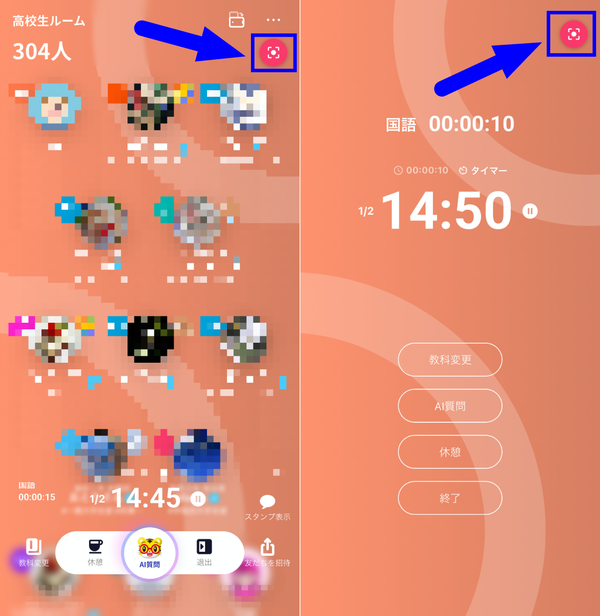
▲『StudyCast(スタキャス)』のタイマー画面右上に、「集中モード」のオン・オフのボタンがある
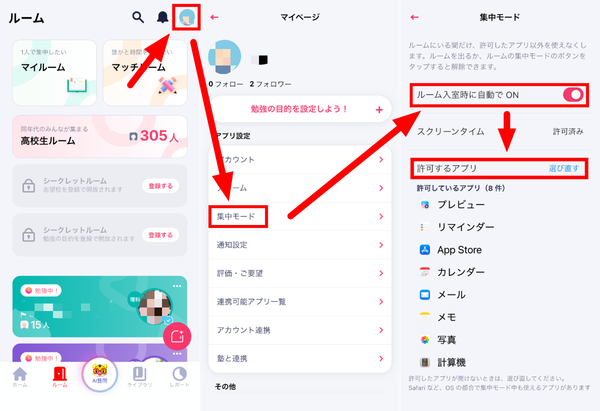
▲『StudyCast』集中モードの初期設定や、許可するアプリは、TOP画面右上のマイページから変更できる
勉強中にほかのアプリを使えなくする「集中モード」も無料で使え、勉強に使うアプリは複数選んで許可しておけます。難点を1つ挙げるなら、タイマーの画面からワンタップでオフにできるので、強く止めたいときには向かない点でしょう。
『StudyCast(スタキャス)』で困ったとき
知らない人と同じ自習室に入るのが気になるなら、プロフィールに何を載せるかを先に確かめておくと安心です。ほかのユーザーにはニックネームのほか、学年・志望校・部活・住まいや勉強時間が表示されますが、載せたくない項目は空欄のままにもできます。やりとりはスタンプのチャットが中心で、ひとりで集中したい日はマイルームも選べます。
『StudyCast(スタキャス)』の無料の範囲と注意点
料金は無料。ログインには、LINEのアカウントや進研ゼミの会員番号のほか、iPhoneならAppleのアカウントも使えます。
StudyCast(スタキャス)勉強タイマーで集中力が継続!
Benesse Corporation
iPhone
Android
好きな音とアバターと一緒に、短い時間から始める『gogh ゴッホ』
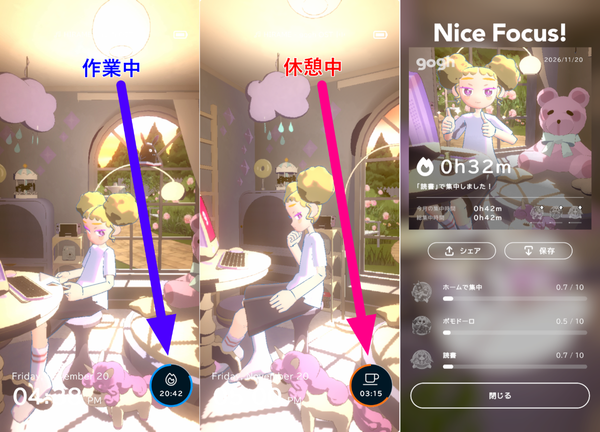
▲ポモドーロタイマーを使って『gogh』で作業している場面。設定時間を終えると結果が表示される
『gogh ゴッホ』はiPhone、iPad、Androidで使える集中アプリです。最初に自分のアバターを作ったら、好きな音楽や環境音を選んでタイマーで集中します。タイマーは「ポモドーロ」「カウントダウン」「カウントアップ」の3種類から選ぶ仕様です。

gogh ゴッホ - アバターと作業/勉強集中
Gogh Japan
iPhone
Android
『gogh ゴッホ』の手順
『gogh』の設定手順
- アバターを作る
- 「タイマー種別を選択」で「ポモドーロ」を選び、集中時間と休憩時間を決める
- 音楽や環境音を選ぶ
- スマホを置いてタイマーを始め、集中と休憩を繰り返す
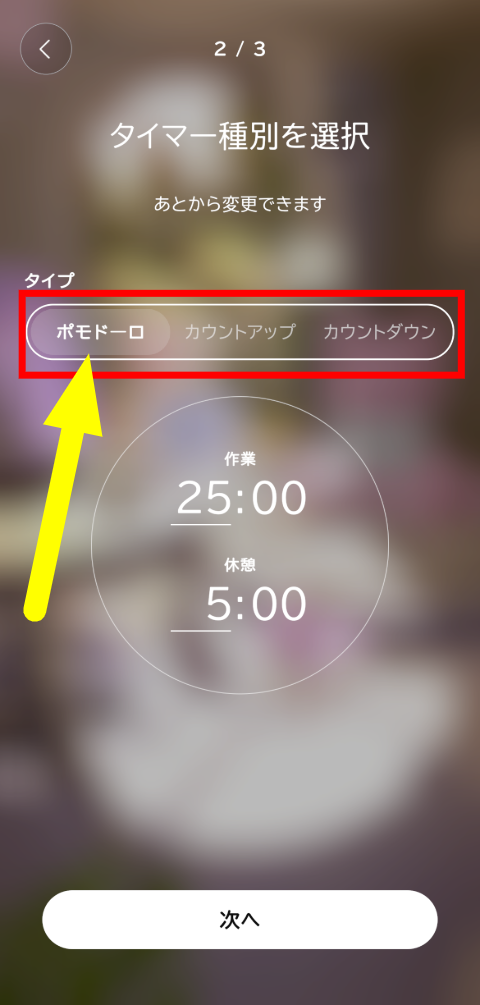
▲『gogh』のタイマー種別の選択画面。ポモドーロ・カウントダウン・カウントアップから選べる
ポモドーロは、集中と休憩を短い時間で繰り返すタイマーです。「2時間勉強する」と決めると腰が重くても、「まず1回分だけ」なら始めやすいもの。休憩の時間も先に決まっているので、休憩のつもりのスマホが長引くのも防ぎやすくなります。何分やるかを決めるのも面倒な日は、「カウントアップ」で時間を決めずに始めるのもひとつの方法です。
『gogh ゴッホ』で困ったとき
アバターや部屋のカスタマイズは自由度が高く、勉強より着せ替えに時間を使ってしまいがちです。最初のアバターは好みの髪型と服を選ぶ程度にして、細かいカスタマイズは勉強が終わってからのお楽しみにしておくと、タイマーに集中しやすくなります。
『gogh ゴッホ』の無料の範囲と注意点
無料で使え、作業用の音楽が広告に邪魔されずに流れるのも特徴。なお、『gogh』にはスマホの操作を止める機能はありません。
gogh ゴッホ - アバターと作業/勉強集中
Gogh Japan
iPhone
Android
アプリを入れても集中できないときは
アプリを入れただけで集中できるようになるとは限りません。うまくいかないときは、アプリの使い方より、時間の決め方やアプリの選び方を見直すと変わることがあります。
時間を長く決めすぎている
最初から2時間など長く設定すると、途中で投げ出しやすいもの。まずは10分や25分など、取りかかれそうな長さに設定してみましょう。
勉強に使うアプリまで止まってしまう
『Forest』のディープフォーカスは、許可リスト(有料)がないと勉強用のアプリも止まります。勉強にスマホを使う日は、『one sec』でSNSや動画アプリを開く前にだけひと呼吸挟む方法のほうが合うでしょう。
結局、自分で解除してしまう
「解除する前に1回止まる」だけでも、手が伸びたことに気づけます。解除した回数が減っていれば、それだけで前進です。
そもそも眠い・疲れている
その日は無理にアプリで粘るより、早めに寝て、次の日に短い時間から始め直すほうが近道です。