
 家計簿アプリ
 旅行アプリ
 写真加工アプリ
 ゲームアプリ
 英語アプリ
 音楽配信アプリ
 テレビアプリ
 ポイ活アプリ
 ライブ配信アプリ
 カロリー計算アプリ
 メモアプリ
 カーナビアプリ
 髪型シミュレーション・髪型診断アプリ
 家族や友達の居場所を知るアプリ
 花粉情報アプリ
 オンライン診療アプリ
 マッチングアプリ
 競馬アプリ
『X(旧Twitter)』などのSNSで見かける「AIフィギュア化」。自分の写真でもやってみたいけれど、むずかしそう……と感じている人もいるのではないでしょうか。
実のところ、Googleの『Gemini』なら写真1枚と、AIへのお願いの文章(プロンプト)だけで作れます。この記事では、コピーして使えるプロンプトと、無料でどこまでできるのか、思ったように仕上がらないときの対処法を順に見ていきましょう。

Geminiでフィギュア化する方法 無料で使えるプロンプトと知的財産権の注意点
このページはアフィリエイト広告を利用しています。
この記事をまとめると・・・
- 画像を作るところまでは、Google AIプランなしで試せる
- 使うのは『Gemini』のアプリでもブラウザでもよい
- 人が写った写真は、本人の許可を取ってから使う
※本記事で使用している画像は、すべて『Gemini』のNano Bananaで生成しています。実在する人物・動物・風景などは使用しておりません。
話題沸騰中!? Geminiのフィギュア化(AIフィギュア)とは
『Gemini』の画像づくりは「Nano Banana」と呼ばれる仕組みが担っていて、手元の写真から本物そっくりのフィギュア風画像ができあがります写真を選んでプロンプトを送れば、あとは生成AIに任せるだけで完成です。
Nano Bananaの持ち味は、顔立ちや雰囲気を保ったまま、ポーズや服装、背景だけを差し替えられるところ。写真に写っている人をそのままの印象で別の場面に置き直せるため、フィギュア化のような作り替えに向いています。
- 写真の人物やペットを、そのままの印象でフィギュア風の質感に置き換えられる
- 台座やパッケージまで指定すると、お店の商品を撮った写真のように仕上がる
- 写真は1枚でよく、全身が写っていなくてもAIが補ってくれる
この技術を活用したのが「AIフィギュア」です。写真の人物や動物をひとつの存在として認識し、プラスチック製フィギュアのような質感で再現。完成した画像は、まるで市販のフィギュアを撮影したかのようなリアルさで、SNSでも「本当に商品化されたみたい」と話題になっています。
Geminiでフィギュア化する手順
ここからは、『Gemini』を使ってAIフィギュアを作成する手順を見ていきましょう。
特別な知識は不要で、写真とプロンプトさえあれば誰でも手軽に試せます。
-
STEP1
Geminiを起動する
アプリを開くか、ブラウザ版の『Gemini』にアクセスします。
Androidの一部機種では、電源ボタンの長押しで『Gemini』を起動できる場合もあります。 -
STEP2
画像を作るモードに切り替える
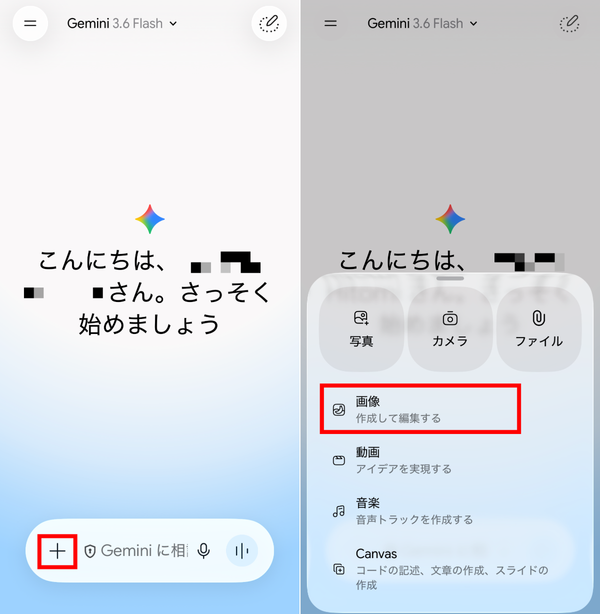
チャット欄左にある「+」アイコンから「画像」を選びます。
見つからないときは、左上のメニューから「画像」を開く方法もあります。 -
STEP3
フィギュア化したい写真を選ぶ
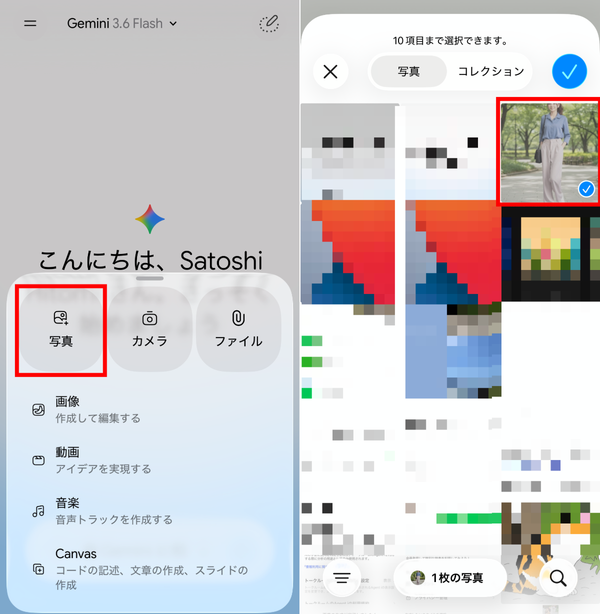
「+」アイコンをタップして、「写真」から好きな被写体の写真を1枚選択しましょう。
全身が写っていなくても、AIが自動で補完してくれます。 -
STEP4
-
STEP5
「↑」アイコンをタップして、画像を生成する
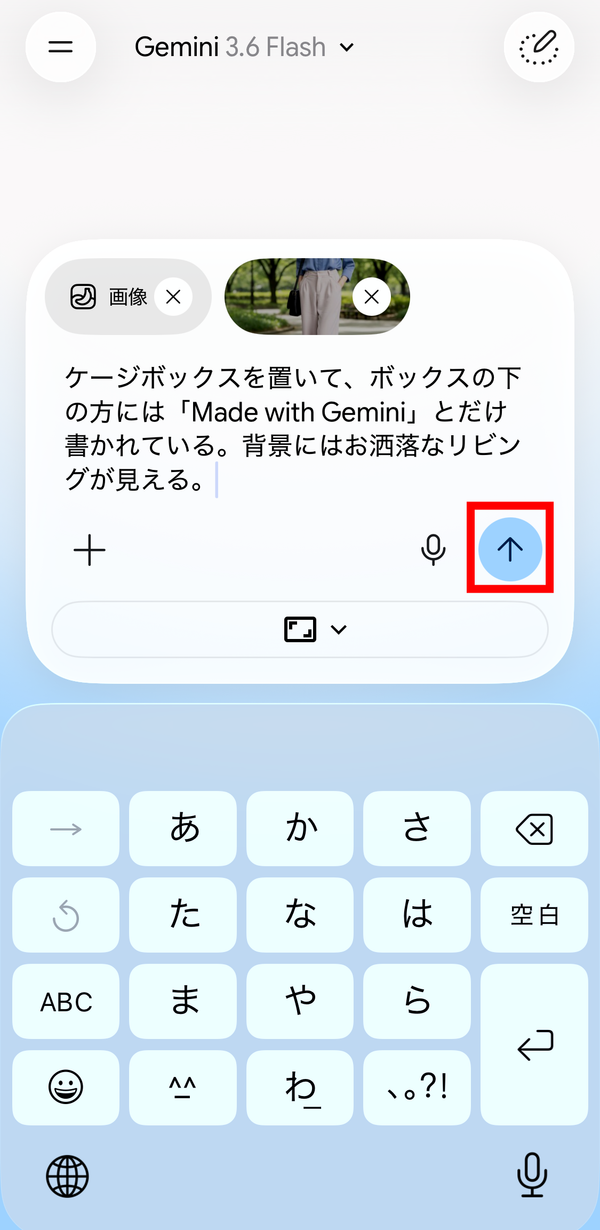
「↑」アイコンをタップすると、数分で処理が完了し、写真がフィギュア風に変換された画像が出力されます。
無料で利用できるので、まずは気軽に試してみましょう。
日本語版だけで作れます。英語版は、日本語版で思ったように仕上がらなかったときに差し替えてください。
<日本語版>
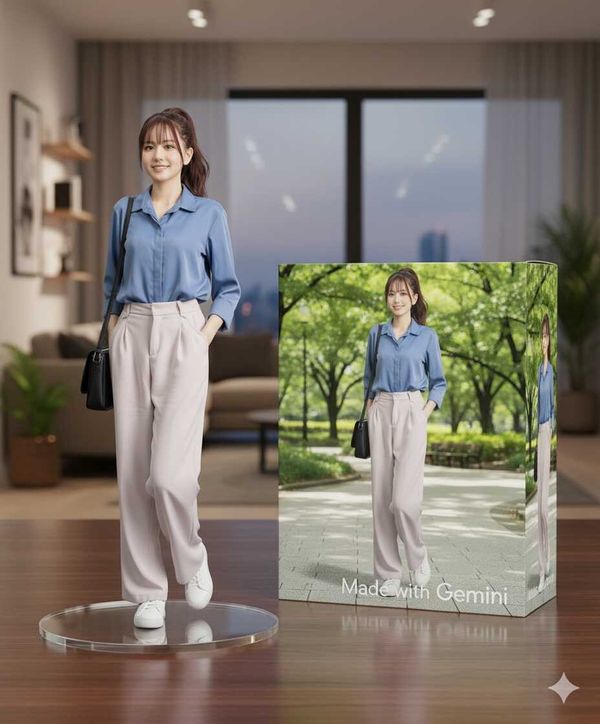
写真のキャラクターを、リアルなスタイルと環境で1/7スケールの商品化フィギュアの画像を作成してください。フィギュアは、テキストなしの円形透明アクリルベースを使用して、机の上に置いてください。そのフィギュアの横に、元の作品が印刷された立体的なおもちゃのパッケージボックスを置いて、ボックスの下の方には「Made with Gemini」とだけ書かれている。背景にはお洒落なリビングが見える。
出典:Google Japan
日本語版プロンプト 出力イメージ
<英語版>
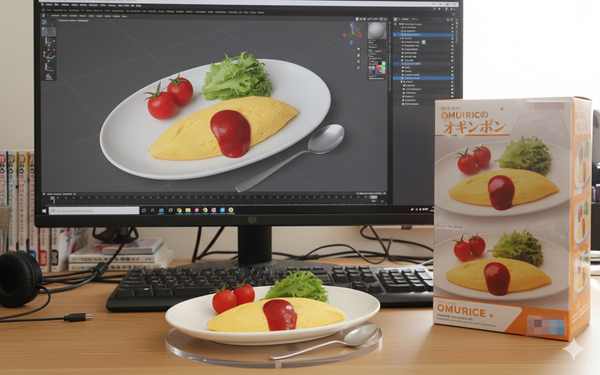
Create a 1/7 scale commercialized figurine of the characters in the picture, in a realistic style, in a real environment. The figurine is placed on a computer desk. The figurine has a round transparent acrylic base, with no text on the base. The content on the computer screen is a 3D modeling process of this figurine. Next to the computer screen is a toy packaging box, designed in a style reminiscent of high-quality collectible figures, printed with original artwork. The packaging features two-dimensional flat illustrations.
英語版プロンプト 出力イメージ
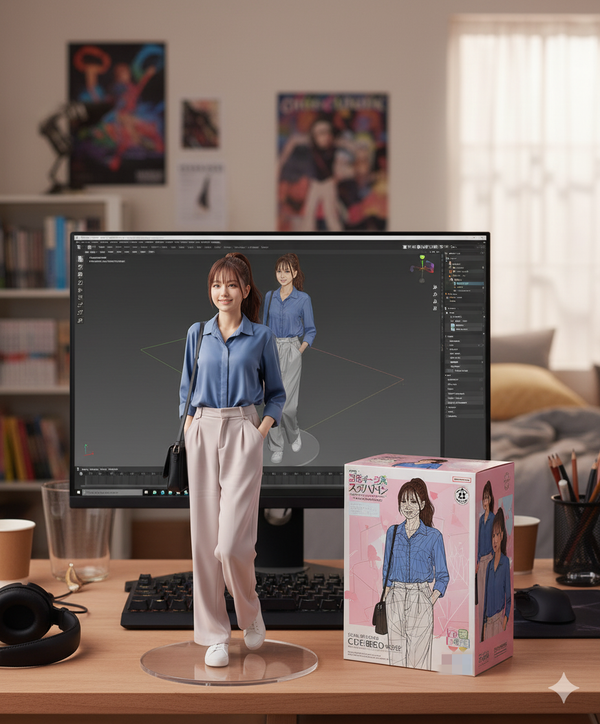
できあがった画像は、スマホなら画像を長押しして「保存」を選ぶと端末に残ります。パソコンなら画像にカーソルを合わせ、上部のダウンロードのアイコンから保存できます。
保存したあとは、LINEやSNSのアルバムからいつもの写真と同じように送れます。
Geminiのフィギュア化は無料でどこまでできる? 上限と画質
Geminiのフィギュア化は、Google AIプランに入っていなくても試せます。画像づくりを担う「Nano Banana 2」が、プランなしの状態でも使えるためです。
一方、同じ画面から呼び出せる機能のうち、プランが前提になっているものもあります。先に切り分けておけば、作業の途中で迷いません。
| できること | プランなし | 有料プラン |
|---|---|---|
| 画像の生成・編集 (Nano Banana 2) |
○ | ○ |
| 画質を上げる再生成 (Nano Banana Pro) |
- | ○ |
| 画像を動画にする | - | ○ |
| 解像度 | 1K | 2K |
上限は、作った枚数ではなく使った処理の量で決まります。5時間ごとにリセットされ、週ごとの上限に達するまでは回復していく仕組みです。
残りがどのくらいかは、パソコンのブラウザで「gemini.google.com」を開き、左下の設定から確認できます。詳しい条件はGemini アプリ ヘルプにまとまっています。
画像づくりの仕組みは「Nano Banana 2 Lite」「Nano Banana 2」「Nano Banana Pro」の3種類。ふだんは真ん中の「Nano Banana 2」が自動で選ばれるため、自分で切り替える必要はありません。
- 画像の生成と編集は18歳以上が対象
- 画像を作る機能だけなら13歳から使える
- 上限は5時間ごとにリセットされる
- 画質を上げたいときはGoogle AIプランが必要
フィギュア化した画像を動かす方法
画像として完成したAIフィギュアは、そのまま鑑賞するだけでなく、動かすこともできます。
ただし動画の生成はGoogle AIプランの対象で、プランに入っていないと選べません。ここでは、実際に動画化するための手順を紹介します。
-
STEP1
新規のチャットを立ち上げて「動画」を選択
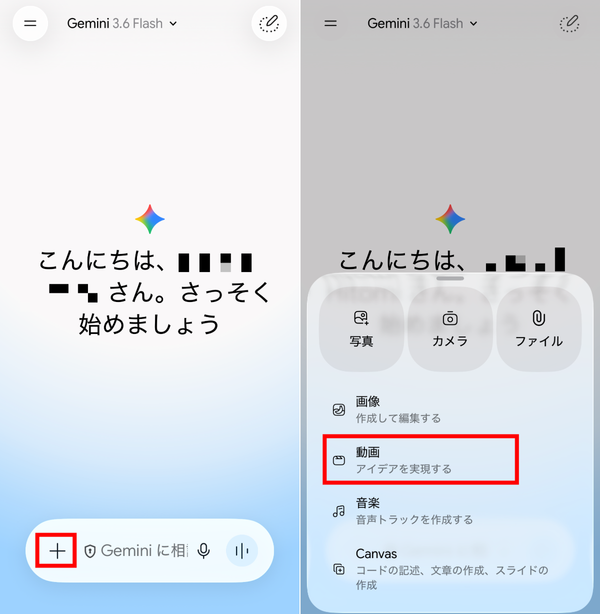
チャット欄の下にある「動画」を選択します。
-
STEP2
生成したAIフィギュア画像を選択する
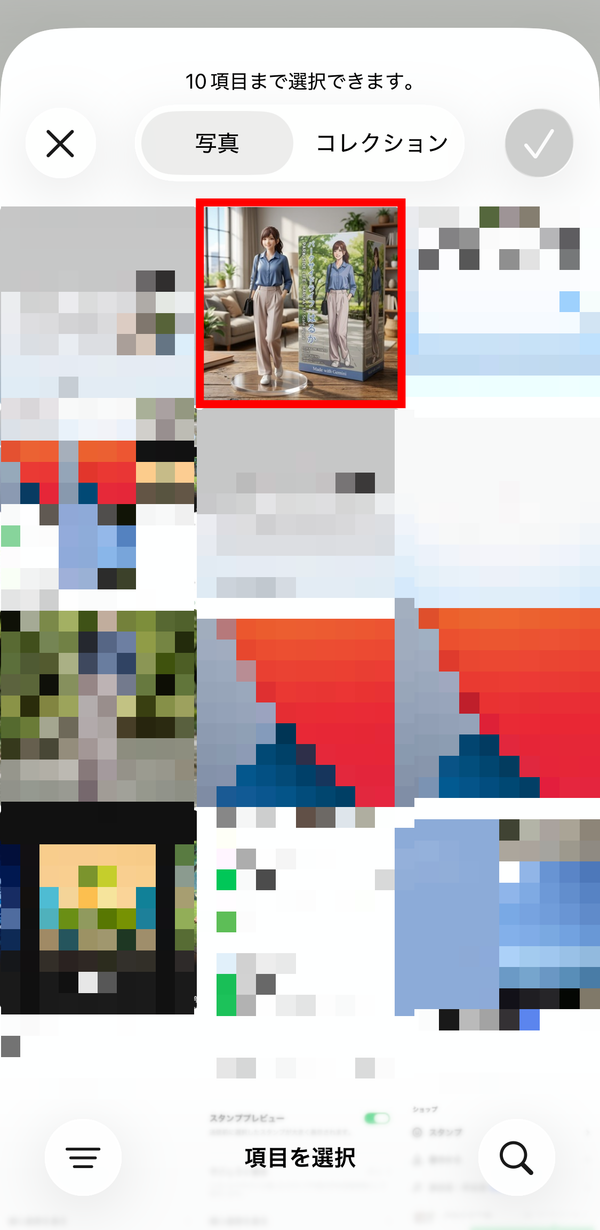
「+」アイコンをタップして、「写真」から先ほど作成したAIフィギュア画像を選択し、アップロードします。
-
STEP3
-
STEP4
「↑」アイコンをタップして、動画を生成する
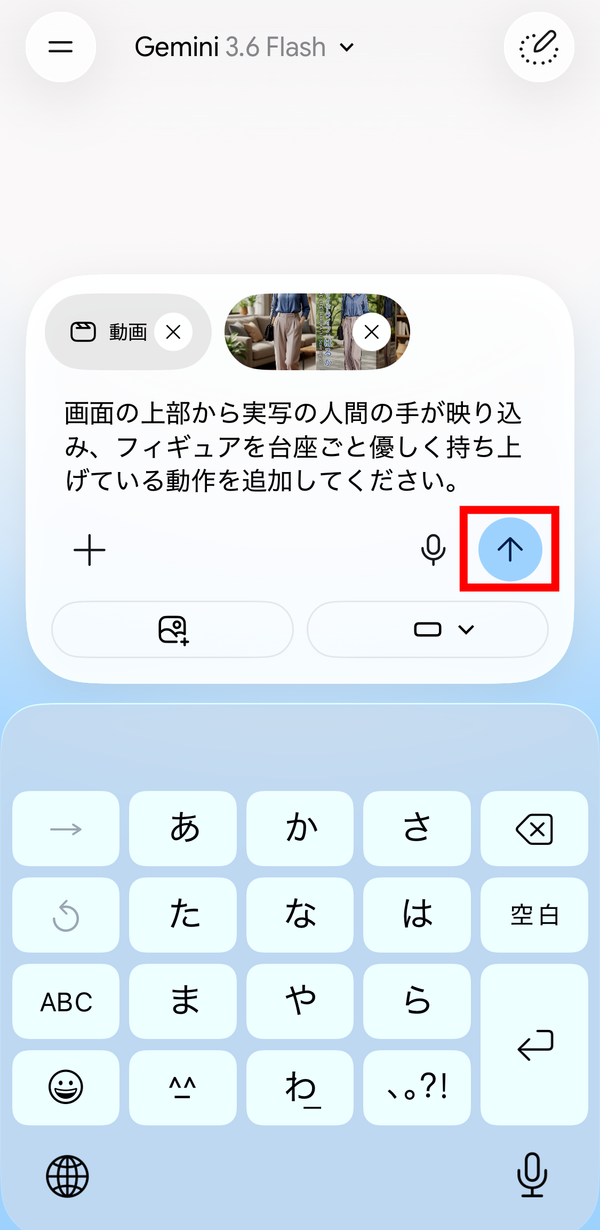
「↑」アイコンをタップすると、数分で処理が完了し、指定した動きが反映された動画が出力されます。
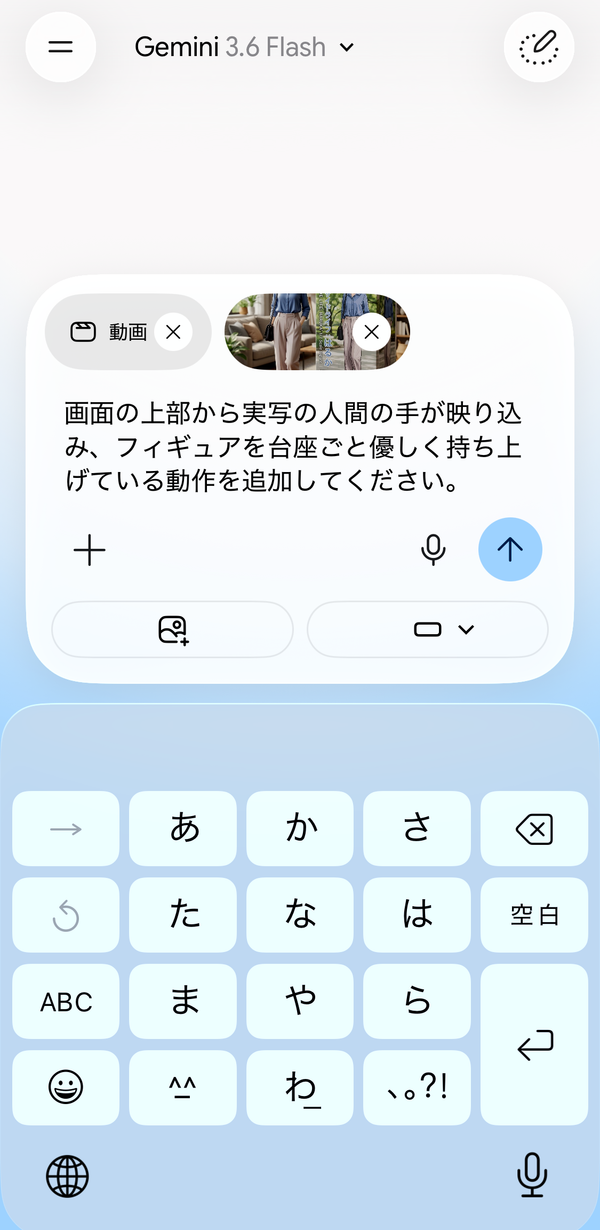
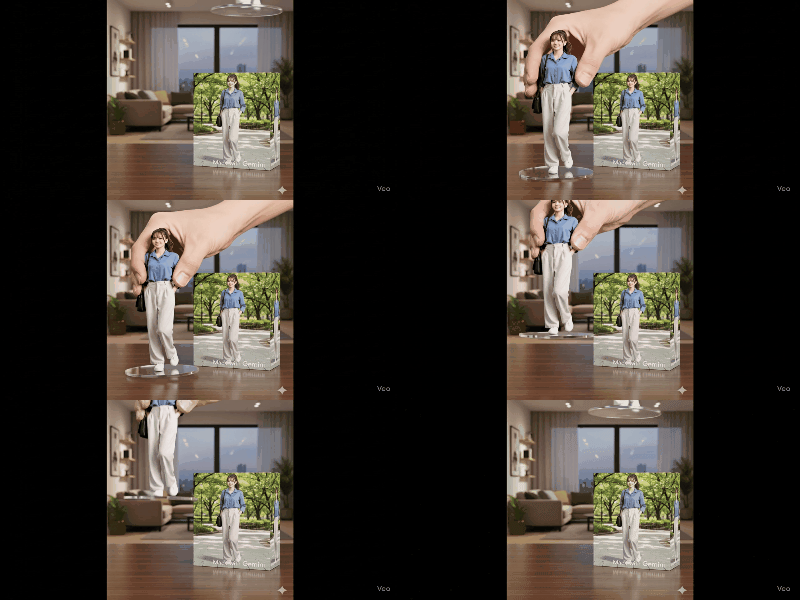
① フィギュアを持ち上げる
日本語:画面の上部から実写の人間の手が映り込み、フィギュアを台座ごと優しく持ち上げている動作を追加してください。
英語:Add a realistic human hand entering from the top of the frame, gently lifting the figurine together with its base.
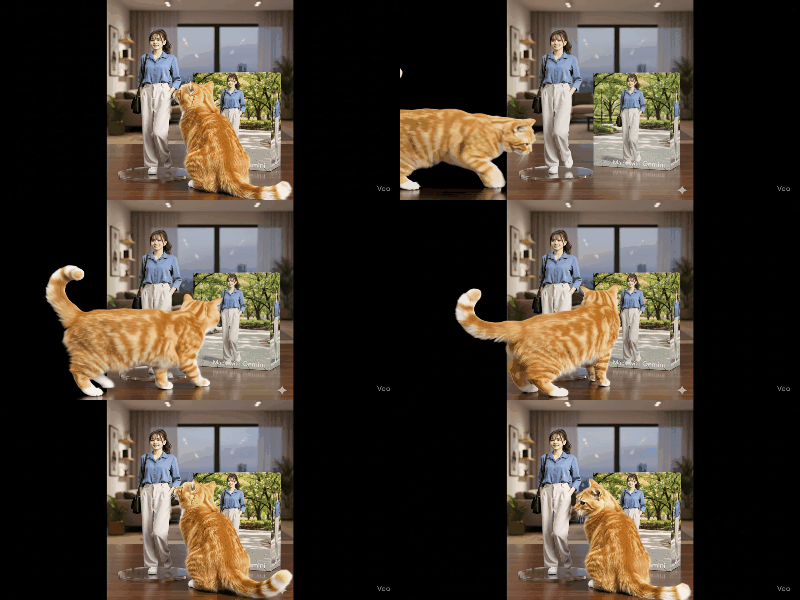
②猫が登場
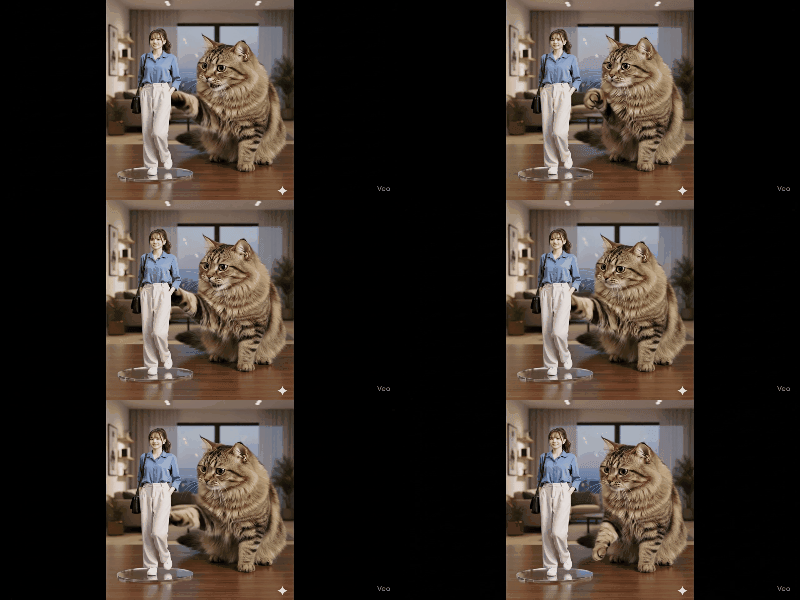
日本語:実写の猫がフィギュアの前で立ち止まり、訝しげに見つめている動作を追加してください。
英語:Add a live-action cat stopping in front of the figurine and gazing quizzically.
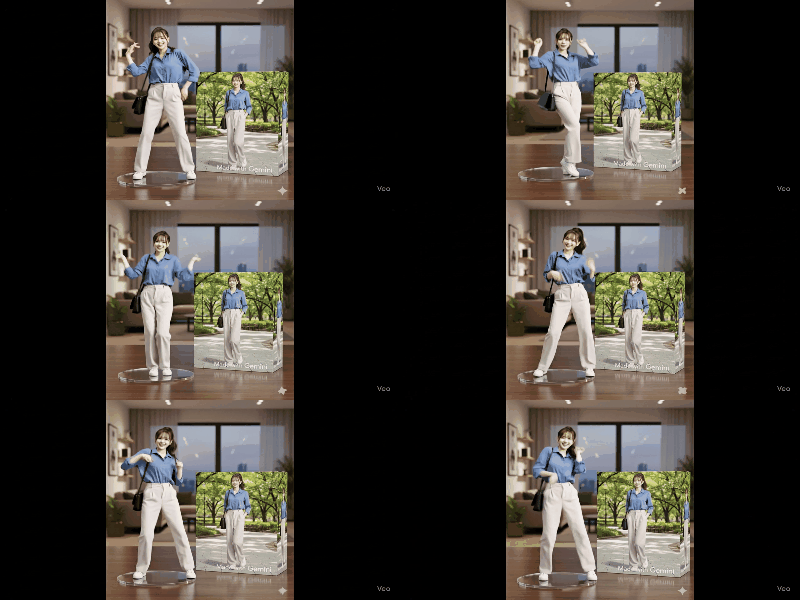
③フィギュアが踊りだす
日本語:フィギュアが突然踊り出すシーンを作成してください。
英語:Create a scene where the figure suddenly starts dancing.
以下は、生成した動画の一例です。
①フィギュアを持ち上げる
②猫が登場
③フィギュアが踊りだす
猫が画面外から登場するのを制御したい場合は、まず生成したAIフィギュア画像と「実寸大の猫を登場させてください」というプロンプトを入力して、「画像」モードで画像を生成します。その画像をもとに、先ほどのプロンプトを使用すれば、自然な動画を生成できます。
Geminiでフィギュア化できないときの原因と対処法
同じプロンプトを入れても、思ったようなフィギュアにならないことがあります。原因はたいてい次のどれかで、写真を替えるか時間を置けば立て直せます。
- 背景に物が多く、どれをフィギュアにするのか決まらない
- 顔や全身が小さく写っていて、特徴を読み取れない
- ふつうの写真編集として処理され、立体感が出ない
- 使用量の上限に達している
- ポリシーにふれると判定され、画像が取り下げられた
- 18歳未満のアカウントで編集機能が使えない
まず試したいのは、同じ被写体で写真を選び直すことです。どんな1枚が向くかは写真選びのコツにまとめました。
それでも立体感が出ないときは、記事前半の英語版プロンプトに差し替えてみてください。材質や台座の形まで英語で書かれているため、指示が通りやすくなります。
- 写真は1枚だけ、背景は無地にする
- 英語版プロンプトに差し替えて指示を細かくする
- 上限にあたったら時間を置いて試す
- 別のアプリで作る道も用意しておく
画像が出てこないまま消えてしまうこともあります。Gemini アプリ ヘルプには、Googleの利用規約に違反する可能性があるとシステムが判断した場合、プロンプトの画像が削除されることがあると書かれています。被写体や服装の表現を変えて出し直すと通ることがあります。
上限そのものにあたっているなら、別のアプリで制作するのも手です。
人物以外にも、物や動物、風景もフィギュア化できる
AIフィギュアといえば人物のイメージが強いかもしれませんが、『Gemini』ではそれ以外の被写体もフィギュア化できます。
例えば、ペットやお気に入りのモノ、食べ物、風景など、さまざまなテーマの写真からリアルな“商品風”画像を作ることが可能です。
作り方は人物のときと同じで、前の見出しの基本プロンプトをそのまま使います。被写体が入れ替わるだけなので、プロンプトを書き直す必要はありません。
物体も立体模型のように
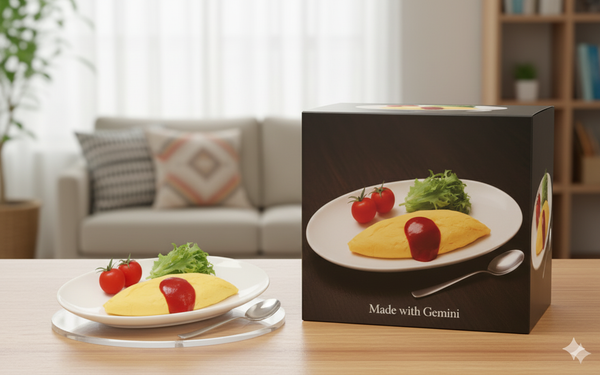
インテリア雑貨や食べ物の写真を使えば、AIはそれをミニチュアモデルとして解釈。
例えば、料理の写真をフィギュア化すれば、食べられそうで食べられない食品サンプル風の画像を生成してくれます。
色味や照りの質感もリアルで、テーブルにそのまま並べたくなるでしょう。
日本語版プロンプト
英語版プロンプト
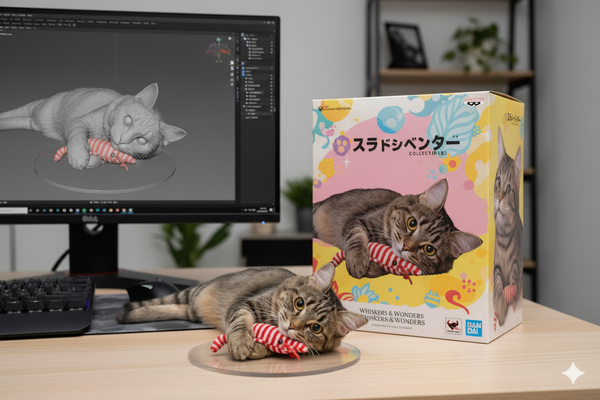
ペットは情景ごとフィギュアに
ペットを撮影した写真では、お気に入りの玩具も含めて、ひとつの情景として立体化できます。
単体のフィギュアというよりも、暮らしのワンシーンをそのまま再現したような仕上がりが特徴です。
日本語版プロンプト
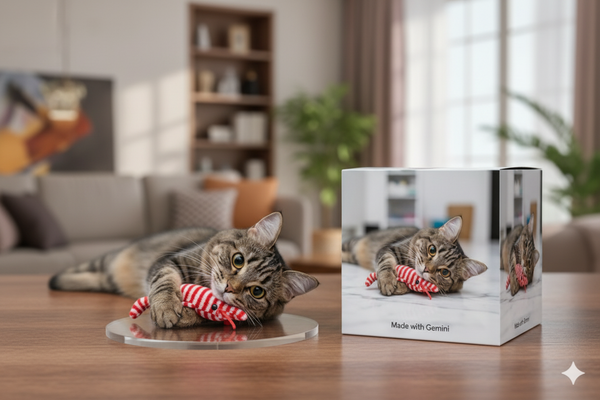
英語版プロンプト
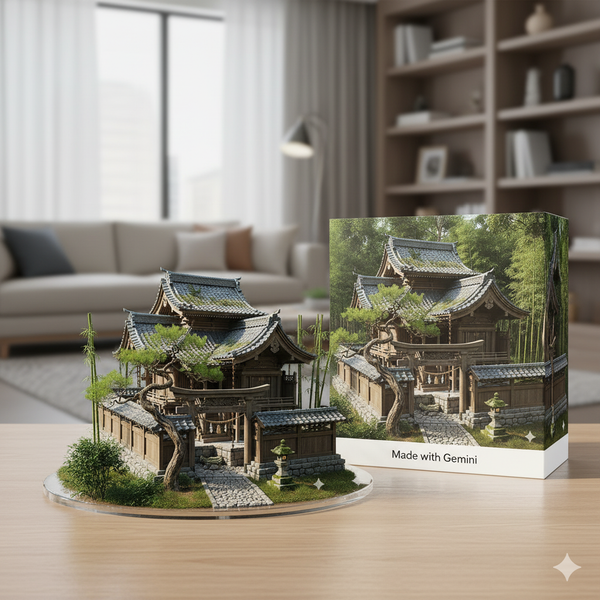
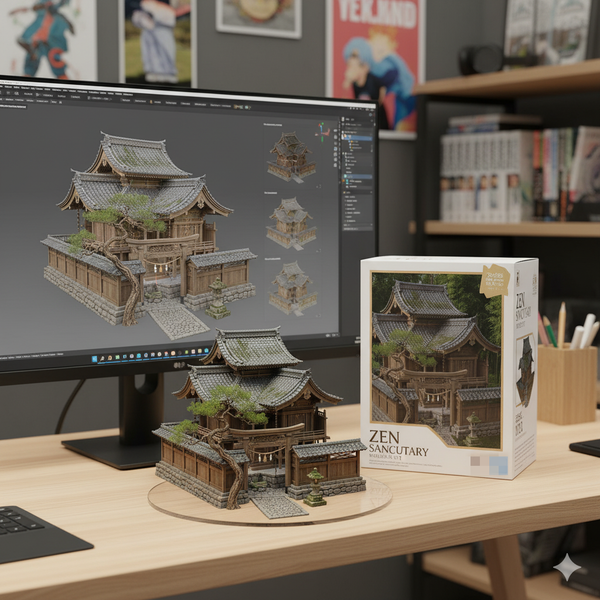
風景も立体的なミニチュアジオラマに
自然の風景や街並みの写真を使えば、全体を箱庭のように立体化することも可能です。
AIが奥行きや構造や草木の配置を補ってくれるため、まるでジオラマ模型を見ているかのような印象になります。
日本語版プロンプト
英語版プロンプト
パッケージにこだわれば、製品感がぐっと増す
AIフィギュアの面白さは、見た目だけでなくどう飾るかにもあります。
『Gemini』では、台座の形や背景だけでなく、フィギュアのパッケージまで含めた画像生成も可能です。
フィギュアの隣に商品パッケージの箱を配置するように指定することで、売り物風のリアルな仕上がりに近づけられます。
- 3つ全部を試す必要はなく、読むのは選んだ型ひとつだけでよい
- 表の型の名前を押すと、その型の作例とプロンプトまで飛べる
- 囲みの中身を丸ごとコピーすれば、そのまま使える
ウィンドウボックススタイル
新商品のお知らせのような、きちんとした見せ方にしたいときに向きます。
日本語版プロンプト
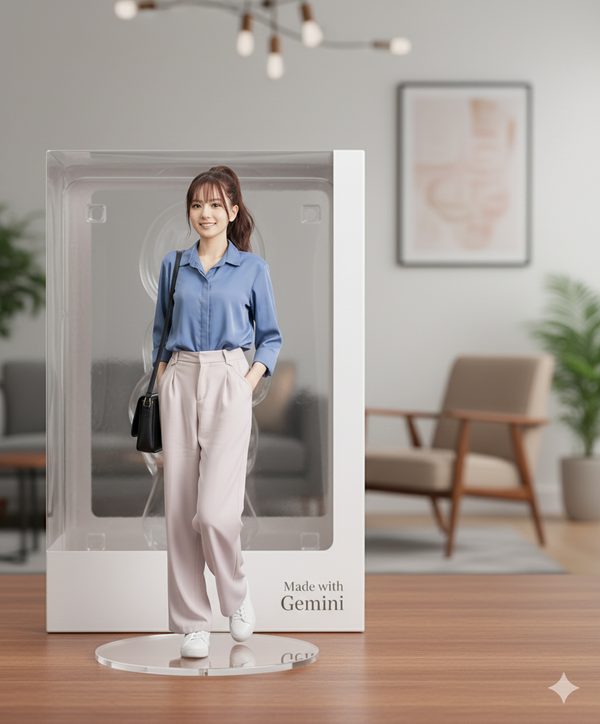
写真のキャラクターを、リアルなスタイルと環境で1/7スケールの商品化フィギュアの画像を作成してください。フィギュアは、テキストなしの円形透明アクリルベースを使用して、机の上に置いてください。そのフィギュアの横に、正面に透明な窓が付いたウィンドウボックス型のパッケージを置いて、ボックスの下の方には「Made with Gemini」とだけ書かれている。背景にはお洒落なリビングが見える。
チューブ型パッケージ
手のひらに乗るような、小さくて持ち歩けそうな雰囲気を出したいとき向けです。
この型のプロンプトだけは、台座と背景の指定が入っていません。そのままでも作れますし、足したいときはほかの型の一文を加えてください。
日本語版プロンプト
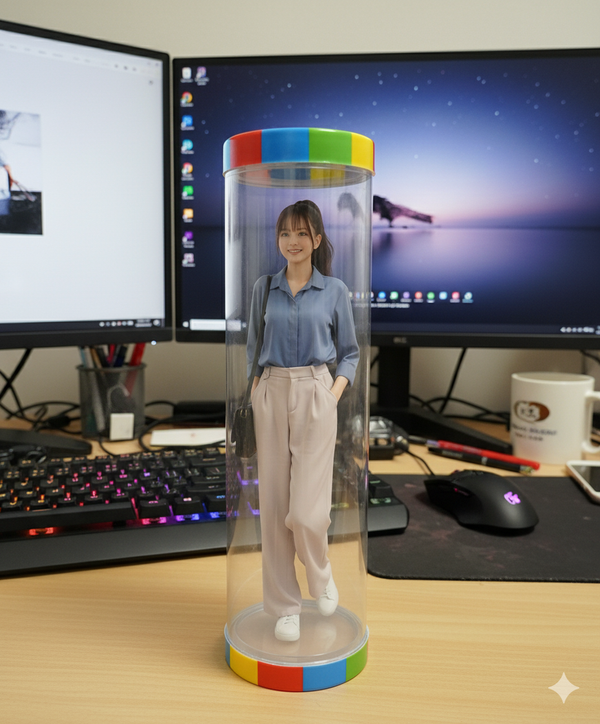
写真のキャラクターを、リアルなスタイルと環境で1/7スケールの商品化フィギュアの画像を作成してください。フィギュアは、カラフルなキャップのついた円筒形の透明プラスチック容器(チューブ型パッケージ)の中に収められており、パッケージごとコンピューターデスクの上に置かれているようにしてください。
ブリスターパック風(台紙に留めるタイプ)
レトロな玩具売り場の空気をまとわせたいなら、この型を選んでください。
日本語版プロンプト
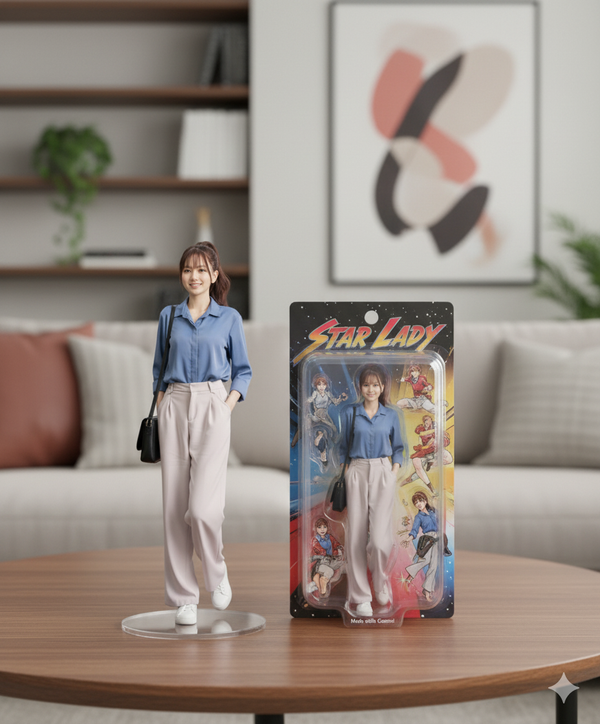
写真のキャラクターを、リアルなスタイルと環境で1/7スケールの商品化フィギュアの画像を作成してください。フィギュアは、テキストなしの円形透明アクリルベースを使用して、机の上に置いてください。そのフィギュアの横に、厚紙の台紙に透明なプラスチックカバーが付いた、ブリスターカードパッケージのパッケージを置いて、台座の下の方には「Made with Gemini」とだけ書かれている。背景にはお洒落なリビングが見える。
英語版プロンプトはこちらの3種
ウィンドウボックスの英語版プロンプト
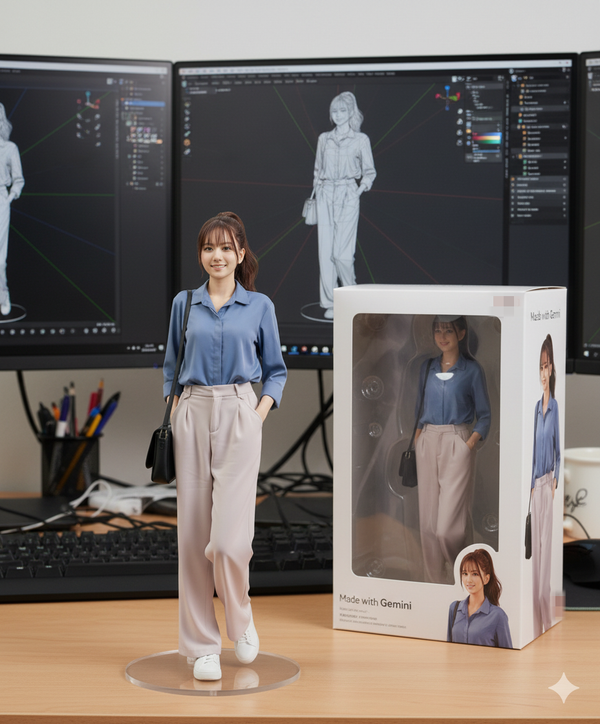
Create a 1/7 scale commercialized figurine of the characters in the picture, in a realistic style, in a real environment.
The figurine is placed on a computer desk.
The figurine has a round transparent acrylic base, with no text on the base.
The content on the computer screen is a 3D modeling process of this figurine.
Next to the computer screen is a high-quality window box package, printed with original artwork.
The front of the box features a clear window, allowing the figurine to be seen without opening the package.
チューブ型の英語版プロンプト
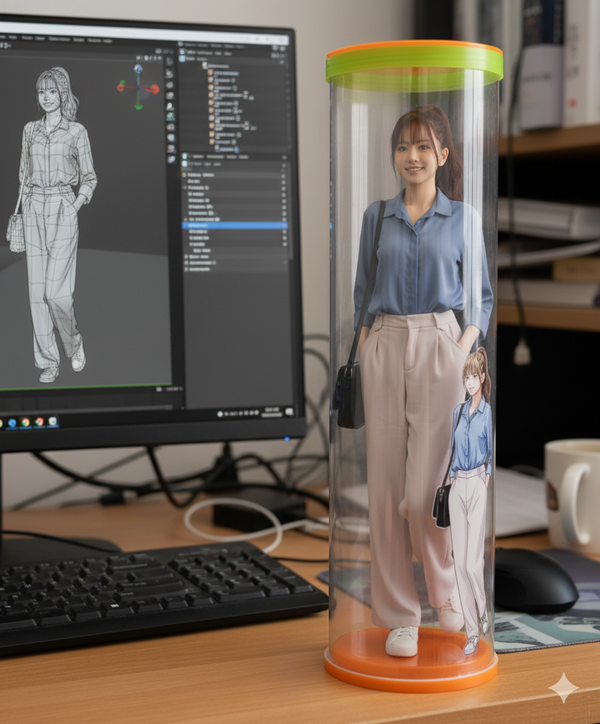
Create a 1/7 scale commercialized figurine of the characters in the picture, in a realistic style, in a real environment.
The figurine is enclosed in a clear cylindrical tube with a colorful cap.
The entire package is placed on a computer desk.
The content on the computer screen is a 3D modeling process of this figurine.
The tube package is designed for compact display, with original artwork printed on the surface and the figurine fully visible inside.
ブリスターパックの英語版プロンプト
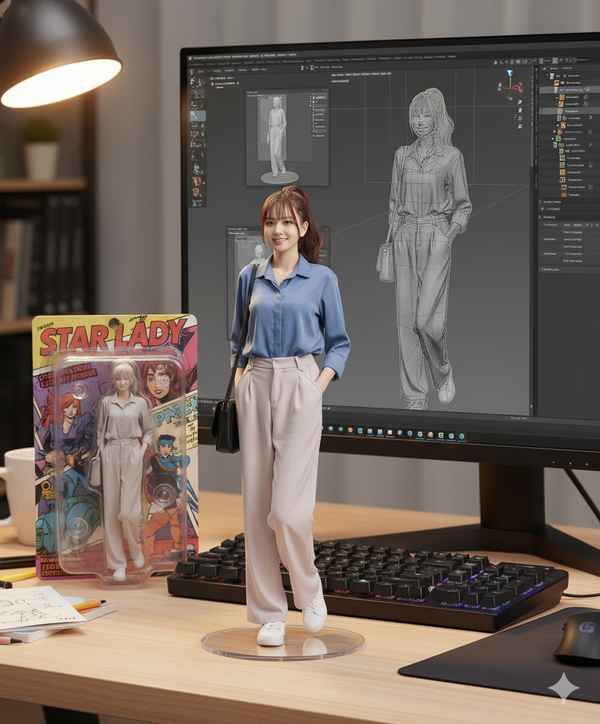
Create a 1/7 scale commercialized figurine of the characters in the picture, in a realistic style, in a real environment.
The figurine is placed on a computer desk.
The figurine has a round transparent acrylic base, with no text on the base.
The content on the computer screen is a 3D modeling process of this figurine.
Next to the computer screen is a retro-style blister card package, with the figurine sealed inside a clear molded plastic cover attached to a printed backing card.
The card features colorful artwork reminiscent of classic action figure packaging.
こうした要素を取り入れることで、「作品」ではなく「商品」としてのリアルさがぐっと増します。
自分の写真を売り物のように仕上げたいときは、パッケージの表現にもこだわってみましょう。
型が決まったら、あとは作り方の手順どおりに生成して保存するだけです。SNSに出す前に、企業のロゴが入り込んでいないかも確かめておきましょう。
Geminiの使用量上限にひっかかったら、BeautyPlusで加工しよう
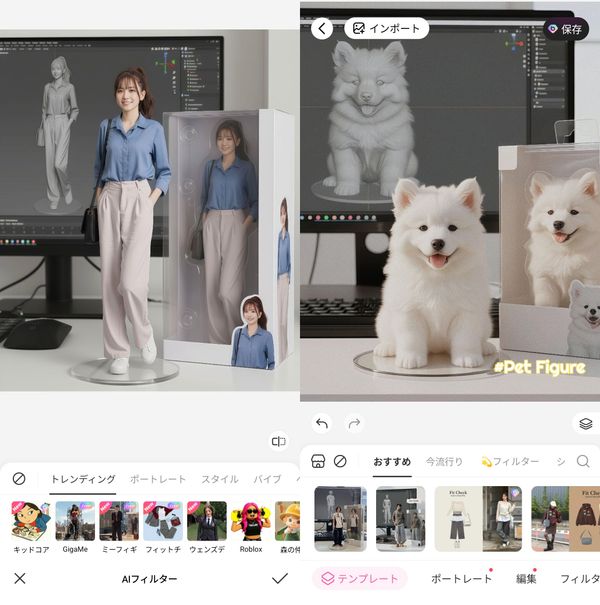
▲『BeautyPlus』の「ミーフィギュアAI」フィルター使用例
『Gemini』のNano Bananaは、Google AIプランなしでも画像生成に使えます。とはいえ使用量の上限に達すると、リセットされるまで続きを作れません。
また、プロンプトのとおりに生成されない場合もあり、細かい調整が難しいと感じることもあるでしょう。
そうしたときは、『BeautyPlus』の「ミーフィギュアAI」フィルターを試してみるのがおすすめ。
写真を選んでフィルターを適用するだけで、手のひらサイズのフィギュア風画像がすぐに完成します。
- Geminiの上限にあたったときにおすすめ
- プロンプトを考えずにフィギュア風へ変えられる
- 人物とペットのどちらにも使える
人物だけでなくペットの写真にも対応しており、用意された背景テンプレートを組み合わせることも可能。
大きさや明るさも調整できるため、AIまかせでは実現しにくい細かなニュアンスも表現できます。
『Gemini』でうまくいかないときや、少し雰囲気を変えてみたいときは、『BeautyPlus』の利用も検討してみましょう。

「AIフィギュア化」を成功させる写真選びのコツ
AIフィギュアの仕上がりは、どんな写真を使うかで大きく変わります。
ここでは、自然で完成度の高い画像に仕上げるためのポイントを整理しました。
被写体が中央にある写真を使う
人物やペットが画面の中央に写っている写真がおすすめです。
まわりに物が多いと、AIが余計なものまで読み取ってしまい、不自然なフィギュアになることがあります。
顔がはっきり見える写真を選ぶ
輪郭や表情がはっきりと写っている写真のほうが、AIは特徴を正確にとらえやすくなります。
顔に影がかかっている写真は、仕上がりに影響する可能性があるため避けたほうがよいでしょう。
全身が写っている写真が望ましい
上半身だけでも生成は可能ですが、足や姿勢をAIが補完するため、違和感が出ることも。
なるべく全身が写っている写真を使うと、より自然な仕上がりになります。
背景はシンプルに
無地の壁や屋内など、背景がすっきりしている写真が最適です。
背景が複雑だとAIが混乱しやすく、余計な要素を加えてしまうことがあります。
商標権に注意! あの有名企業のロゴが映り込むことも
From photo to figurine style in just one prompt.
— Google Gemini App (@GeminiApp) September 1, 2025
People are having fun turning their photos into images of custom miniature figures, thanks to nano-banana in Gemini. Try a pic of yourself, a cool nature shot, a family photo, or a shot of your pup.
Here's how to make your own 🧵 pic.twitter.com/e3s1jrlbdT
Gemini公式が投稿した画像に、日本の有名メーカーのロゴにそっくりな模様が入り込んでいるとSNSで話題になりました。
経済産業省が2024年7月に公表した「コンテンツ制作のための生成AI利活用ガイドブック」によると、AIが作ったデザインやマークが実際の商標や意匠と同じ、あるいは似ている場合は権利を侵す可能性があるとしています。さらに、他人の商品名や形を含んでしまうと、不正な利用にあたることも。
自分で撮った写真なら、著作権の心配はない
一方で、登録された商標やデザインを学習用データとして使うことは侵害にはあたりません。自分が撮影した写真や、許可を得た画像をもとに3Dモデルを作るのであれば、著作権の問題にはならないでしょう。
個人で楽しむ分には心配ありませんが、SNSに投稿するときは企業ロゴが入り込んでいないか確認しておくと安心です。
他人が写った写真は、本人の許可を取ってから使う
『Gemini』のヘルプは、画像を生成するときに第三者の著作権やプライバシーの権利を侵害しないよう求めています。生成AIの使用禁止に関するポリシーにも、当人の合意がない他人の画像を使ってプライバシーを侵害するコンテンツを作ろうとする行為を禁止しています。
家族や友人を写した1枚をフィギュア化するなら、本人に完成品を見せて了解をもらってから投稿すると安心です。
SNSや仕事で使うなら、透かしの扱いを知っておく
Geminiアプリで作った画像には、AIで作ったという目印が画像そのものに埋め込まれます。見た目に出る透かしは設定で消せますが、目に見えない目印(SynthIDとContent Credentials)は消せません。
つまり、AIで作ったことは画像に残り続けます。仕事の素材として使うなら、この前提で扱うのが安全です。
- 目に見える透かしは設定でオンとオフを切り替えられる
- 目に見えない目印は設定では消せない
- AI生成かどうかはGeminiの検証機能で確かめられる
家族や友人に送るだけなら、とくに手続きは要りません。気をつけたいのは、会社の宣伝や販売物に使う場合です。
商用で使えるかどうかは、Gemini アプリ ヘルプとGoogle 利用規約の該当ページを読んでも明示されていませんでした。仕事で使うなら、社内の法務に確認してから進めるのが安全です。
Geminiのフィギュア化によくある質問
Geminiのフィギュア化は無料でできますか?
画像を作るところまでは、Google AIプランなしでも試せます。画質を上げる再生成と、画像を動画にする機能はGoogle AIプランが前提です。
何回まで作れますか?
枚数ではなく、使った処理の量で上限が決まります。5時間ごとにリセットされ、週ごとの上限まで回復します。残りはパソコンのGeminiの設定画面で確認できます。
英語のプロンプトでないとだめですか?
日本語のままでも作れます。この記事には日本語版と英語版の両方を載せているので、仕上がりを見ながら使い分けてください。
何歳から使えますか?
写真をもとにしたフィギュア化は画像の編集にあたるため、18歳以上が対象です。画像を作るだけの機能なら13歳から利用できます。
友だちや家族の写真を使ってもよいですか?
本人の許可を取ってから使ってください。Googleの生成AIの使用禁止に関するポリシーでは、当人の合意がない他人の画像を使う行為が挙げられています。
AIフィギュア化は、Nano Bananaの可能性のひとつにすぎない
AIフィギュアは、専用の道具や知識がなくても写真から手軽に作れるのが魅力です。
実際にフィギュアを制作するには費用や時間がかかりますが、AIなら数分でリアルな仕上がりを楽しめます。
例えば、家族やペットの写真をフィギュア風に加工して、思い出として残すのもよいでしょう。
そのほかにも、生成した画像を動画にしたり、3Dデータに変換して実物フィギュアを作ったりと、活用の幅はどんどん広がっています。
- 写真1枚とプロンプトだけでフィギュア風の画像ができる
- 思ったとおりにならないときは、写真を替えるか時間を置く
- 人が写った写真は、本人の許可を取ってから使う
Nano Bananaは、日常の一コマを未来に残すための、新しい表現手段のひとつになりそうです。
(文:かがわまなみ)