
 家計簿アプリ
 旅行アプリ
旅行アプリ
 写真加工アプリ
 ゲームアプリ
 英語アプリ
英語アプリ
 音楽配信アプリ
 テレビアプリ
 ポイ活アプリ
 ライブ配信アプリ
 カロリー計算アプリ
 メモアプリ
メモアプリ
 カーナビアプリ
 髪型シミュレーション・髪型診断アプリ
 家族や友達の居場所を知るアプリ
 花粉情報アプリ
 オンライン診療アプリ
 マッチングアプリ
 競馬アプリ
競馬アプリ
友だちと『LINE』で予定を決めた際、何日も前のメッセージに戻ったり、別のカレンダーアプリを開いたりして日程を確認する必要があり、手間に感じられますよね。複数人が参加する場合、人数の把握などで、作業も複雑になってしまいます。
そのような場合に予定の作成から管理までを行える便利なツールとして、新機能 「LINEカレンダー」の提供が開始されました。
これまで搭載されていた「Yahoo!カレンダー」と違って、「LINEアカウント」と「Yahoo! JAPAN ID」を連携させる必要がなく、その場ですぐに使えますよ。
この記事では、「LINEカレンダー」の機能や操作方法などを解説します。

LINEで予定管理&出欠確認も! 「LINEカレンダー」が登場
このページはアフィリエイト広告を利用しています。
トークルームで予定の作成・共有も! 「LINEカレンダー」の機能
「LINEカレンダー」には、予定の管理や共有に役立つ機能が多数備わっています。どのような機能があるのか、見てみましょう。
トークルーム内に「共有カレンダー」を作れる
▲「予定を確認」で詳細を見られる
「LINEカレンダー」では、トークルーム内に「共有カレンダー」を作成できます。「招待」欄でメンバーを選べるので、グループ内の一部の方に限定して予定を作ることも可能ですよ。
▲各メンバーが画像下のボタンで参加・不参加を回答。未回答の方は詳細画面で「未回答」と表示される
参加・不参加の確認機能が搭載されているので、カレンダー上で手軽に出欠確認ができるのもメリット。大勢のグループでの参加者の把握に役立ちます。
自分だけのカレンダーも作成可能
「LINEカレンダー」では、友だちとの共通の予定だけでなく、自分だけが見られる「個人用カレンダー」を作成することもできます。「個人用カレンダー」は複数作れるので、目的や用途に分けて作るのがおすすめです。
「友だち」タブで予定一覧を見られる
▲「カレンダーを見る」で月別の表示に変更できる
作成した予定は、30日以内のものに限り「トーク」タブ中の「友だち」タブに表示されます。
▲チェックマークをつけたカレンダーだけの表示にできる
一覧に表示する予定を選択できるので、重要な予定や個人的な予定だけに限定するなど、自分の使いやすいようにカスタマイズが可能です。
リマインド機能で予定忘れを防止できる
「LINEカレンダー」にはリマインド機能も搭載されており、予定を忘れてしまいそうな場合も安心です。設定は「1時間前」または「なし」を選択でき、予定時刻になると、Service Messagesから通知が届きます。
なお、メンバーごとにリマインド設定を変えることはできません。
「LINEカレンダー」の使い方
「LINEカレンダーは」、予定の作成のほか、修正や削除も行えます。それぞれの操作方法を見てみましょう。
予定の作成方法
「LINEカレンダー」での予定作成方法として、トークルームで作成する方法と、「友だち」タブから作成する方法の2つが挙げられます。
トークルームでの作成手順
-
STEP1
ツール一覧から「カレンダー」を選択

画面左下の「+」をタップし、「カレンダー」を選択しましょう。詳細入力画面が表示されます。
-
STEP2
日程やメンバーを設定
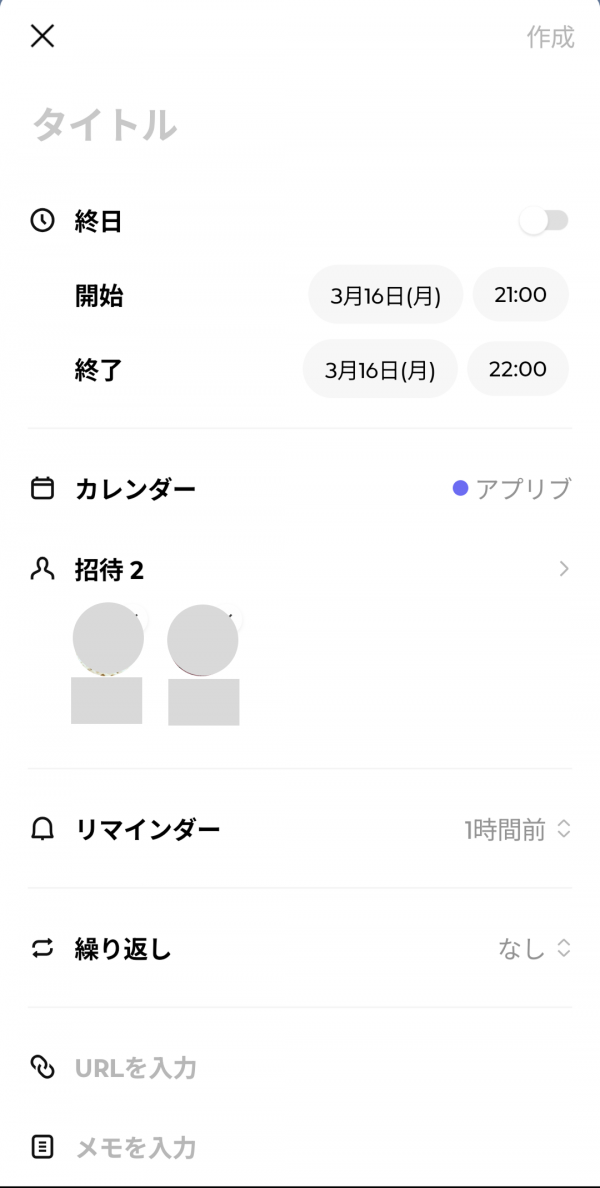
詳細入力画面では、予定のタイトルを決め、日時やメンバー、リマインドなどを設定します。URLやメモを入れることも可能です。
画面右上の「作成」をタップすると、予定がトーク画面にメッセージとして表示されます。
このほか、メッセージから「LINEカレンダー」を作成することもできます。
▲メッセージの文言がタイトルとして設定された状態で詳細入力画面が起動
1つは、メッセージを長押しし、表示されたツールの中から「LINEカレンダー」を選択して作成する方法です。日時は作成時点の直後のきりのいい時刻が設定されます。
▲「4月1日」をタップすると4月1日に、「18時」をタップすると操作日の18時に設定された状態で「LINEカレンダー」の作成画面が起動
2つ目は、メッセージ内のリンクから「LINEカレンダー」を作成する方法です。
日時や曜日が含まれたメッセージでは、該当部分が自動的にリンクとなり、タップすると「LINEカレンダー」作成画面が起動します。
ちなみに、「明日」もリンクになる一方、「1時間前」というテキストの「1時」がリンクとなってしまう事例も見られたので、適宜利用するといいでしょう。
「友だち」タブからの作成手順
「友だち」タブからの「LINEカレンダー」作成では、「すべてのカレンダー」で日付または右下の「+」をタップします。
日付を選択した場合、確認画面が表示されるので、右下の「+」から詳細入力画面に進みます。一方、「すべてのカレンダー」で「+」を選ぶと、詳細入力画面に移動します。
この作成方法では、トーク画面からの作成時はできないカレンダー変更が可能です。希望のカレンダーを設定しましょう。
右上の「作成」をタップすると予定作成は完了。「共有カレンダー」の場合、トークルームに予定が投稿されます。
作成した予定の修正方法
LINEカレンダーでは、作成した予定の修正や削除も可能です。
予定の変更手順は簡単です。変更したい予定を選択し、詳細表示画面右上の「︙」→「編集」と進みます。
詳細画面で変更したい項目を修正し、右上の「保存」をタップすると完了。
▲「トークルームに通知を送信」にチェックマークを付けて保存すると、トークルームにも投稿される
「共有カレンダー」の場合、トークルームのメンバーは予定を自由に修正可能です。修正すると、トークルームに変更反映済みのものが新たに投稿されます。
作成した予定の削除方法
▲「トークルームに通知を送信」にチェックマークを付けて削除すると、トークルームにも投稿される
作成した予定の削除は、詳細表示画面から「︙」へと進み、「削除」をタップするとできます。このとき、トークルームへの投稿の有無を選択可能です。通知の必要性に応じて決めましょう。
なお、トークルーム上の「LINEカレンダー」の長押しで「削除」ボタンが表示されるものの、こちらは個人の画面上での削除にとどまります。
予定そのものの削除ではないので、必ず先に述べた方法で実施しましょう。
『LINE』には日程調整やイベント通知機能も
『LINE』には参加可能日のアンケートがとれる「LINEスケジュール」が搭載されています。提示した複数日程の中から都合のいい日時をメンバーに答えてもらえるので、日程調整に利用するといいでしょう。
「LINEスケジュール」について、詳しく知りたい方はこちら
また、イベント通知機能として「LINEイベント」も利用可能。
ただし、「LINEイベント」と「LINEカレンダー」、あくまで別の機能です。「LINEイベント」で作成したイベントが「LINEカレンダー」に反映されたり、「LINEカレンダー」で作成した予定が「LINEイベント」に反映されたりすることはない点に注意しましょう。
「LINEイベント」について、詳しく知りたい方はこちら
現在、「LINEカレンダー」は『LINE』内の付属機能ですが、2026年7月、アプリ版の『Yahoo!カレンダー』がアップデートされ、『LINEカレンダーアプリ』として提供される予定です。
こちらの記事もおすすめ