
 家計簿アプリ
 旅行アプリ
 ゲームアプリ
 英語アプリ
 音楽配信アプリ
 テレビアプリ
 ポイ活アプリ
 ライブ配信アプリ
 カロリー計算アプリ
 メモアプリ
 カーナビアプリ
 髪型シミュレーション・髪型診断アプリ
 家族や友達の居場所を知るアプリ
 花粉情報アプリ
 オンライン診療アプリ
 マッチングアプリ
 競馬アプリ
暗い場所で撮影した写真や、逆光で顔が暗く写ってしまった写真を見て、「もう少し明るくできたらいいのに…」と思ったことはありませんか?
写真が暗く写っていても、編集機能を使えば明るさを調整できます。アプリによっては、写真全体だけでなく、暗くなった部分や顔を明るく補正することも可能です。
この記事では、暗い写真をきれいに明るくできる無料アプリを、同じ写真で仕上がりを比べてまとめました。アプリをインストールせずに補正する方法もあわせて解説します。
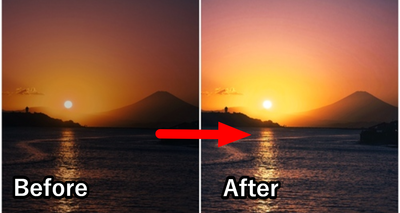
写真を明るくする方法|暗い写真もきれいに直せるアプリとiPhone・Androidのやり方【無料】
このページはアフィリエイト広告を利用しています。
写真を無料で明るくできる!

BeautyPlus-写真加工、証明写真、自撮りカメラ
PIXOCIAL TECHNOLOGY (SINGAPORE) PTE. LTD.
iPhone
Android

暗い写真はどう変わる? 同じ写真で4つのアプリの仕上がりを比較
夕焼けの空に比べて、海が暗く写った写真を4つのアプリで補正しました。暗かった波がどこまで見えるようになったか、空の色がどう変わったかに注目して、加工前後を比べてみましょう。
スマホの標準機能でも全体の明るさは調整できますが、アプリによっては暗い部分や顔を中心に補正できたり、ノイズを抑えながら自然な仕上がりに近づけたりできます。
加工初心者も安心!簡単に写真を明るくできる『BeautyPlus』
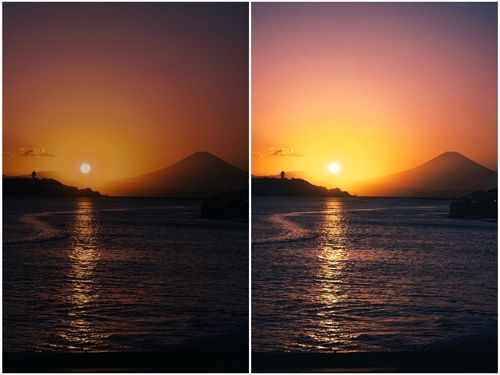
▲左:加工前/右:『BeautyPlus』での加工後
『BeautyPlus』は、無料で写真の明るさや色味を手軽に調整できるのが特徴。暗い写真を読み込んだら、編集画面から明るさや露出などを調整します。
UIがシンプルなのでサッと加工できるのもうれしいところ。加工の度合いも微調整しやすいため、写真全体の暗さを改善するだけでなく、人物写真なら顔の印象も確認しながら自然な印象に仕上げられます。
空のグラデーションが滑らかになり、夕陽がよりきれいに見えるようになりました。写真が明るくなったので海の波もはっきり見えています。
写真を明るくする手順
-
STEP1
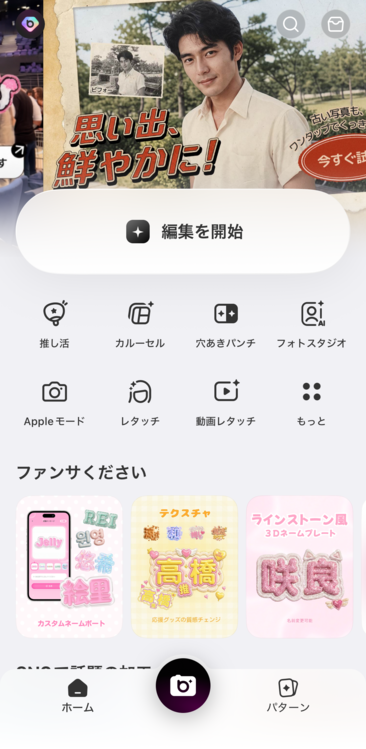
『BeautyPlus』を起動して、「編集を開始」を選択する
-
STEP2
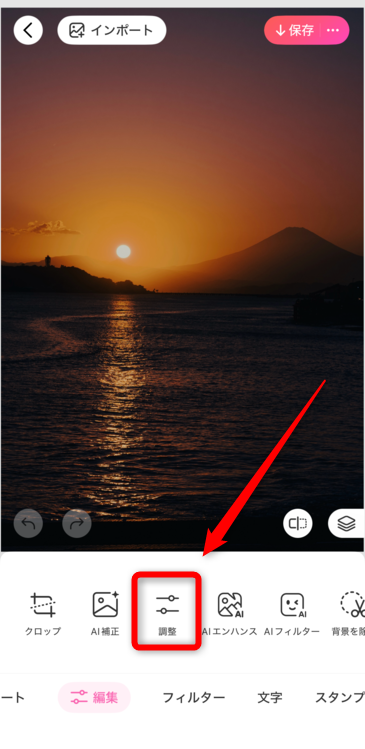
「編集」内にある「調整」を選択する
-
STEP3
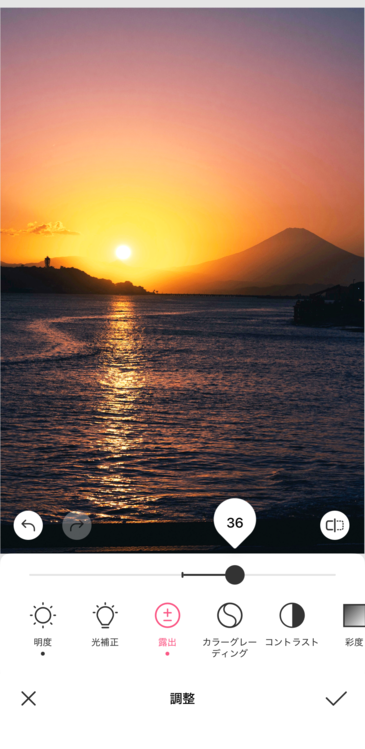
スライダーを動かして写真を明るくする
-
STEP4
明るさを確認しながら仕上げる
-
STEP5
編集した写真を保存する
暗い写真は、明るさを上げすぎると色が薄くなったり、白っぽく見えたりすることがあります。人物の肌や背景の色味を確認しながら、少しずつ調整するのがポイントです。
また、暗い写真は明るくするとざらつき(ノイズ)が目立つこともあります。有料の「AIエンハンス」機能を使えば、ノイズを抑えながら明るく仕上げることも可能です。
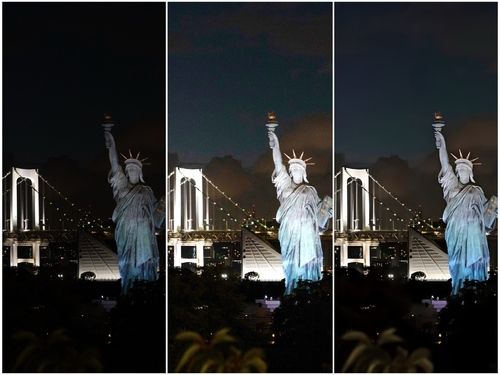
▲左:加工前/中央:明るさだけを上げた状態/右:「AIエンハンス」で加工した状態
こんな人におすすめ
難しい編集操作をせず、スマホで手軽に写真を明るくしたい人におすすめ。人物写真やSNSに投稿する写真を整えたい場合にもぴったりです。
BeautyPlus-写真加工、証明写真、自撮りカメラ
PIXOCIAL TECHNOLOGY (SINGAPORE) PTE. LTD.
iPhone
Android
明るさとシャープさを一緒に整えられる『ユーカム(YouCam Perfect)』
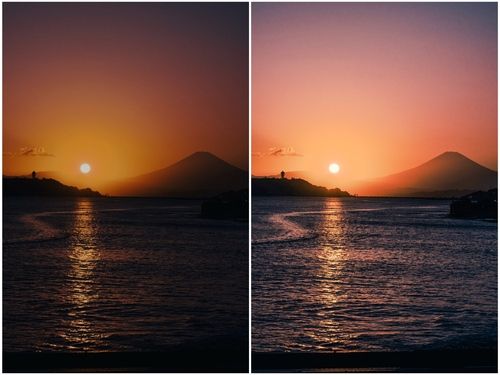
▲左:加工前/右:『ユーカム(YouCam Perfect)』での加工後
『ユーカム(YouCam Perfect)』は、人物写真や日常のスナップ写真をきれいに仕上げたい人にぴったり。「AI照明」機能は有料ですが、暗く写った顔もきれいに明るくできます。
暗い写真を読み込んだら、明るさや色味を調整して全体の印象を整えましょう。明るくする機能は基本無料で使用できます。ただし今回の写真では、『BeautyPlus』で調整したものより少し白っぽく見えました。
また『ユーカム(YouCam Perfect)』の調整内にある「シャープ」機能が優秀なので、明るくした風景写真などと組み合わせるとディテールが強調され、よりくっきりしますよ。
写真を明るくする手順
-
STEP1
『ユーカム(YouCam Perfect)』を起動して、「写真編集」を選択する
-
STEP2
「編集」から「調整」機能を開く
-
STEP3
明るさや露出などを調整する
-
STEP4
人物や背景の見え方を確認する
-
STEP5
編集した写真を保存する
こんな人におすすめ
人物写真を中心に編集したい人や、明るさだけでなく写真全体の雰囲気も整えたい人に向いています。

ユーカム(YouCam Perfect):写真加工&画像編集
PERFECT MOBILE CORP.
iPhone
Android
本格的な写真編集ができる『Lightroom写真・動画編集ツール』
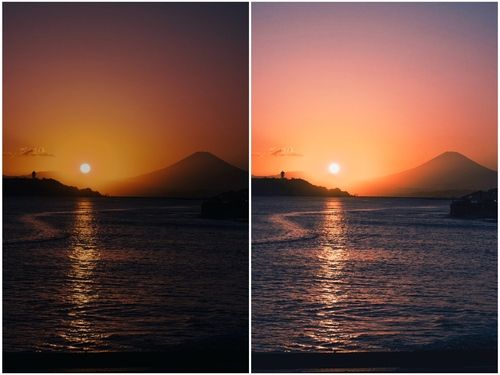
▲左:加工前/右:『Lightroom写真・動画編集ツール』での加工後
『Lightroom写真・動画編集ツール』は、写真の明るさや色味を細かく調整できる写真編集アプリです。
暗い写真を読み込んだら、無料機能の「ライト」から露光量やシャドウを調整します。露光量は写真全体の明るさに影響しますが、シャドウは暗い部分を中心に明るくできるため、背景の明るさを残しながら被写体を見やすくできます。
「シャドウ」のほかにも「黒レベル」「ハイライト」「白レベル」などの機能で、より細かな調整が可能。「シャドウ」や「黒レベル」を使用したので明るくなり、よりきれいな明暗差になりました!
写真を明るくする手順
-
STEP1
『Lightroom写真・動画編集ツール』を起動して、編集したい写真を読み込む
-
STEP2
「編集」から「ライト」を選択する
-
STEP3
「露光量」を右に動かして全体を明るくする
-
STEP4
「シャドウ」を右に動かして暗い部分を明るくする
-
STEP5
「ハイライト」を左に動かして明るい部分を調整する
-
STEP6
仕上がりを確認して保存する
こんな人におすすめ
写真の色味や明暗を細かく調整したい人、夜景や風景などの写真を自然な雰囲気に仕上げたい人に向いています。

Lightroom写真・動画編集ツール
Adobe Inc.
iPhone
Android
完全無料で写真を明るくできる『Snapseed』
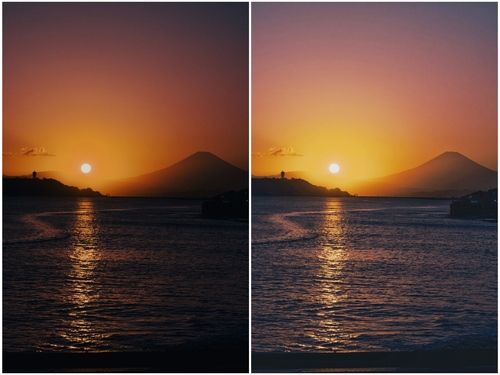
▲左:加工前/右:『Snapseed』での加工後
『Snapseed』は、Googleが提供する写真編集アプリです。豊富な機能を搭載しており、すべて無料で使用できるのが魅力。その反面、多機能なので使いこなすには慣れが必要です。アプリ内にヘルプ記事があるので、操作に迷ったときは参考にしてみるといいでしょう。
加工後の印象としては、写真全体の明るさはきれいに補正できる一方、「部分補正」機能で明るさを上げると部分的にグレーっぽくなり、違和感のある仕上がりになってしまうのが気になりました。
写真を明るくする手順
-
STEP1
『Snapseed』を起動して、「写真を追加」を選択する
-
STEP2
「ツール」から「調整」を選択する
-
STEP3
画面を上下にスワイプして「明るさ」を選択する
-
STEP4
左右にスワイプして明るさを調整する
-
STEP5
必要に応じて「シャドウ」や「ハイライト」も調整する
-
STEP6
編集内容を確定して保存する
こんな人におすすめ
無料で写真を編集したい人や、明るさやシャドウを細かく調整したい人に向いています。

Snapseed: 写真編集アプリ・カメラ・レトロ加工
Google
iPhone
Android
アプリを追加せず、標準機能で写真を明るくする方法
写真を1枚だけ明るくしたい場合は、スマホに最初から入っている写真編集機能を使う方法もあります。iPhoneなら『写真』アプリ、Androidなら『Googleフォト』などから明るさを調整可能。追加のアプリをインストールする必要がないため、手軽に試せます。
iPhone:写真アプリで明るくする
iPhoneでは、標準の『写真』アプリから明るさを調整できます。
写真全体の明るさを変える「露出」や、暗い部分を調整する「シャドウ」などを使えば、暗く写った写真も見やすくできますよ。
写真を明るくする手順
-
STEP1
iPhoneの「写真」アプリを開く
-
STEP2
明るくしたい写真を選択する
-
STEP3
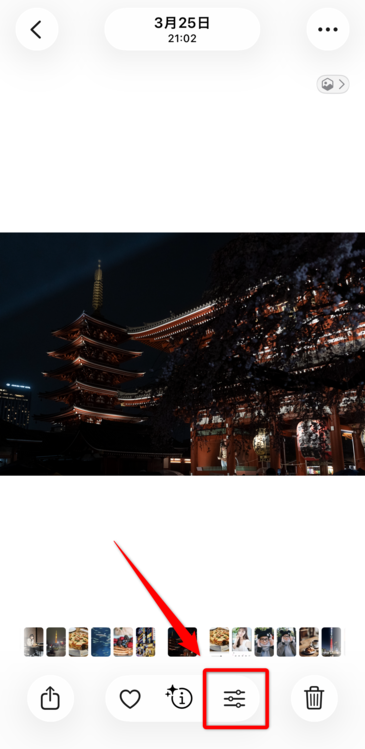
画面下部の「編集」ボタンをタップする
-
STEP4
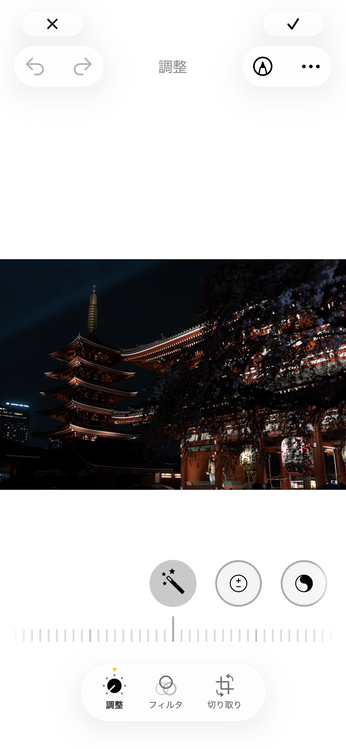
「調整」を選択する
-
STEP5
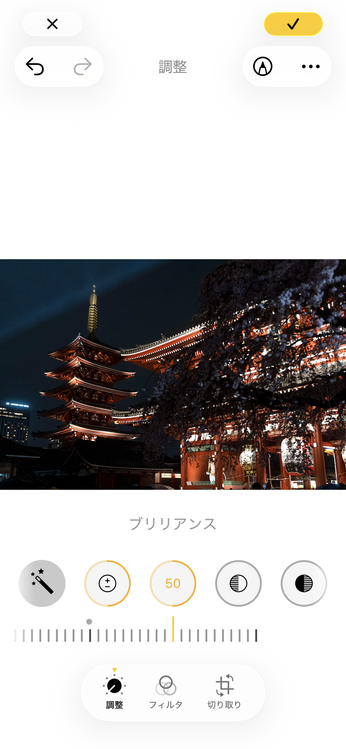
「露出」や「ブリリアンス」を調整する
-
STEP6
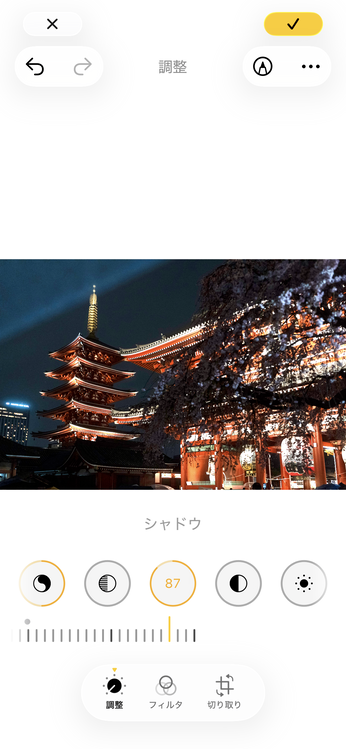
「シャドウ」を右に動かして暗い部分を明るくする
-
STEP7
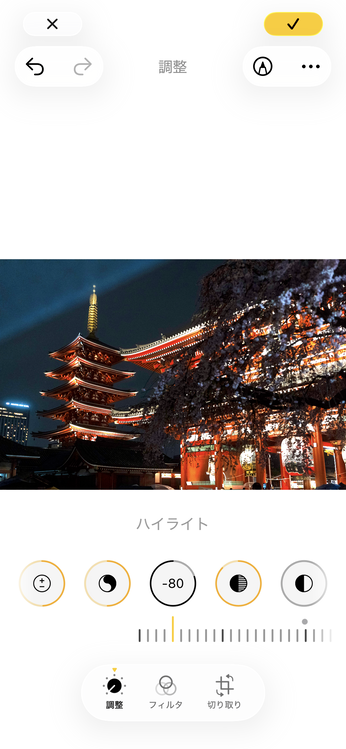
必要に応じて「ハイライト」を左に動かして白飛びを抑える
-
STEP8
「✓」ボタンをタップして写真を保存する
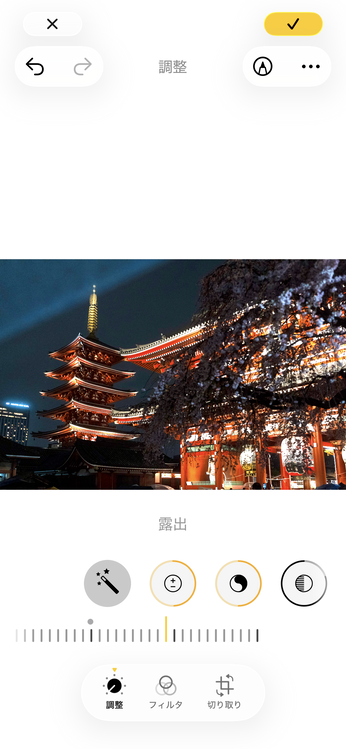
それぞれの項目には、次のような役割があります。
- 露出: 写真全体の明るさを調整する
- ブリリアンス: 写真の明暗や細部の見え方を整える
- シャドウ: 暗く写っている部分を明るくする
- ハイライト: 明るく写っている部分を暗くする
例えば、逆光で人物の顔が暗くなっている場合は、露出を少し上げてからシャドウを調整すると、顔の印象を明るくできます。
ただし、露出を上げすぎると空や照明などが白く飛んでしまうことも。その場合は、ハイライトを少し下げると、明るい部分の色や質感を残しやすくなります。
元の写真と比較しながら、自然に見える明るさに調整しましょう。
Android:Googleフォトで明るくする
Androidでは、『Googleフォト』を使って写真の明るさを調整できます。
『Googleフォト』は写真の編集機能を備えており、明るさやコントラストなどを調整できます。機種によっては、標準のギャラリーアプリにも同様の機能が搭載されています。
写真を明るくする手順
-
STEP1
Googleフォトを起動する
-
STEP2
編集したい写真を選択する
-
STEP3
「編集」をタップする
-
STEP4
「調整」を開く
-
STEP5
「明るさ」を右に動かして写真を明るくする
-
STEP6
必要に応じて「シャドウ」や「ハイライト」も調整する
-
STEP7
編集内容を保存する
Androidはメーカーや機種によって編集画面や機能名が異なります。
例えば、Galaxyシリーズでは標準の「ギャラリー」アプリから写真を開き、編集機能を使って明るさや色味を調整できます。
『Googleフォト』で目的の調整項目が見つからない場合は、スマホに標準搭載されているギャラリーアプリも確認してみましょう。
パソコン:Windows・Macで明るくする
パソコンでも、標準の写真編集機能を使って明るさを調整できます。
Windowsでは『フォト』アプリ、Macでは『写真』アプリから画像を開き、明るさや露出、シャドウなどを調整できます。
どちらも専用ソフトを追加しなくても基本的な補正ができるため、パソコンに保存した写真を編集したい場合に便利。
ただし、スマホで撮影した写真をそのまま編集したい場合は、スマホ対応の画像編集アプリを使うほうが手軽です。
インストール不要で明るくできるサイト
アプリを増やしたくない人や、写真を1枚だけ明るくしたい人には、ブラウザから利用できる「Canva」や「バナー工房」といった画像編集サイトもおすすめです。
スマホの『Safari』や『Chrome』からアクセスできるため、アプリをインストールしなくても写真を編集できます。
編集機能だけでなくテンプレートも充実している『Canva』
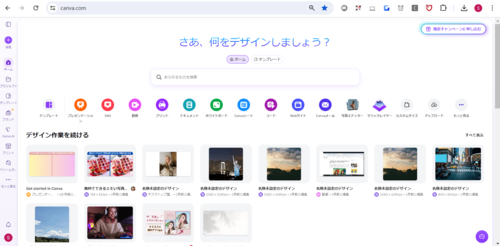
Canvaは、ブラウザから写真の明るさや色味を調整できるデザインツールです。
写真をアップロードして編集画面を開き、「調整」から明るさやコントラスト、シャドウなどを変更できます。
明るさを調整したあとは、そのまま画像をダウンロードできるため、SNS用の画像を作りたい場合にも便利です。
こんな人におすすめ
写真を明るくするだけでなく、文字やデザインを追加したい人。
機能は少ないが手軽に使える『バナー工房』
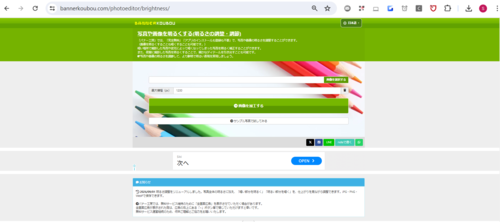
バナー工房は、写真や画像の明るさをブラウザ上で調整できる無料のオンラインツールです。
画像を選択して編集画面に進めば、写真全体の明るさだけでなく、暗い部分や明るい部分を個別に調整できます。アプリのインストールや会員登録も不要です。
編集した画像はJPG・PNG・WebP形式で保存できます。
こんな人におすすめ
会員登録やアプリのインストールをせず、写真の明るさだけを手早く調整したい人。
写真が暗くなる原因と、どこまで明るくできるか
写真が暗くなる原因には、撮影時の露出不足や逆光、夜間・室内などの光量不足があります。
編集アプリを使えば暗い写真をある程度明るくできますが、元の写真の状態によっては補正に限界があります。ここでは、写真が暗くなる主な原因と、明るさを調整するときの注意点を紹介します。
露出不足で写真全体が暗くなっている
露出不足とは、撮影時にカメラへ取り込まれる光の量が足りず、写真全体が暗く写ってしまう状態です。
例えば、カメラの設定でシャッタースピードが速すぎたり、ISO感度が低すぎたりすると、十分な明るさを確保できないことがあります。
このような写真は、編集アプリの露光量や明るさを調整すると、全体を見やすくできます。
逆光で人物や被写体が暗くなっている
逆光とは、被写体の後ろからカメラに向かって光が差している状態です。
背景が明るい一方、人物の顔や体には光が当たりにくくなり、暗いシルエットのように写ることがあります。
この場合は、写真全体の明るさを上げるよりも、シャドウを調整する方法がおすすめです。
暗い部分を中心に明るくすれば、背景の明るさを大きく変えずに人物の表情を見やすくできます。
標準機能のシャドウで物足りないときは、アプリの仕上がりも比べてみるとよいでしょう。
アプリが違うと仕上がりはこんなに違う!
→暗い写真はどう変わる? 同じ写真で4つのアプリの仕上がりを比較!
夜や室内など光量が少ない場所で撮影している
夜間や照明の少ない室内では、カメラに取り込める光の量が不足しやすくなります。
その結果、写真全体が暗くなるだけでなく、細部がぼやけたり、ざらざらとしたノイズが目立ったりすることがあります。
編集アプリで明るさを上げることはできますが、元の写真に記録されていない情報まで完全に復元できるわけではありません。
特に真っ暗な写真は、無理に明るくするとノイズが目立ち、画質が荒く見える場合があります。
真っ暗な写真は元に戻せる?
真っ暗な写真でも、わずかに光や色の情報が残っていれば、編集によって被写体を見やすくできる可能性があります。
ただし、撮影時に光がほとんど取り込まれていない場合や、暗い部分の情報が完全につぶれている場合は、元の状態に戻すことは困難です。
明るさを上げるほどノイズが目立つこともあるため、写真の状態を確認しながら少しずつ補正しましょう。
写真を明るくすると画質が落ちるのはなぜ?
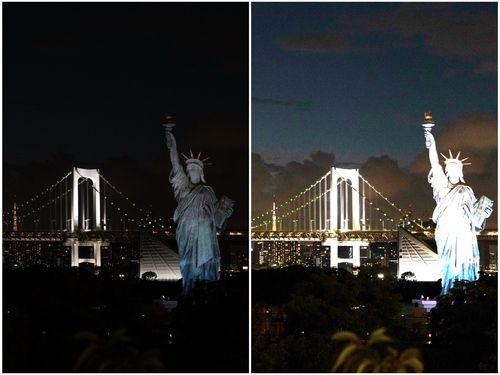
▲左:加工前/右:明るさだけを上げた状態。暗い部分にノイズが出て、明るい部分は白飛びしている
写真を明るくすると画質が落ちたように見えるのは、暗い部分に含まれるノイズまで目立ちやすくなるためです。
特に夜間や室内で撮影した写真は、もともと光量が少なく、明るさを上げることでざらつきや色ムラが強調されることがあります。
画質の劣化を抑えるには、写真全体の明るさを一気に上げるのではなく、シャドウで暗い部分を中心に持ち上げるのがポイントです。明るい部分の白飛びを防ぎやすくなります。ノイズが気になる場合は、写真を拡大して確かめながら、少しずつ調整しましょう。
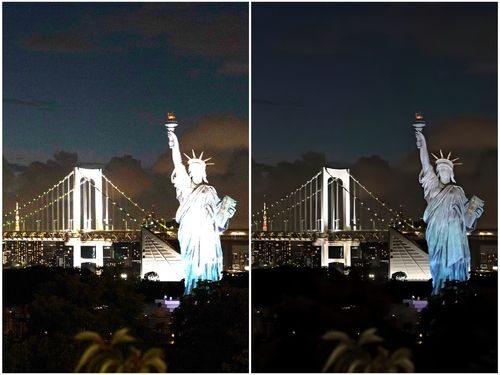
▲左:ノイズが出ている状態/右:「AIエンハンス」機能(有料)で加工してノイズが軽減された状態
『BeautyPlus』のように、ノイズ軽減機能がある画像編集アプリを使うと、ざらつきを抑えながら明るく仕上げることができますよ。
写真を明るくするなら、仕上がりで選べるアプリが手軽
暗い写真は、スマホの標準機能やブラウザで使えるサイトでも明るくできます。1枚だけさっと直したいなら、iPhoneの『写真』アプリやAndroidの『Googleフォト』で「露出」や「シャドウ」を調整するのが手軽です。
一方、空の色味まで自然に整えたいときや、明るくして目立ったざらつきを抑えたいときは、写真編集アプリが向いています。
加工結果の違いを参考にアプリを選んで、暗く写ってしまった写真をすてきな1枚に仕上げてみましょう!

プロフィール
ライター