
 家計簿アプリ
 旅行アプリ
 写真加工アプリ
 ゲームアプリ
 英語アプリ
 音楽配信アプリ
 テレビアプリ
 ポイ活アプリ
 ライブ配信アプリ
 カロリー計算アプリ
 メモアプリ
 カーナビアプリ
 髪型シミュレーション・髪型診断アプリ
 家族や友達の居場所を知るアプリ
 花粉情報アプリ
 オンライン診療アプリ
 マッチングアプリ
 競馬アプリ
『Instagram(インスタグラム、インスタ)』の表示が英語になったときは、言語設定で日本語を選び直せば元に戻せます。原因はアプリ側の不具合か、言語設定が英語に切り替わったことのどちらかです。
本記事では、iPhoneとAndroidでインスタを日本語表記に戻す手順を画像付きで解説します。日本語に戻らないときの対処法、通知だけ英語になるケース、乗っ取りを疑う目安もあわせてまとめました。
リールやストーリー、投稿を魅力的にする画像加工や動画編集ができるおすすめアプリはこちら

インスタの英語表示バグの直し方・日本語に戻す方法【iPhone/Android】
このページはアフィリエイト広告を利用しています。
インスタが英語表示になる原因

インスタが英語になる原因は、アプリ側の不具合と、言語設定が英語に切り替わったことのいずれかです。どちらも言語設定で日本語を選び直せば表示が戻ります。
アップデートの直後や、インスタを開いただけで英語に変わったときは、アプリを再起動するか、言語設定で日本語を選び直しましょう。端末やアプリの言語設定が英語になっているなら、日本語に切り替えるまで英語表示が続きます。
乗っ取りを疑うのは、ログイン情報や投稿に変化があるときだけ
インスタグラム英語表記になっただけなら、乗っ取りを疑う必要はありません。言語は本人以外が操作しなくても切り替わるためです。
次のどれかが起きているときは、言語を直す前にパスワードの変更と二段階認証の設定を済ませてください。
乗っ取りを疑う変化
- 自分のパスワードでログインできない
- プロフィールの名前や自己紹介が書き換えられている
- 身に覚えのない投稿やDMの送信履歴がある
- 登録したメールアドレスや電話番号が別のものになっている
【iPhone】インスタ英語表記を日本語に戻す方法

まずは、iPhoneでインスタの英語表記を日本語に戻す方法をご紹介します。英語が苦手でも、設定途中の英語ポップアップがよくわからなくても大丈夫です。日本語訳もつけて手順を解説します。
インスタ言語設定をアプリから直す方法
インスタグラムのアプリから設定をすることも可能です。iPhoneでの設定が分からない場合は、以下の方法を試してみてください。
なお、全体の流れとしてはインスタグラムのアプリからiPhoneの設定画面に移行するようになっています。
-
STEP1
「言語と翻訳」を選択
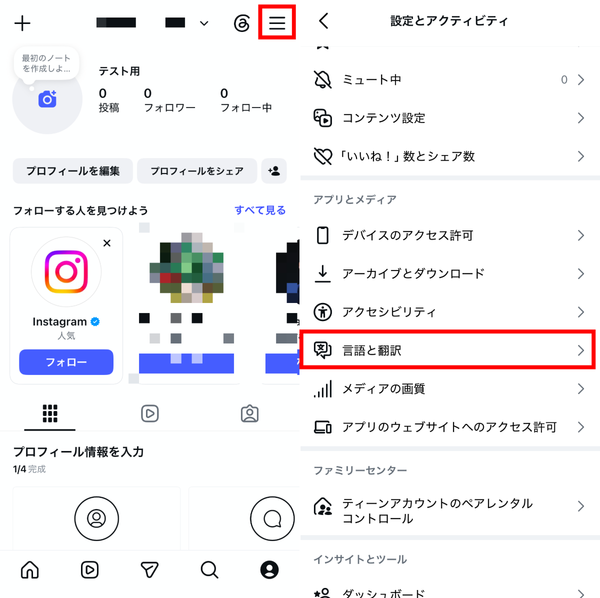
まずは、自分のプロフィール画面の右上に表示されている三本線をタップし、「言語と翻訳」を選択します。
-
STEP2
「言語を設定」を選択
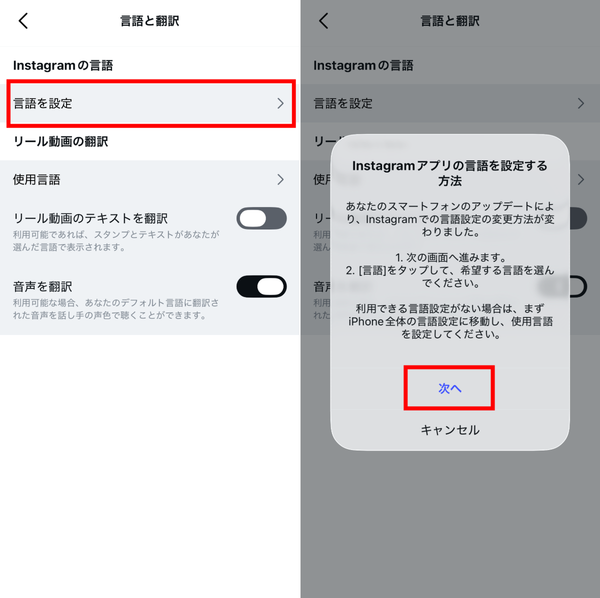
「言語を設定」を選択し「次へ」をタップすることでiPhoneの設定画面に移行します。
-
STEP3
「優先する言語」の項目で「日本語」をタップ
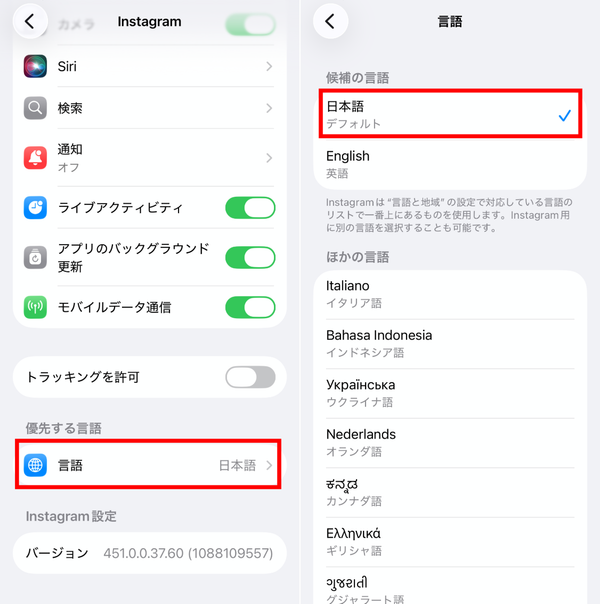
最後に「優先する言語」の項目にある「言語」から「日本語」をタップすれば設定が完了します。
インスタはiPhoneの設定から日本語に直せる
iPhoneの場合、インスタアプリからではなく、iPhone自体の設定アプリから日本語に直せます。
-
STEP1
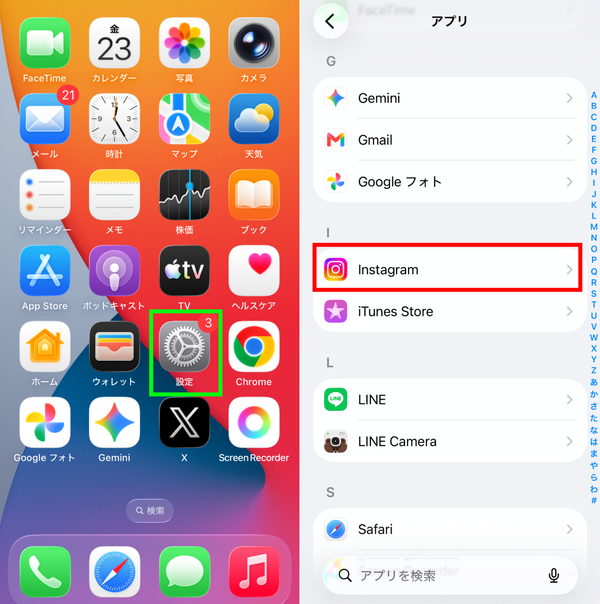
iPhoneの設定アプリを開き、インスタアプリをタップ
-
STEP2
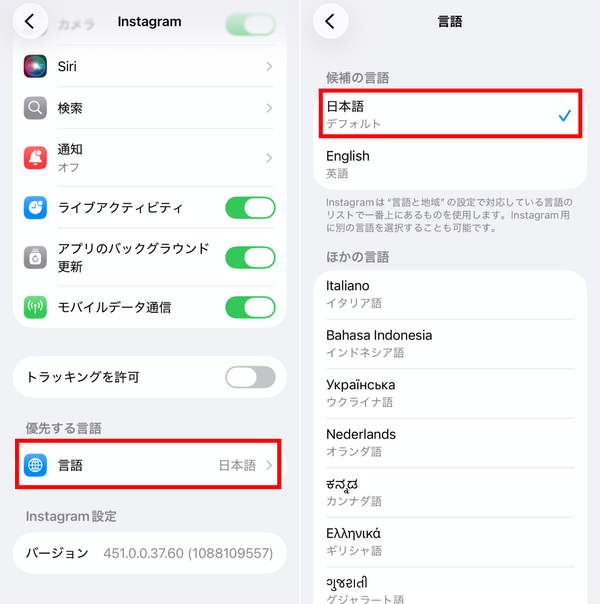
設定途中で言語の選択肢が出ない時の対処法
上述の手順で言語の選択肢が見当たらなかった場合は、下の画像のように「優先する言語」の項目がありません。

この場合は、一度iPhone本体『設定』から言語の追加を行いましょう。言語の選択ができるようになります。
上記画像の画面左上、青い字「<設定」をタップするとiPhone本体の『設定』トップへ移行します。上記画面を開いていない方は、iPhoneに入っている『設定』を開いてから、下記手順へお進みください。
-
STEP1
iPhoneの設定アプリの[一般]を開き、[言語と地域]をタップ

-
STEP2
[言語を追加...]を選択し、[English]をタップ

-
STEP3
【要注意】必ず[日本語を使用]をタップ!

[英語に変更]を選択すると、iPhone本体の表示言語がすべて英語になってしまいます。
[日本語のまま]をタップし言語追加が完了すると、「優先する言語」の項目ができ「日本語」と「English 英語」が選択肢として追加されます。
ここで終わりではありません。次に冒頭の「【iPhone】インスタの英語表記を日本語に戻す方法」に戻って順を追って設定しなおしましょう。言語の選択肢が表示され、無事日本語に戻すことができます。
※万が一iPhone端末がすべて英語になってしまった場合の戻し方
上記操作で誤ってiPhone端末がすべて英語表記になってしまったときは、[英語に変更]タップ後の画面からすぐ日本語に戻すことができるので安心してください。
下記のように「PREFERRED LANGUAGES」にある[日本語]の[≡]をドラッグ&ドロップで、[English]の上にしましょう。その後に表示される[Continue]をタップすれば、iPhoneの言語が日本語に戻ります。

【Android】インスタ英語表記を日本語に戻す方法

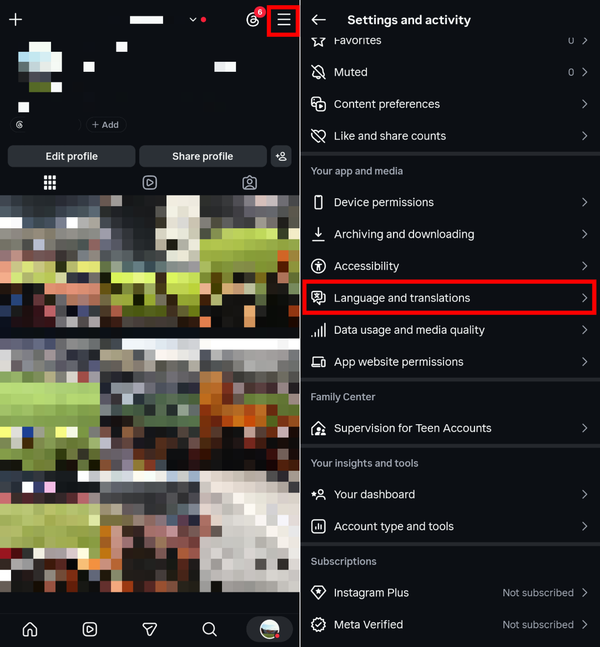
続いて、Androidでの英語表記から日本語表記に戻す手順をご紹介します。まずはプロフィール画面を開いてから下記手順へ進みましょう。プロフィール画面は、いつもの画面右下にある[人型アイコン]をタップすると行けます。
-
STEP1
プロフィール画面の[≡]を開き、[Language&translations]をタップ
-
STEP2
[Set language]を選択し、[日本語]をタップして完了
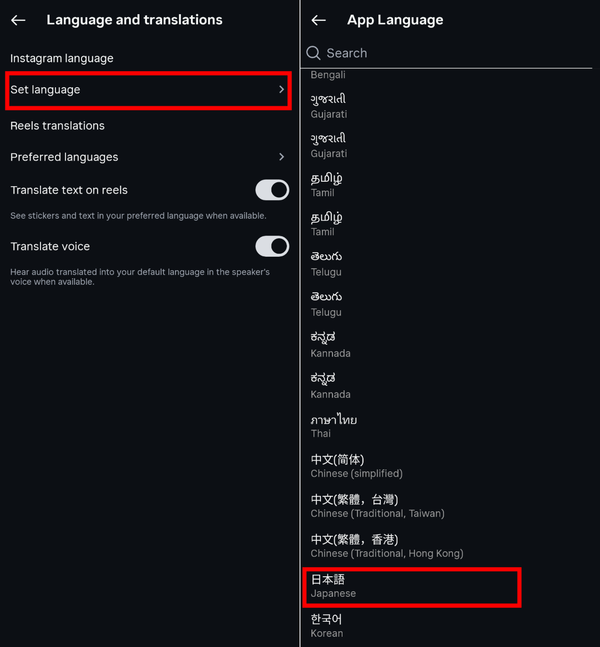
[日本語]をタップ後自動的にフィードへ戻ります。メニューの一覧を確認してみてください。
インスタ日本語表示に戻らないときの対処法

先述のiPhone本体の言語設定もやったのに、どうしてもうまく日本語表示に戻らない場合の対処法をご紹介します。
インスタアプリを再起動する
最初に試すのはアプリの再起動です。iPhoneは画面下から上にスワイプしてインスタの画面を上にはじき、Androidは画面下の履歴ボタンからインスタを上にスワイプして終了させてください。もう一度開くと日本語の表示に戻ることがあります。
インスタからいったんログアウトして再ログイン
インスタからログアウトして再ログインすると、言語設定が読み込み直されて日本語に戻ることがあります。アプリの再起動で変わらなかったときに試してください。
新たにログインしなおすことで、設定が反映されることがあります。なお一旦ログアウトする際は、再ログインできなくならないよう十分に準備してから行いましょう。
インスタのログインに必要なユーザーネーム(またはメールアドレスか電話番号)/パスワードや二段階認証の有無を事前に確認の上、控えておくと良いでしょう。
アプリをアンインストール後に再インストール
ログアウトと再ログインで直らないときは、インスタアプリをアンインストールして入れ直しましょう。アプリ側の設定が作り直されるため、英語表示が残る状態を解消できます。
アプリをアンインストールすると自動的にログアウトされるので、上述と同様に再ログイン時に必要なログイン情報を控えてから行うことをおすすめします。
アプリのアンインストールでは、自分のインスタ情報が消えることはありません。再度ログインすれば、ログアウト直前の自動保存されていた情報が読み込まれ、今までどおり利用ができます。
スマホ自体を再起動する
スマホでバグが起きてしまったときの定番ではありますが、スマホ自体の再起動も試してみてください。特に前述の日本語に直す方法を試した後であれば、言語の切り替えがうまくいく可能性があります。何をしてもうまく解決しない時は、最後の手段として覚えておきましょう。
アプリやスマホのOSをアップデート
普段からアプリやOSのアップデートを行なっていない人は、アップデートを行なってみてください。英語が治らない原因が、アップデートで解消される可能性があります。まずはアプリのアップデートから行い、それでも無理ならOS自体のアップデートをしてみましょう。
日本語設定なのに英語になってしまう場合の対処法

言語設定が日本語のままでも、アプリ内の一部の表記が英語で表示されることがあります。多くは前述の端末側の設定で日本語に戻せますが、通知だけが英語になる状態は設定では直りません。
以下では、そうした場合の対処法を紹介します。
通知だけ英語になる不具合も存在する
通知だけが英語になる不具合も存在します。言語設定が原因で英語表記になっている場合は前述した方法で解消できます。
しかし、設定が日本語になっている状態で通知だけが英語になる場合は、アプリ側でバグが起きている可能性が高いため、直るまで待つしかありません。
ちょっとしたバグはアップデートにより解決されるケースが多いので、しばらくアップデートをしていない人は、アップデートできるかどうかを確認してみてもよいでしょう。
インスタの英語表示に関するよくある質問
インスタ日本語に戻す手順は、iPhoneとAndroidで違いますか?
違います。iPhoneは端末の「設定」アプリからインスタの言語設定を開き、日本語を選んでください。Androidはインスタアプリの設定にある「Set language」だけで変更が完了します。
日本語に戻してもすぐ英語に戻ってしまうのはなぜですか?
端末の表示言語が英語のままだと、アプリを開くたびに英語に戻ります。iPhoneは「設定」→「一般」→「言語と地域」を開き、「優先する言語」の先頭を日本語にしてください。
表示を日本語に戻すと、英語の投稿やコメントも翻訳されますか?
翻訳されません。言語設定が変わるのはメニューやボタンなどアプリの表示だけです。英語の投稿やコメントを読むときは、文章の下に出る「翻訳を見る」をタップします。
英語表示のまま使い続けても問題はありますか?
機能の制限はありません。投稿・DM・ストーリーズはこれまでどおり使えます。メニューの並びも日本語表示と同じ位置です。
インスタが英語になったら、言語設定から日本語にする方法を試そう
急に英語になってしまっても、本記事の直し方を試せば日本語に戻せます。iPhoneの人もAndroidの人も焦らずに、直し方を確認してみてくださいね。日本語に直し終われば、今まで通りインスタを楽しめますよ。


プロフィール

ライター