
 家計簿アプリ
 旅行アプリ
旅行アプリ
 写真加工アプリ
 ゲームアプリ
 英語アプリ
英語アプリ
 音楽配信アプリ
 テレビアプリ
 ポイ活アプリ
 ライブ配信アプリ
 カロリー計算アプリ
 メモアプリ
メモアプリ
 カーナビアプリ
 髪型シミュレーション・髪型診断アプリ
 家族や友達の居場所を知るアプリ
 花粉情報アプリ
 オンライン診療アプリ
 マッチングアプリ
 競馬アプリ
競馬アプリ
Googleが提供する『Snapseed(スナップシード)』は、明るさや色味の調整といった基本的な補正から、部分的なレタッチ、フィルター加工まで幅広く対応している写真編集アプリです。
これまで『Snapseed』の機能は、撮影後の写真編集のみで、カメラ機能は搭載されていませんでした。そのため『Snapseed』で編集をする場合、「撮ってから加工するのが手間」「仕上がりを想像して撮影するのが難しい」と感じていた方もいるでしょう。
こうした中、iOS版に限定して『Snapseed』にカメラ機能が追加されました。本記事では、機能の概要と設定方法を解説します。
【iOS】Snapseedにカメラ機能が追加! 使い方と設定を解説
このページはアフィリエイト広告を利用しています。
『Snapseed』に追加されたカメラ機能とは?
▲印象の異なる写真撮影が可能(画像は左が「Kodak Portra 400」、右が「Agfa Scala 200」)
カメラ機能の追加により、『Snapseed』では「Kodak Portra」や「Fuji Superia」など、全11種類のフィルムフィルターを使って撮影ができるようになりました。
各フィルムの写り方を再現しており、同じ被写体や構図で多彩な印象の写真が撮れますよ。
事前に設定が必要! カメラ機能の使い方
『Snapseed』に今回追加されたカメラ機能は、アプリを起動する一般的な方法では使えず、コントロールセンターでの設定が必要です。使用までの手順を見てみましょう。あわせて、フィルムフィルターの変更方法も解説します。
コントロールセンターでの設定方法
-
STEP1
コントロールセンターを開く

コントロールセンターは、ホーム画面の右上から下にスワイプすると開けます。表示されたら、アイコンのない箇所を長押ししましょう。
-
STEP2
コントロールを追加でアプリを選択する
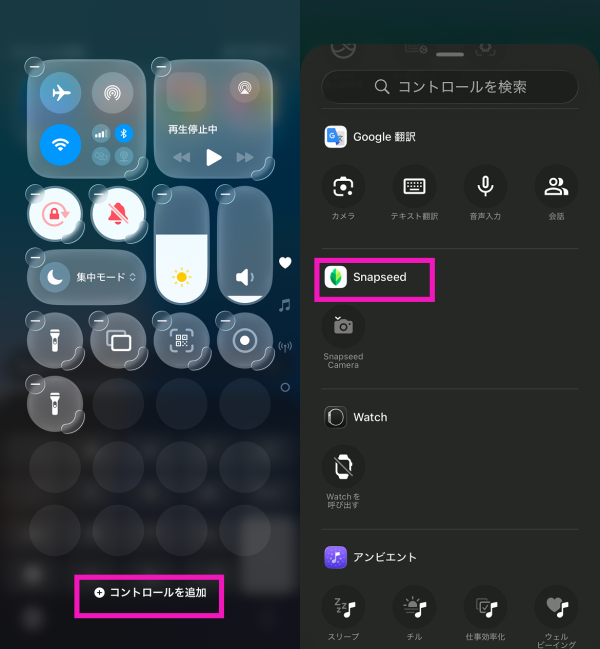
長押し後に画面下に表示される「コントロールを追加」をタップします。追加アプリの選択画面に移動後、『Snapseed』を選択しましょう。
-
STEP3
追加されたアイコンからカメラを起動する
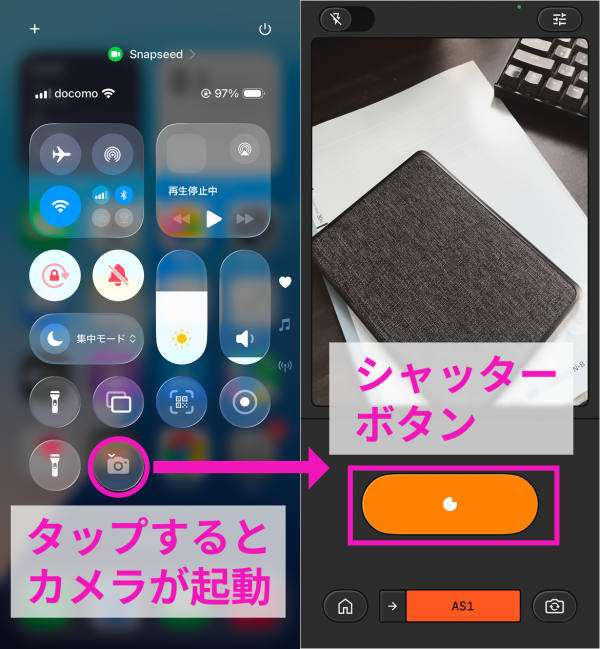
コントロールセンターにカメラのアイコンが追加され、タップすると『Snapseed』のカメラ機能が使えます。
『Snapseed』で写真撮影をしたいときは、ホーム画面のアイコンでなく、ここにあるアイコンから起動しましょう。
フィルターの変更方法
フィルムフィルターの変更は簡単。画面下のフィルター名をタップすると選択画面になるので、好みのフィルターを選び、チェックマークをタップするだけです。
一般的なカメラアプリと起動方法が異なるものの、雰囲気のある写真が撮れるうえ、撮影と加工が1アプリで完結するようになり、便利ですよ。
こちらの記事もおすすめ