
 家計簿アプリ
 旅行アプリ
旅行アプリ
 写真加工アプリ
 ゲームアプリ
 英語アプリ
英語アプリ
 音楽配信アプリ
 テレビアプリ
 ポイ活アプリ
 ライブ配信アプリ
 カロリー計算アプリ
 メモアプリ
メモアプリ
 カーナビアプリ
 髪型シミュレーション・髪型診断アプリ
 家族や友達の居場所を知るアプリ
 花粉情報アプリ
 オンライン診療アプリ
 マッチングアプリ
 競馬アプリ
競馬アプリ
モザイクアートアプリおすすめ5選
パシャっとするだけ 写真やイラストがあっという間にドット絵に
AIドット絵カメラ&アバター作成アプリ: PixelMe
 レビュー担当:小野涼子
ドット絵作成の手軽さが魅力の加工アプリ。AIが生成する下絵を利用し、初心者でも簡単にドット絵を描けます。また指で画面をなぞるとカーソルが移動し、ドットを打ちたい箇所にカーソルを合わせ、ボタンを押すだけでドットが打てます。絵を描くことが苦手な人や、ドット絵初心者にもおすすめですよ。
- AI機能を活用し、手軽にドット絵を制作できる加工ツール
- 指で画面をなぞるだけ。ドットが描きやすい操作性が魅力
- 写真だけでなくイラストもOK。好きなイラストを手軽に変換できる
レビュー更新日:2025年08月19日
いつも何気なく見ている日常が、懐かしのゲーム画質に変身!
Retrospecs
レビュー担当:小野涼子
懐かしのゲーム機やコンピュータの画質へ写真を変換できるアプリです。40種類以上のシステムに対応し、独自のカスタムモードも利用可能です。デザインやアートが好きな方にぴったりで、SNSで個性的な投稿ができますよ。
- 写真をレトロゲーム機風のドット絵に加工できるカメラアプリ
- ゲームボーイやアタリなど多数のバリエーションが用意されている
- 明度・コントラスト調整など基本的な編集機能も網羅
- フィルターの強さ調整が必要
- 編集途中でセーブできない
ピックアップレビュー

レビュー更新日:2023年04月26日
砂絵のようなアナログ感がイイ、ピクセルアートの世界を堪能しよう
Pixel Art Camera 写真をピクセルアートに変身
レビュー担当:小野涼子
写真を手軽にピクセルアートに変えられる加工アプリ。さまざまなスタイル(フィルター)やエフェクトを使い、レトロな1枚を創り出すことが可能です。
またフィルターを適用したまま、写真やビデオを撮影できるのも特徴。シーン合わせて、フィルターを素早く切り替えられます。
- 写真を細かいピクセルアート風に加工できるカメラアプリ
- エフェクトやスタイルを組み合わせて、より個性的な1枚に
- リアルタイムでフィルターを適用。効果を付けながら撮影できる
- スタンプやフレームを追加できる機能がない
- アスペクト比の変更ができない
レビュー更新日:2023年05月18日
ビーズアート制作に最適! 多機能なデザイン製作アプリ
BeadsDesign
レビュー担当:小野涼子
このアプリはスマホ内の写真を読み込み、ビーズアート用のデザインを生成してくれます。さまざまな形状を選べ、直感的な操作で色や配置を調整できるのが魅力。完成した作品はSNSでシェアできるため、自分だけのオリジナル作品を、みんなに披露してみてはいかがでしょうか。
- アイロンビーズやビーズ織のデザインやドット絵を編集できるツール
- 写真を読み込むだけで操作は簡単! アイディアが欲しいときにも役立つ
- シェア機能を搭載しているので、SNSに投稿する際もラクラク
レビュー更新日:2023年05月30日
超簡単! 思い出の写真を1枚のモザイク写真にできるアプリ
フォトモザイク
レビュー担当:小野涼子
小さな写真を組み合わせたモザイク写真を、簡単に作成することができるアプリです。モザイク写真は、作りたい写真を選ぶだけで自動生成。モザイクに使う小さい写真は、カメラロールから自動で選択されます。完成イメージの設定などは、細かく決められますよ。
- 思い出の写真をモザイク画といった形で残すことができる
- 形や分割数など細かい設定が可能だから、自分好みのモザイク画を作れる
- アルバムの画像をすべて使用する分、読み込みが長い
- 明るさや彩度のレタッチはできない
ピックアップレビュー
レビュー更新日:2023年03月31日
スマホで簡単モザイクアートの作り方
ここでは複数の写真を組み合わせたモザイク写真が作れる『フォトモザイク』を使ったモザイクアートの作り方を紹介します。加工する写真の色合いに合わせて最適な画像を自動的に選択してくれるため、細かな色調整は必要ありません。
-
STEP1
加工する画像を選択
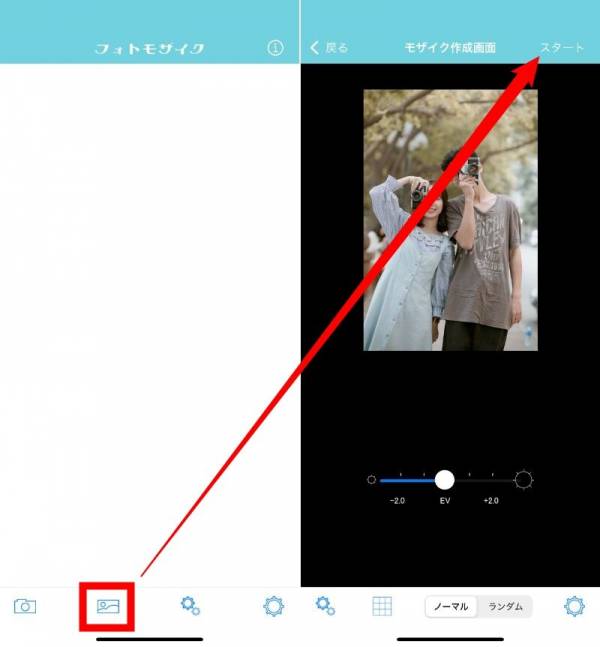
赤枠から加工したい画像を選び、スタートをタップします。
-
STEP2
保存する
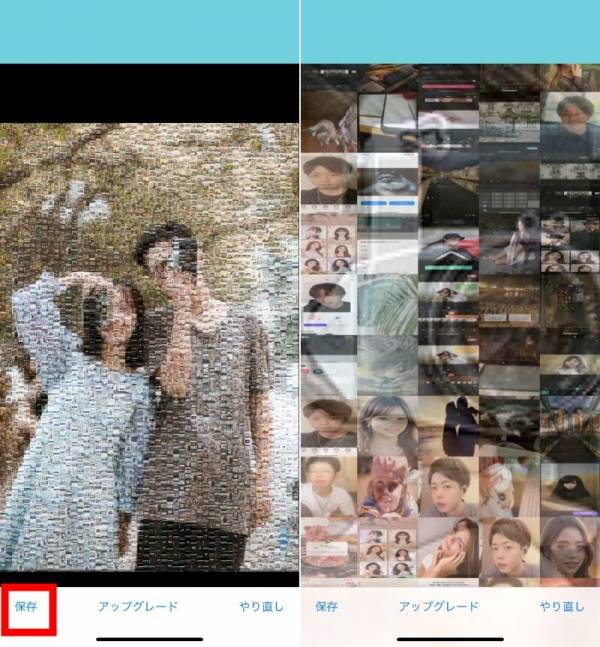
自動加工された画像を確認して、問題なければ保存をタップして完了です。画像によっては加工に時間がかかる場合もありますが、待っているだけで自動的にモザイクアートを作れるのが嬉しいポイント。
拡大すると右の写真の様に複数の写真を組み合わせたモザイクアートになっているのがわかります。
写真からドット絵を作る方法
ここでは『ピクセルミー』を使ったドット絵の作り方を紹介します。ドットの色は任意で調整もできるので、色分けがしやすくなっています。
-
STEP1
写真を撮影・選択
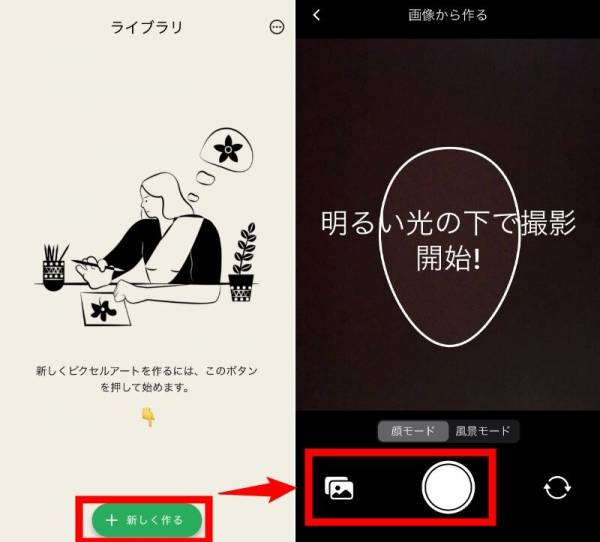
「新しく作る」から画像を選択、もしくは撮影します。
-
STEP2
ドットの色を調整して保存
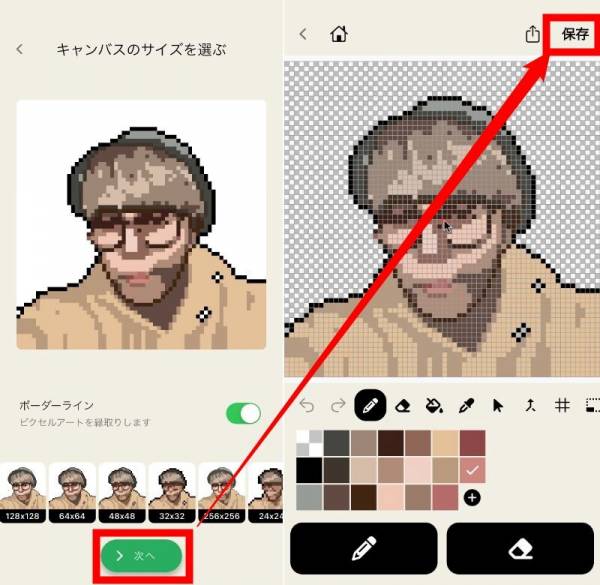
「次へ」をタップすると、ドットの色合いを調整できます。特に問題なければ「保存」をタップして加工完了です。

ライター
写真をイラストにするアプリのおすすめはこちら
ドットの粗い70年代、80年代のゲームのようなレトロな雰囲気の写真を撮影、加工できるアプリ。 ゲームの様な画像が簡単に作れますよ。微調整も可能なのでただ粗いドット絵になるだけじゃないのも良いです! 画...