
 家計簿アプリ
 旅行アプリ
 写真加工アプリ
 ゲームアプリ
 英語アプリ
 音楽配信アプリ
 テレビアプリ
 ポイ活アプリ
 ライブ配信アプリ
 カロリー計算アプリ
 メモアプリ
 カーナビアプリ
 髪型シミュレーション・髪型診断アプリ
 家族や友達の居場所を知るアプリ
 花粉情報アプリ
 オンライン診療アプリ
 マッチングアプリ
 競馬アプリ





厳選アプリの加工例を画風別に比較
イラスト化と一口に言っても、仕上がりは画風で大きく変わります。同じ写真でも、アニメ風にするか線画にするかで印象はまったく別物です。ここでは画風ごとに加工例を並べ、その画風が得意なアプリを紹介します。
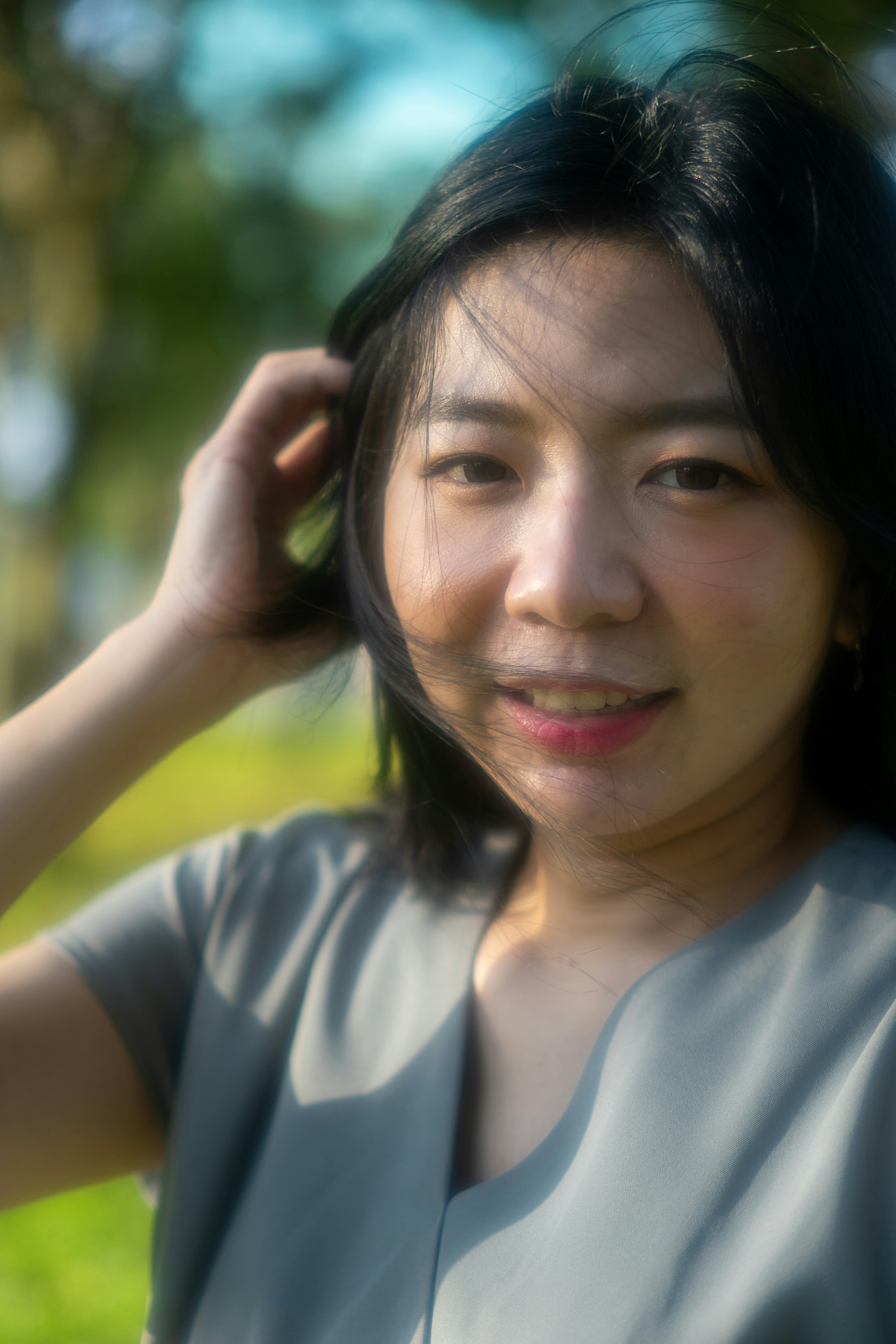 加工前この写真を各アプリでイラスト化しています
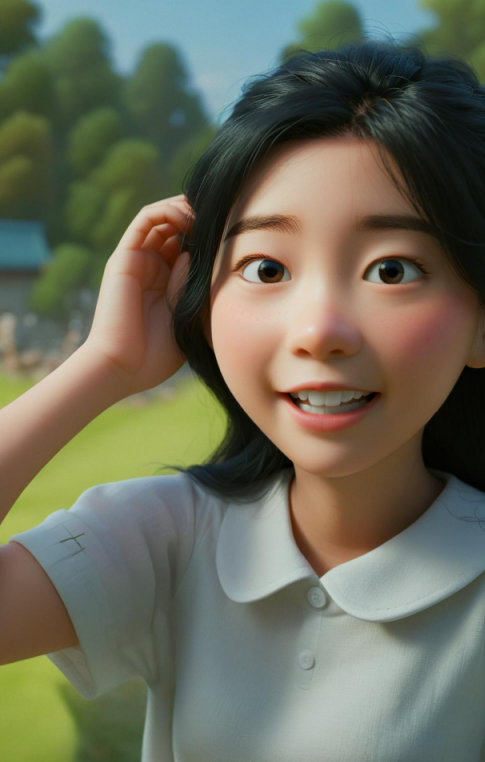 BeautyPlusAIによる多彩なイラスト加工詳しく見る ↓
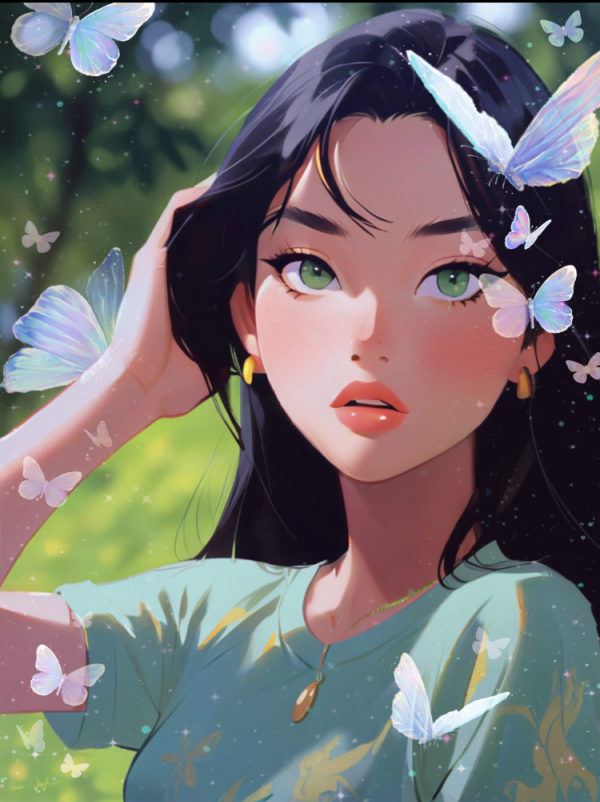 Meitu AI写真をまるごと絵画のタッチに詳しく見る ↓
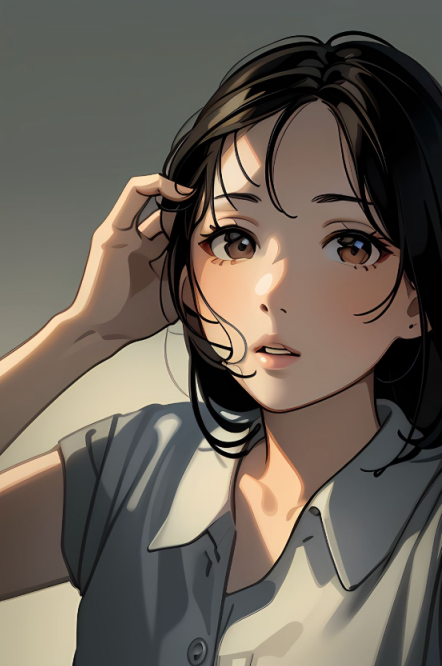 PhotoDirectorリアルタッチ中心の豊富な絵柄詳しく見る ↓
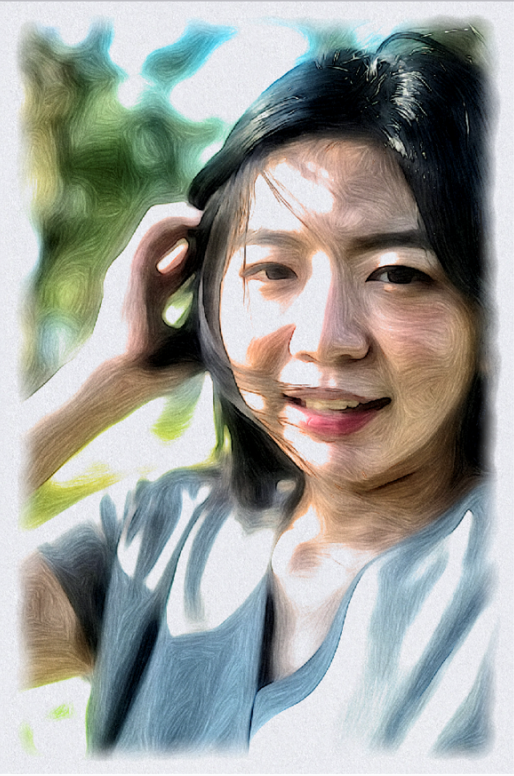 Graphite筆や鉛筆のリアルな質感詳しく見る ↓
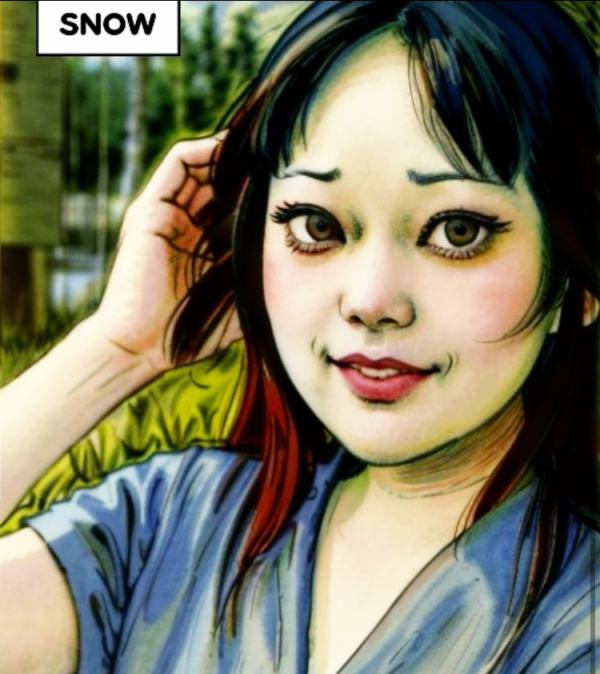 SNOW スノー2通りの方法で好みのイラスト調に詳しく見る ↓
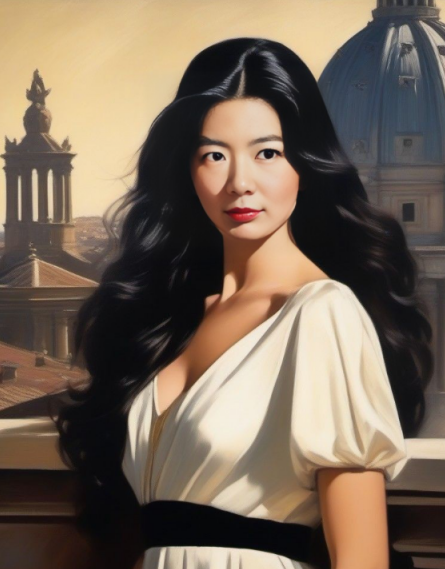 ToonMeアメコミ風のイラストが豊富詳しく見る ↓
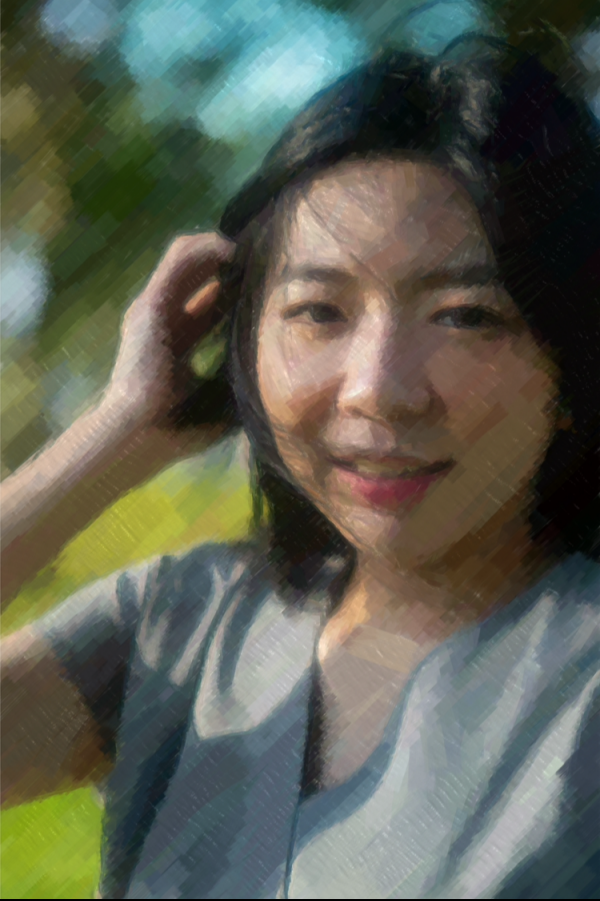 Artomatonイラスト化の様子を動画で保存詳しく見る ↓
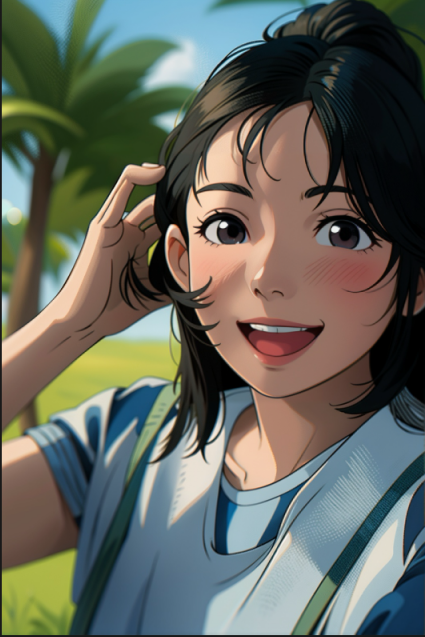 EPIK多彩なエフェクトで個性を演出詳しく見る ↓
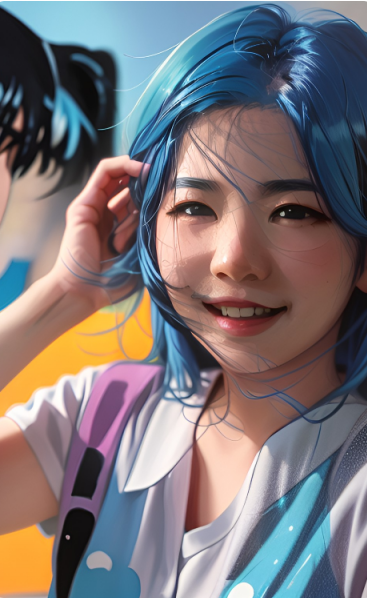 YouCam AI Proゴッホ風やモネ風のアートな仕上がり詳しく見る ↓
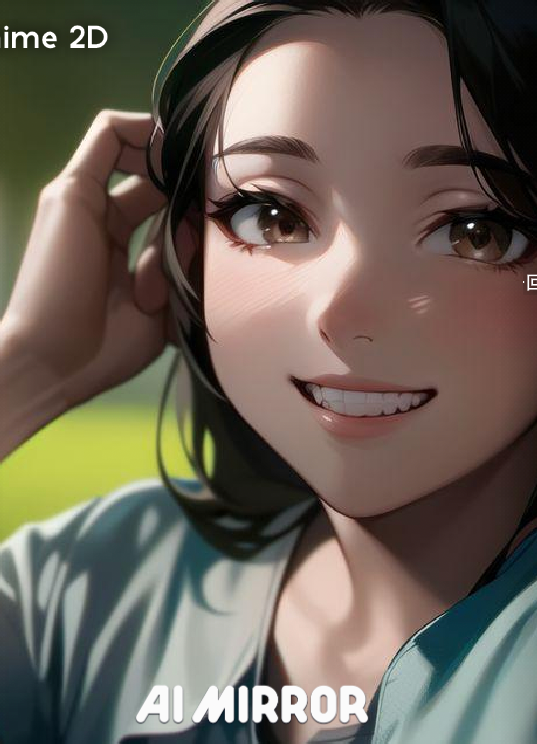 AI Mirrorアニメ風イラストで思い出を彩る詳しく見る ↓
絵画・油絵風に加工する

独特な質感を楽しむなら、油絵風加工を施すのがおすすめです。とはいえ、写真を油絵風に加工できるアプリは数が少なく、なおかつ、加工ができたとしても、油絵感が薄いものがほとんどで、物足りなさを感じることが多いです。
そんな中、『BeautyPlus』は、油絵特有の厚塗り感を表現できるのが魅力。モザイクアートや線画・スケッチ風にも対応していて、1本で画風を試し分けられます。

線画・スケッチ風に加工する
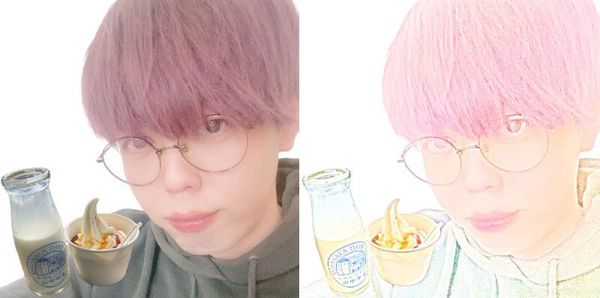
線画・スケッチ風は、輪郭だけを残して写真を絵に変える加工です。肌が版画のような粗い表現になるため、自撮りより風景や食べ物の写真に向きます。
『Graphite』は鉛筆スケッチ、チャコール画、パステルタッチ風に加工できるアプリです。線の太さ、明るさ、コントラスト、エッジ強度を自分で動かせるので、輪郭をどこまで残すかを細かく決められます。線画風加工とイラスト化は無料プランで使えて、絵画風加工だけが有料です。

アニメ・漫画風に加工する

写真の実写っぽさをなくすのに人気なのがアニメ風加工です。
『AI Mirror』は、アニメ風加工ができるアプリの中でも種類がダントツで多いのが特徴。そのときの気分でどんな加工にするかを選ぶ楽しみを味わうことができます。
『BeautyPlus』は、ジブリ風・ディズニー風・ピクサー風といった名前でテイストが並ぶ形です。加工する前に、どんな絵柄になるかを名前で見分けられます。

写真をイラストにするアプリおすすめ10選
AIによる多彩なイラスト加工が魅力
BeautyPlus

機能・仕様
| 線画風加工 |  (有料) |
|---|---|
| モザイクアート作成 | - |
| モザイクタイプ | モザイク様、すりガラス様、波状模様、塗りつぶしなど |
| ブラシ種類 | スタンプペン、ネオン、ベーシック、レンズフレアなど |
| キャンバスの質感 | - |
| 作成数 | 無制限 |
| ウォーターマークの削除 | |
| 無料プラン | |
| 無料トライアル | 7日間 |
| 有料プラン | 1,200円/月 5,900円/年 |
- AIイラストレーター機能で、写真を簡単にアニメ風やユニークなスタイルのイラストに変換
- 豊富なフィルター、スタンプ、エフェクトを用いて、創造的な写真加工が可能
- 自動美顔補正ツールやメイクアップ機能で、自然で美しい自撮りができる
- 濃度やタッチの強さを調整できるのは一部フィルターのみ
 レビュー担当:小野涼子
AIアニメフィルターを使用して写真をアニメ風に加工したり、AIイラストレーターでユニークなイラストを作成したりできます。ほかの写真編集機能も充実しており、不要なオブジェクトを簡単に削除し、写真の背景を透過することも可能です。テンプレートやスタンプも豊富。いろいろな機能を駆使して、簡単にオシャレな画像に仕上げることができます。
ピックアップレビュー
-
ゲストユーザー
4続きを読む

-
ゲストユーザー
4数ある加工アプリをたくさん試しましたが、これが一番盛れるし可愛いのが多くて女子高校生の味方です!!!どんな時でも使えて連写やタイマー機能もあるので私もよく愛用しています。 1つ言うとすれば加工が5人し...
続きを読む
-
ゲストユーザー
5数ある加工アプリを沢山使用してきましたが、こちらのアプリが一番細かく、かつ綺麗に加工できます。特に自撮りは肌加工がすごくて、肌トーン変更、コンシーラー、ハイライトを入れたり輪郭を修正できたり、歯の色を...
続きを読む
-
つむな
5男性のレビューです。 男性の自分でもBeautyPlusは非常に使いやすく、重宝しています。自撮りや証明写真、プロフィール用の画像をちょっと整えたいときに便利で、肌の質感を自然に整えたり、目のクマを軽...
続きを読む
-
ゆき
5昔よく使っておりました。いわゆる盛れアプリです。当時は他のアプリと違って、無料で盛れるし盛れ具合も調整できていたので界隈でとても人気でした。顔に特化して盛れたりするので化粧したように、や、痩せているよ...
続きを読む
-
saki
4BeautyCamを主力メイン加工アプリにする前にはこちらのアプリがお気に入りでした。カメラモードのフィルターの盛れ具合が気に入っていたからです。加工感バリバリの質感から程よく胡散臭すぎない程度の盛れ...
続きを読む
-
y
4私は写真が苦手で友達等と写真をノーマルカメラで撮影すると、いつも楽しい思い出のはずが残したくないほど残念な写りの写真となってしまい後悔することばかりでした。 その為様々なカメラアプリを試すと殆どのアプ...
続きを読む
-
かーこ
5めちゃくちゃお世話になってるアプリです。人物修正、加工にはこれに勝てるものはないとすら思えます。とくに痩せ加工機能は、自動と手動と選択が出来て、まわり(背景)の歪みを手動で補正しながら我ながら細かく作...
続きを読む
-
りこち
5ビューティプラスは無課金でも十分活躍してくれる優秀なアプリだと思います。当方iPhoneですがやはりノーマルカメラと比べると若干起動に時間がかかる気もします。ですがそれを差し置いても利用したくなりまし...
続きを読む
-
ちょこ
4他のカメラアプリを使用していましたが広告が多くて起動に時間がかかったりしたので、こちらに切り替えました。 カメラモードもすぐに起動します。 フィルターも豊富で、AIからレトロ風など様々な種類があります...
続きを読む
レビュー更新日:2026年10月14日
写真をまるごと絵画のタッチに置き換える
Meitu
機能・仕様
| 絵画風加工 | - |
|---|---|
| 線画風加工 | - |
| モザイクアート作成 | - |
| モザイクタイプ | - |
| キャンバスの質感 | - |
| フレーム | |
| 作成数 | - |
| ウォーターマークの削除 | (有料) |
| 無料プラン | |
| 無料トライアル | 7日間 |
| 有料プラン | 3,900円/年 1,090円/月 |
- 絵画風に変える「天才画家」は無料で使える
- 加工前と加工後をスライダーで見比べられる
- ログインなしでそのまま編集を始められる
- トライアル終了後は自動で有料プランに移行する
- AI加工やフィルターの多くはVIP限定になる
 レビュー担当:さんばり
写真をまるごと絵画のタッチに描き替える「天才画家」が無料で使えます。元の画像の面影が残らないほど大きく変わるので、加工というより別の絵が届いた感覚です。Before/Afterのスライダーを左右に動かせば、元の1枚と重ねながら変化の度合いを確かめられます。有料のVIPに入らなくても試せるのが良いところです。
ピックアップレビュー
-
user5e7d97
4加工アプリの王道アプリではないでしょうか。フィルターの種類が豊富で微細な修正や加工ができるのがとてもいいです。外で写真を撮る際に風が吹くとどうしても髪がボサボサになったりしますが、むしろなびいた髪を使...
続きを読む
-
user491c19
5フィルターがめちゃくちゃ可愛いです!前髪機能がすごいです、髪がボサボサすぎて盛れてない…みたいな写真はこれで1発です!写真は自撮りでも風景の写真でも加工するならとりあえずMeituを使っています!今ま...
続きを読む
-
ゲストユーザー
5写真の編集、加工に使用しています。フィルターが多く使いやすいです。AIを用いた機能も多く、AIで写真を生成したりできておもしろいです。課金はしていませんがそこまで広告も多くなく使えています。コラージュ...
続きを読む
-
user098469
4加工アプリの中で一番好きです。細かく調整ができてノーマルカメラで盛れたような雰囲気にできます。特にお気に入りなのはまつ毛の加工です。写真を撮るとメイクが消えがちですが、アイシャドウやリップなどは加工で...
続きを読む
-
4
写真加工をしたことのある人なら誰もが知っているアプリと言っても過言では無いかと思います。初めて使ったのは中学生の頃でしたが、使い勝手が良く、加工するのも楽しめた記憶です。今は加工の内容に有料のものが多...
続きを読む
-
ゲストユーザー
5このアプリは加工するときにマストでつかいますが、1番好きな機能は髪の毛を変えられることです。写真撮った時に髪の毛が変な形になってたりまとまりがなくても、AIで綺麗な髪型にできたり、また、自分が似合う髪...
続きを読む
-
ゲストユーザー
5とても使いやすくていつも愛用しています。普通に写真を撮ることもできますが、私はいつも写真を微調整したりコラージュしたりして使っています。微調整は顔を小さくしたり目の大きさを変えたりでき自分の納得いく写...
続きを読む
-
5
とても愛用しているアプリです。単純に自撮りアプリとしてもクオリティが高い上に、画像編集もとてもやりやすいのでいつも使っています。推し活でタグ画を作る際に、シームレスという機能を使って画像の境界線をぼか...
続きを読む
-
しゅうまい
51番使ってる加工アプリです。微調整がかなり効くので使いやすいです。重加工なのに「加工してないですよ」風にできて重宝してます。 私は課金せず使っているのですが、無料でも十分使えます!シワやシミ、ホクロ除...
続きを読む
-
いろ
5課金しなくてもナチュラル加工から重加工まで様々できます。写真の色味も細かく設定できますし、皺、ニキビも隠せて涙袋も自分で描くことができます。写真を撮る時も加工する時もこのアプリを使わせてもらっています...
続きを読む
レビュー更新日:2026年10月19日
リアルタッチを中心に豊富な絵柄から選べる
PhotoDirector
機能・仕様
| 絵画風加工 | - |
|---|
- 40種類以上の多彩なフィルターを搭載
- ログインでクレジットを獲得できる
- イラストのタッチを調整したり修正したりする機能はない
- 加工にはクレジットを消費するため、無制限に無料利用できるわけではない
 レビュー担当者
PhotoDirectorは、リアルな表現を得意とするAIアート機能が魅力。40種類以上のフィルターは、リアル系からアニメやカートゥーン風まで幅広くそろいます。「AIスケッチ」からすぐにイラスト化でき、操作も簡単。クレジット制で、初回に付与される600クレジットと毎日のログインボーナスをうまく使えば、ずっと無料でイラスト化を楽しめます。
ピックアップレビュー
-
ゲストユーザー
5フリマサイトで複数の写真を1枚に加工するために利用しました。操作も簡単でダウンロードしてからすぐに使うことができました。おかげさまで写真枚数制限があっても必要なデータを掲載することができたため、スムー...
続きを読む
-
Nobel
5加工アプリでは1番使用しているアプリです。 フィルターをかけて簡単に綺麗な画像が作れるのは勿論の事、色調やエッジなどとても詳細な箇所まで編集ができ、自分の個性を出したオリジナルの画像が作成できます。...
続きを読む
-
ボムゾー
4スマホで芸術的な写真が簡単に作れます。 多様なフィルターを駆使することで写真がおしゃれにできます。 写真に写っていて消したいものが簡単にぼかして消せるのが 一番嬉しいポイントです。
続きを読む

レビュー更新日:2026年08月17日
筆や鉛筆のリアルな質感を表現
Graphite
機能・仕様
| 絵画風加工 | (有料) |
|---|---|
| 線画風加工 | |
| モザイクアート作成 | - |
| モザイクタイプ | - |
| ブラシ種類 | - |
| キャンバスの質感 | - |
| フレーム | - |
| 作成数 | - |
| ウォーターマークの削除 | (有料) |
| 無料プラン | |
| 無料トライアル | - |
| 有料プラン | [Graphite Premium] ¥300/週 ¥300/月 ¥1,650/年 |
- 撮影した写真を絵画やイラスト風に加工できるカメラアプリ
- 20種類以上のフィルターを搭載。油絵や木炭など変わったタッチもアリ
- プレミアム機能ではリネン紙やメモ用紙など、紙の種類も選択できる
- 手動加工は機能制限が多い
- 課金をしないとロゴが消せない
レビュー担当:小野涼子
写真やビデオを鉛筆画やスケッチ風に加工できるアプリです。20種類以上のフィルターから選べ、彩度やコントラストを調整できます。プレミアム機能では、高画質なHD版エクスポートやリタッチツールが追加され、さらにこだわった加工が可能になります。
レビュー更新日:2026年10月23日
2通りの方法で、好みのイラスト調に
SNOW スノー
機能・仕様
| 絵画風加工 | - |
|---|---|
| 線画風加工 | - |
| モザイクアート作成 | - |
| モザイクタイプ | - |
| ブラシ種類 | ブラシ、消しゴム |
| キャンバスの質感 | - |
| フレーム | |
| 作成数 | - |
| ウォーターマークの削除 | - |
| 無料プラン | |
| 無料トライアル | 7日間 |
| 有料プラン | [SNOW VIP] 4,600円/年 1,190円/月 |
- 輪郭やクマ、鼻筋まで指1本で微調整できる
- メイクやカラコンを顔に重ねて試せる
- 写真編集とAI加工を同じ画面から呼べる
- 高度なAI加工はコインを消費して使う
- VIPの案内が起動時やマイページで何度も出る
レビュー担当:さんばり
写真をイラストの質感に寄せる手段が2通りあるカメラアプリです。ひとつは「スタイル」タブのAI加工で、生成を待つかわりに顔立ちまで描き替わります。もうひとつは「フィルター」にある「AIイラスト」で、こちらは元の写真を保ったまま色と線の質感だけが変化。元の顔を残したいか、別人の絵にしてよいかで入り口を選べます。
ピックアップレビュー
-
きれいねこ
5SNOWは自撮りを加工出来る他、インスタに載せる際にラーメンやカレーなどの食べ物も美味しそうに見える様に加工する事ができます。加工アプリは色々ありますが、SNOWが一番使い勝手がいいのではと思います。...
続きを読む
-
こうひ
5自撮りを加工するアプリで有名でよく聞くのでダウンロードしてみました。使ってみた感想はめっちゃ便利です。この目立つとこ消したいなーてとこもタップで簡単に消せますし、友達とばったり会って急に写真を撮るとな...
続きを読む
-
ゲストユーザー
5肌をなめらかにしたり、顔や体型の加工ができるのはもちろん、フィルターやスタンプの種類がが豊富で愛用しています。猫耳など可愛いものからネタ系まで幅広い種類のスタンプを楽しむことができ、友達と自撮りをする...
続きを読む
-
ゆん
5SNOWはほんと頼れる存在です。肌が自然に明るく見えて、すっぴんでもそれなりに見えるのがありがたい。毛の剃り残しとかちょっとした肌トラブルも、タップひとつで消せるから、急いでる時でも安心。フィルターも...
続きを読む
-
あみあさ
5前から気になっていたアプリだったので、インストールしてみました。加工アプリですがいろいろな加工ができて面白かったです。私はSNS等であげる自分の写真をよく加工してました。肌をキレイにしたり、化粧が少し...
続きを読む
-
こうちゃん
5フィルターがたくさんあるので、いろいろ試すのがとても楽しいです。ウサ耳のような王道チックなものでかわいいのがたくさんあり、友達と写真を撮って盛り上がれます。変だったり、面白かったり、笑えるフィルターも...
続きを読む
-
たぬきまる
4Instagramのフィルターがご臨終した時に、こちらでフィルターを作成している方々につられて移住してきました。今まで使っていませんでしたが、使わなかったことをとても後悔しています。 フィルター目的で...
続きを読む
-
koha
4写真加工で一番愛用しているアプリです。細かな調整が可能なところがお気に入りです。暇なときに顔年齢などの面白い機能で遊ぶのにはまっています。友達ととるときに必須アプリです。使い勝手がよく、ほかのアプリよ...
続きを読む
-
SY
5撮影モードの種類がとても豊富です。かわいくなるようなのもあれば、おもしろおかしく撮影できるモードもあり重宝させてもらってます。 私は家族とスノーを使っておもしろい写真を撮影しています。笑えるような加工...
続きを読む
-
たなち
4フィルターや加工の種類が多様にあって使いやすいです。また、指でのレタッチ修正が簡単にしかも無料で使えるため、写真の加工はいつもSNOWを使っています。しかし、指でのレタッチは無料であるものの、自動で目...
続きを読む
レビュー更新日:2026年08月18日
アメコミ風のイラストが盛りだくさん
ToonMe
機能・仕様
| 絵画風加工 | |
|---|
- AIが自動で変換してくれるから編集操作は不要
- 漫画風、手描き風、ベクターポートレートに加えて全身のイラストも作れる
- 仕上がった画像はそのままSNSで使える高画質
- 一部スタイルは通信環境がないと動作しにくい
- 無料で使えるスタイル数がやや限られている
ピックアップレビュー
レビュー更新日:2026年08月27日
イラスト化される様子を動画で保存
Artomaton
機能・仕様
| 絵画風加工 | (一部有料) |
|---|---|
| 線画風加工 | |
| モザイクアート作成 | - |
| モザイクタイプ | - |
| ブラシ種類 | Oil、Sketch、ColorPencil、Charcoal、Marker、Spray、Watercolor、Sketch&Water、Pastel、Crayon、Pointil、Cubic、Ghosts、Snowflakes |
| キャンバスの質感 | 画用紙、キャンバス |
| フレーム | - |
| 作成数 | - |
| ウォーターマークの削除 | - |
| 無料プラン | |
| 無料トライアル | - |
| 有料プラン | [買い切り] スタイル:各500円 全スタイル:1,500円 キャンバスの質感:300円 |
- 写真を元に、AIが絵を描いてくれる。完成までの工程は動画で保存可能
- 油絵や色鉛筆など画材を選んで、自分好みの絵にカスタムできる
- 手動で加工することも可能。実際に描いているような気分を味わえる
- 無料版で書き出すとロゴが入る
- 設定できる項目が多いため、絵のカスタムが大変
レビュー担当:小野涼子
写真を選ぶだけでAIが絵画調に加工。油絵の質感がしっかりと出ているので、他のアプリに比べると完成度が高いのがポイント。完成する工程を動画としても保存できます。鉛筆や色鉛筆など、画材によって違ったテイストになるのが特徴。無料で使用できるのは5種類までなので、気になる画材があったら課金してみるといいでしょう。
ピックアップレビュー
レビュー更新日:2026年10月23日
多彩なエフェクトでオリジナリティを演出!
EPIK
機能・仕様
| 絵画風加工 | (有料) |
|---|---|
| 線画風加工 | - |
| モザイクアート作成 | - |
| モザイクタイプ | 正方形、三角形、ペン、六角形など |
| ブラシ種類 | - |
| キャンバスの質感 | - |
| フレーム | (一部有料) |
| 作成数 | - |
| ウォーターマークの削除 | (有料) |
| 無料プラン | |
| 無料トライアル | 7日間 |
| 有料プラン | [EPIK Pro] 900円/月 3,900円/年 |
- 専門的な写真編集ツールとAI技術により、簡単に写真を高品質なイラストに変換
- 多彩なAIフィルターやエフェクトで、自分だけのオリジナルキャラクターを作成可能
- 動画にも顔補正機能が適用でき、自然な仕上がりで動画コンテンツにも活用できる
- 一部の高度な機能は有料プランが必要
- 無料プランでは広告が表示される
レビュー担当:小野涼子
写真をアメコミ風や白黒コミック風など、さまざまなスタイルのイラストに変換できます。テンプレートやスタンプ、フィルターを自作できるため、自由度の高い加工が可能。SNS投稿をワンランク上の仕上がりにしたい人におすすめです。
ピックアップレビュー
-
5
直感的に操作できる点がとても気に入っています。特に色味の編集にこだわるのですが、自分の理想通りに調整できるので、いつも愛用しています。動画編集はまだ試していませんが、今後ぜひ使ってみたいと思っています...
続きを読む
-
りり
4無料で様々な種類のモザイクや、様々な種類のスタンプ、ペン、加工機能が使えるので重宝してます。顔の加工もそうですが、体型の加工も違和感なく行なってくれるのでとても良いです。1度行なった顔の加工を保存して...
続きを読む
-
ひまわり
5画像作成はこれ一択です。背景やテキスト、モザイク、スタンプなど、機能が豊富で簡単におしゃんなが画像の作成が可能です。私のいう画像作成とは、Twitterやブログに使用する写真のことです。人物の加工に使...
続きを読む
-
ゲストユーザー
5写真編集アプリは数多く使ってきましたが、EPIKは群を抜いて使いやすく、仕上がりのクオリティも非常に高いです。特に話題になっている「AIイヤーブック」機能は、本当に90年代の卒業アルバムのような懐かし...
続きを読む
-
5
私は初めてこのような写真を加工するアプリを使いましたが、自分の写真が色々な姿やシーンに合わせて加工できて楽しかったです。初めに自分だけが映っている写真を何枚か選んで基本の自分の顔ができたら、シーンを例...
続きを読む
-
IH
4今まで、フォトショアプリで加工・違うアプリをいくつか併用して顔やメイクの加工をしていたのが一つで完結するのも有難いです。 加工、フィルター、エフェクトの種類が多く、コラージュも簡単にできて、インスタの...
続きを読む
-
そらそら
5色々な写真加工アプリを使ってきましたが、たどり着いたのがEPIKでした。初心者でも使いやすい仕様だと思います。無料でも豊富なフィルター、テンプレート、テキストフォント、ステッカーが選べるので満足してい...
続きを読む
-
らくと
5epikはステッカーやフィルターの種類が豊富なので個人的には画像の加工によく使っています。特に嘲弄しているのが消しごむツールです。課金しないと使えないアプリが多いので手軽に、綺麗に且つ自然に消したい部...
続きを読む
-
匿名希望
5とても使いやすいアプリです!フィルター、ステッカーも可愛いものが多く重宝しています💓プリなども簡単に可愛くできちゃいます‼️簡単にプロ並みの仕上がりになります!私自身編集初心者で何すればいいか分から...
続きを読む
-
のる
5写真加工に抵抗がありやったことがなかったのですが、試しにやってみたらハマりました。プリクラの加工みたいに大袈裟な加工をイメージしていたのですが、目立たないレベルの加工修正ができます。それだけでも全然印...
続きを読む
レビュー更新日:2026年08月17日
ゴッホ風やモネ風などアートな仕上がりに
YouCam AI Pro
機能・仕様
| 絵画風加工 | (有料) |
|---|---|
| 線画風加工 | |
| モザイクアート作成 | - |
| モザイクタイプ | - |
| キャンバスの質感 | - |
| フレーム | - |
| 作成数 | 無料:3件 有料:250件 |
| ウォーターマークの削除 | (有料) |
| 無料プラン | |
| 無料トライアル | - |
| 有料プラン | [Pro] ¥212/週(12ヶ月) ¥1,500/週(1週間) [Plus] ¥115/週(12ヶ月) ¥1,100/週(1週間) [クレジット購入] ¥6,000(600クレジット) ¥9,000(1000クレジット) ¥20,000(2000クレジット) |
- リアル、フィギュア、銅像など、豊富なスタイルを供えた画像生成
- 画像内の人の服や髪型を変えるといった、既存画像の加工機能も豊富
- 写真のイラスト化、顔交換など、人に教えたくなる機能も
- 無料版では画像の生成は都度広告視聴の必要がある
- 「リアル」や「アニメ」のスタイルが使えないなど、無料版の制限が強い
レビュー担当:さんばり
料金面に目をつぶれば性能抜群。豊富なスタイルに対応した画像生成に加え、服装や髪型の変更も行えるツールです。
無料利用の制限が強いのが気になるところではありますが、その分「使ってみたくなる」機能が豊富にそろっています。
レビュー更新日:2026年10月23日
アニメ風イラストで思い出を彩ろう
AI Mirror
機能・仕様
| 絵画風加工 | (一部有料) |
|---|---|
| 線画風加工 | (一部有料) |
| モザイクアート作成 | - |
| モザイクタイプ | - |
| ブラシ種類 | - |
| キャンバスの質感 | - |
| フレーム | - |
| 作成数 | - |
| ウォーターマークの削除 | (有料) |
| 無料プラン | |
| 無料トライアル | - |
| 有料プラン | [Pro] 800円/週 6,000円/年 |
- デジタルアートが気軽に楽しめる! お好みのキャラクターに変身しよう
- カップルでのイラスト化も可能。プロフィール画像の作成にもぴったり
- 有料版もあるが、無料で使える素材も充実。まずは無料で試してみて
- 無料だと画像に変換できる回数が限られる
- 無料だと変換できる画像の種類が限られる
レビュー担当:さんばり
AI技術を駆使して、写真をハイクオリティなアニメキャラクターに変換できます。恋人や友達、ペットと一緒にアニメ風イラストを楽しむことも可能です。無料版でも十分な素材が用意されており、まずは無料で試してみてはいかがでしょうか。
ピックアップレビュー
Android版は配信停止中です
レビュー更新日:2026年11月09日
その他のアプリ
Prisma 写真編集者
- 500種類以上のアートスタイルが使えて、毎日新しい加工が楽しめる
- ワンタップで写真が変身。写真編集が初めてでも使いやすい
- 背景と人物を分けて加工できるので、自撮りがぐっと華やかに
MomentCam Cartoons & Stickers
- 写真を取り込むだけで似顔絵イラストが簡単に完成
- ヘアスタイルや衣装が多く、自分らしさを出しやすい
- セリフ付きの1コマ漫画や絵文字も作れてシェアが楽しい
Brushstroke
- ワンタップで絵画スタイルに変換。写真が一気にアート風になる
- キャンバスの質感、色味までこだわった一枚に。好みの雰囲気に寄せやすい
- 手書きサインを入力すると、自分の作品感が増す。まるで天才画家の気分
Distressed FX : フォトエディタ
- フィルター・テクスチャ・鳥の群れフィルターが揃った写真加工アプリ
- 砂絵風やシワ加工風など、個性的なテクスチャが搭載されている
- 黄昏時のような情緒あふれるフィルター多数。使うと写真がより魅力的に
Olli by Tinrocket
- 画像を柔らかい質感に。絵画風のフィルターに特化したカメラアプリ
- 撮影ボタン長押しで、動画にも対応。いつもの風景がアート作品に
- 動画編集アプリと組み合わせれば、おしゃれなアニメーションが完成する
写真をイラストにするアプリの選び方

自分に合った「写真をイラストにするアプリ」を選ぶには、以下の5つのポイントに注目しましょう。
好みの画風のイラストにできるか
写真をイラストにするアプリでは、さまざまな画風のイラスト加工ができます。アニメ風、線画風、油絵風など、アプリごとに選べる画風は異なるため、自分好みの画風に加工できるかどうかでアプリを選ぶのがおすすめ。
具体的な加工例と、その画風が得意なアプリは、記事前半の「厳選アプリの加工例を画風別に比較」で紹介しています。
無料で使える範囲が広いか
写真をイラストにするアプリは、広告の有無や選択できる画風など、無料で使える範囲に違いがあります。
同じアプリでも、無料で使える画風と有料の画風があります。『Graphite』は線画風加工とイラスト化が無料プランで使えて、絵画風加工は有料です。やりたい画風が決まっているなら、その画風が無料で使えるかを見てください。
写真が端末の外に送られないか
イラスト化の処理を端末の中で済ませるアプリと、サーバーへ写真を送るアプリがあります。AIで絵柄ごと作り変えるタイプは処理をサーバー側で行うものが多く、通信が必要です。
どちらなのかがわかるのは、App Storeの「アプリのプライバシー」とGoogle Playの「データセーフティ」に並ぶ写真の収集項目です。収集の記載があるアプリでは、顔写真が端末の外に出ていきます。
簡単にイラストにできるか
手軽に写真をイラストにしたい人は、できる限り少ないステップ数でイラスト化できるアプリを選ぶのがおすすめです。
似たような加工ができるアプリでも2ステップで完成するものもあれば、多くのステップが必要なものもあります。何枚も写真加工をしようとすると、ステップ数の多さがストレスになったり、作業時間にも差が出てきたりします。
こだわりのイラストにできるか
基本的に、どの写真をイラストにするアプリでも写真をイラスト化した後に、フィルターや明るさ調整などの加工を追加できます。ただしアプリごとに加工できる内容に差があるので、細部にまでこだわったイラストにしたい人は、明るさや加工強度を細かく調整できるアプリから選ぶのがおすすめ。
暗めの写真は明るく調整するだけでも見栄えが良くなり、写真が映えるようになります。また、加工強度を調整することで、自然な仕上がりの写真が作りやすくなります。
iPhoneとAndroidで使えるアプリは違う
同じ画風に加工できても、片方のOSにしか無いアプリがあります。『Graphite』はiPhone版だけで、Android版は提供されていません。
加工の種類や無料で使える範囲が、OSによって違うこともあります。アプリブの各アプリページには対応OSを載せているので、入れる前に自分の端末で使えるかを確かめてください。
よくある質問
写真をイラストにするアプリは無料で使えますか?
加工した写真は安全ですか?
iPhoneとAndroidで同じアプリが使えますか?
どんな画風に加工できますか?
写真加工アプリのおすすめはこちら
私は学生でたくさん写真を撮るため、5種類以上ものカメラアプリを常にインストールしているのですが、その中でもダントツでこのアプリをよく使うし、1番いいです!! 何がいいかって他のアプリと比べて可愛い加工...