
 家計簿アプリ
 旅行アプリ
旅行アプリ
 写真加工アプリ
 ゲームアプリ
 英語アプリ
英語アプリ
 音楽配信アプリ
 テレビアプリ
 ポイ活アプリ
 ライブ配信アプリ
 カロリー計算アプリ
 メモアプリ
メモアプリ
 カーナビアプリ
 髪型シミュレーション・髪型診断アプリ
 家族や友達の居場所を知るアプリ
 花粉情報アプリ
 オンライン診療アプリ
 マッチングアプリ
 競馬アプリ
競馬アプリ

ライター
文字数カウントアプリおすすめ8選
シンプルさを追求 余計な機能がないから、使いやすいメモ帳アプリ
めも帳のーと
レビュー担当:日暮和也
シンプルなデザインで使いやすいメモ帳アプリ。シンプルさがありながらも、ウィジェット機能や色分け設定などの便利な機能を搭載しています。メモリストを長押しすると並び替えが可能。重要なメモを一番上に表示しておくといった工夫もできます。
シンプルで誰にでも使える反面、ガッツリ使う私としてはフォルダ分け機能がない点が気になります。ただ日頃のちょっとした買い物リストを作成するくらいの用途であれば、かなり使い勝手が良いアプリだと思います。
- メモ内容のコピーや色付けなど、シンプルさを追求したメモ帳アプリ
- 重要なメモは画面上部に移動させることができる
- ウィジェット機能を搭載。アプリを開かなくてもホーム画面でサッと確認
- フォルダ分けはできない。メモが増えると探すのが大変
- テキスト入力のみ。画像の添付やリマインダーなどはない
ピックアップレビュー
レビュー更新日:2025年11月06日
フォルダ分けでメモが迷子にならない 日々の記録がすっきりまとまる
メモ帳 かんたんメモ & ノート
レビュー担当:日暮和也
テキストをさっと書いて残せる、基本に忠実な無料のメモ帳アプリ。フォルダで分けて整理できるうえ、編集中も自動で保存されます。講義中の板書や会議メモを溜めても探しやすく、やることの整理までスムーズに進みます。
- フォルダを自由な名前で作れて、用途ごとにメモをまとめやすい
- 編集内容が自動で保存されるので、途中で画面を切り替えても安心
- 下書きをほかのアプリへ共有でき、投稿文や連絡文の作成がはかどる
- 扱えるメモはテキスト中心で、画像を貼ってまとめる使い方には不向き
機能・仕様
| 日記・メモ機能 |  (メモのみ) (メモのみ) |
|---|---|
| ToDoリスト作成 | - |
| 添付ファイル | - |
| OCR機能 | - |
| デザイン変更 | 文字サイズ、行間、罫線 |
| 検索機能 | |
| オフライン機能 | - |
| グループ機能 | |
| タグ・カテゴリ機能 | |
| セキュリティ対策 | - |
| ロック画面ウィジェット | - |
レビュー更新日:2026年02月20日
カメラと省入力ツールで瞬時にメモ作成! ワープロソフト一太郎のアプリ版
一太郎Pad
 レビュー担当:伊藤隆史
簡単にメモを作成できるアプリです。キー入力をアシストする省入力ツールが搭載されており、効率的にメモを作成可能。またカメラで撮影した写真から自動で文字を認識し、メモを作成できるので、ビジネスシーンや学習などに最適です。
- 手軽な入力機能が満載。瞬時にメモを作成できる一太郎のアプリ版
- カメラで撮影した画像から文字を自動認識し、メモに変換する機能が特徴
- スマホでメモ作成→PCで作業ができる。QRコード読み取りで転送可能
- 手書きメモは作成できない
- 画像の挿入はできない
レビュー更新日:2025年11月10日
デフォルメのイラストが程よいアクセントに イラストレーターのメモアプリ
文字数カウント 読み上げ 勉強ノート mizutamaメモ帳
レビュー担当:日暮和也
イラストレーターであるmizutamaさんのイラストが多数収録されたメモ帳です。デフォルメの利いたシンプルな画風で、主張しすぎない雰囲気がメモ帳のアクセントとしてうってつけ。無地だと物足りない、でも装飾が多すぎるのも避けたい、そんな人にこそぴったりです。メモ帳としての機能も必要十分にそろっています。
- 食べ物など、メモ内容に合わせて使えるイラストが700種類以上
- メモ帳としてはシンプルな使い心地。イラストがそっとアクセントを付加
- 音声読み上げや文字数カウントなど、あると便利な機能も多数
- 一部のイラストの使用など、プレミアム限定の機能がある
- 収録イラストが多い反面、探す手間がかかる一面も
レビュー更新日:2025年11月10日
フォルダごとに管理できるメモアプリ ロックをかけてプライバシー保護
UpNote
レビュー担当:伊藤隆史
フォルダごとにメモを整頓・管理できるアプリ。「レシピ」「アイデア」などの名前を付けたノートブックを作成でき、メモをまとめておけます。
メモには画像や動画を添付でき、課金プランに加入すればテーブルを挿入することも可能。ほかにもパスコードロックなど機能が充実しており使いやすいです。
- ノートブックごとにメモを管理。タグをつけることも可能
- ブックカバーを設定して、ノートブックのビジュアルもこだわれる
- 文字の大きさを変更できるメモ帳。画像や動画の挿入も
- フォント変更できるが日本語フォントがない
- 機能が多いので使い慣れるのに時間がかかる
レビュー更新日:2025年11月07日
文字数を意識したキレイな文章づくり レポートやキャッチコピーに
文字数カウントメモ
レビュー担当:日暮和也
テキスト作成やメモ管理に特化したアプリです。リアルタイムで文字数がカウントされるため、文字数制限のあるレポートやキャッチコピーの作成に便利でしょう。
フォルダ管理と色分け機能により、多数のメモを視覚的に整理することが可能。自動保存と過去の保存履歴からの復元機能で、重要なアイディアを安全に保管できます。
- 常に文字入力数を把握できるアプリ。字数オーバーを防ぐのに便利
- 作ったメモはフォルダで確認。思いついた言葉を直感的にまとめておける
- メモは自動保存されるため、保存ボタンを押し忘れても大丈夫
- メモやフォルダの並び替え機能はなし
- 無料版では機能に制限あり
機能・仕様
| 日記・メモ機能 | (メモのみ) |
|---|---|
| ToDoリスト作成 | - |
| 添付ファイル | - |
| OCR機能 | - |
| デザイン変更 | 着せ替え、フォント変更、ダークモード |
| 検索機能 | |
| オフライン機能 | - |
| グループ機能 | - |
| タグ・カテゴリ機能 | |
| セキュリティ対策 | パスコードロック、FaceID |
| ロック画面ウィジェット | - |
ピックアップレビュー
-
lestylo
5僕がメインで使用しているメモアプリです。 ◆Good アプリの起動が早い 3Dタッチ対応 ファイル分け可能 メモの検索あり メモの読み上げ機能 定型文を作れる ◆Bud メモの内容は検索対象外 ファ...
続きを読む

-
カンテ
4メモアプリ!文字をカウントしてくれる!作文とかレポートとか書きやすいd('∀'*)ひらがな→カタカナとか全角→半角とか一括変換機能があって便利!!段落替えや空白を数えないから考えをまとめるのにもよしo...
続きを読む
-
YOU
4打った文字数をカウントしてくれるメモ帳です。レポートや就職活動中にとっても役に立ちました!200字以内など指定があるときは数えるの大変ですよね。これがあれば移動中に考えることも可能ですよ。
続きを読む
レビュー更新日:2025年11月03日
シンプルなアイコン付きで、メモをすっきり部類分け
メモ帳 Note
レビュー担当:日暮和也
タグ分けしてメモを残しておける便利ツールです。タグは自由に追加でき、色やアイコンを使い分けてわかりやすく管理できます。
またテキストのコピー・メモの削除は、直感的操作で手軽に行えます。さらに複数のデバイスで同期でき、iPhoneやiPad・Macから自由にアクセスできます。
- タグで管理できるシンプルなデザインのメモ帳アプリ
- 直感的操作でメモの整理が可能。テキストのコピーもワンタップでOK
- iPhone・iPad・Mac間でメモを共有でき、データ紛失のリスクも軽減
- リスト機能は備わっていない
- テキストごとに、フォントの調整を行えない
機能・仕様
| 日記・メモ機能 | (メモのみ) |
|---|---|
| ToDoリスト作成 | - |
| 添付ファイル | - |
| OCR機能 | - |
| デザイン変更 | 着せ替え(有料)、フォント変更(有料)、Appアイコン(有料) |
| 検索機能 | |
| オフライン機能 | - |
| グループ機能 | - |
| タグ・カテゴリ機能 | |
| セキュリティ対策 | - |
| ロック画面ウィジェット | |
レビュー更新日:2024年06月10日
高機能キーボードパッドのおかげで文章の編集がしやすいメモ帳
文字数カウントメモ - メモ帳アプリ
- 見た目はシンプルだけど、文字カウントなど便利な機能も付いている
- CSVファイル出力に対応。大切なメモのバックアップもバッチリ
- 作成したメモをコピペ要らずで、そのまま他アプリに転送して表示できる
レビュー更新日:2021年02月16日
その他のアプリ
自由ノート&メモ帳アプリ-フォルダ・文字数カウント・読み上げ
- 仕事、プライベートなど、カテゴリで分類。すっきり整理できるメモ帳
- 自分のライフスタイルに合わせてカスタム。カテゴリーは自由に追加可能
- スワイプでカテゴリー切り替え。目的のカテゴリーのメモだけを見られる
おとなのメモ帳
- 片手操作でも編集がしやすいメモアプリ。カーソル移動や範囲選択が手早く進む
- フォントや文字サイズ、文字色、背景色、行間まで整えられ、見やすいメモ画面に調整
- 保存履歴が残るので、うっかり上書きしても前のデータをすぐに復元
メモウィジェット - メモ帳・付箋ウィジェットめも
文字数カウントのメモ帳 作文や文章の作成に有用
- モノトーンに統一されたデザイン。カウント方式の切り替えが可能
- ラベル別にメモを整理しておけるので、用途に合わせた使い分けに便利
- オフライン利用に対応。有料プランなら、iCloud同期もできる
ワードカウント/カメラ
- シンプルな画面で誰にでも使いやすい。文字数や単語数をカウントできる
- カメラや音声での文字入力に対応しているから、手入力の必要なし
- AI Chat機能も搭載。効率的な文章作成や表現力の向上に役立つ
カメラ機能を使って手書きメモの文字数カウントをする方法
職務経歴書や履歴書など手書きの書類を準備する際に、文字数を調べたい場面もあるでしょう。そんな方のために手書き文字をサッと数えられる便利な機能やアプリをご紹介します。
なお、iOSとAndroidでは手書き文字のカウント方法が異なります。ここでは、それぞれおすすめのやり方を解説します。
iOSならカメラの「テキスト認識表示」でできる
アプリのインストール不要で、標準のカメラ機能とショートカットの「文字数を数える」を使えば手書き文字を手軽に数えられます。
文字数カウントの手順
iOS標準カメラで手書き文字をカウントする場合、事前準備として、ショートカットの「文字数を数える」を追加しておく必要があります。
ショートカットを追加していない方は先述の「iOSなら標準のメモ機能」 を参考にショートカット機能を追加してください。ショートカット機能を追加した後の文字数カウントの手順は、以下の「文字数カウントの手順を詳しく見る」からご確認いただけます。
-
STEP1
手書きしたものを撮影
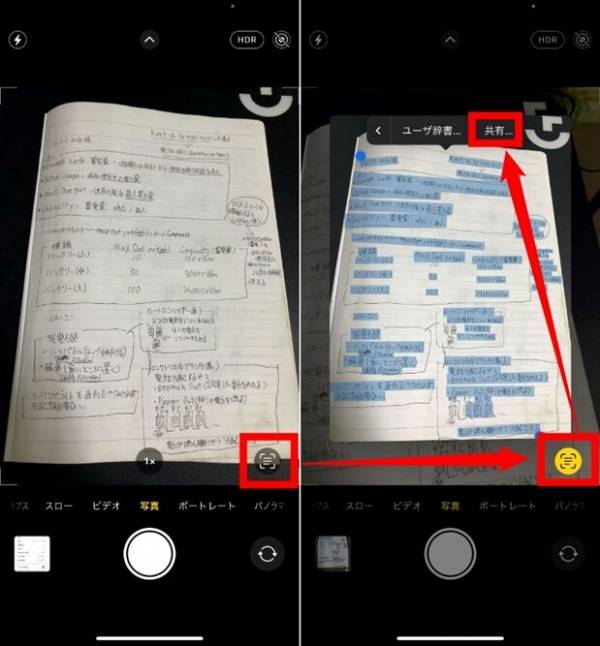
ショートカットの追加が終わったら、手書きしたテキストをカメラで読み取ります。
文字を認識すると画面右下にターゲットマークが出現。そのマークを1回押すことで画像ファイルとして抽出します。
撮影した画像はテキスト部分が抽出できるようになるので、必要な部分を長押ししたまま選択し、メニューの中から「共有」を選びましょう。 -
STEP2
文字数の確認
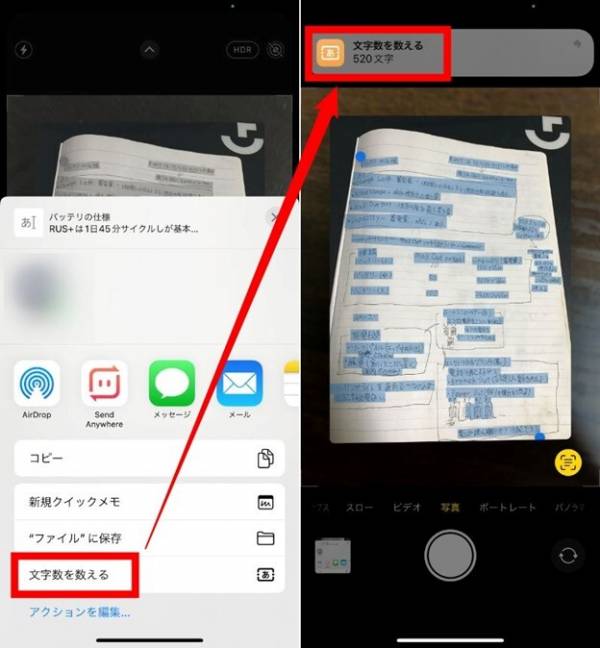
共有画面を開いたら「文字数を数える」を選択。100文字を超えるテキストでもサクッとカウントできます。
ただし手書きの場合、図形まで文字としてカウントしてしまったり、カウントしたい文字が文字として認識されなかったりと正確な文字数を数えられないこともあります。
縦書きの文字もカウントできる
▲手書きで50音表を縦書きしたものを読み取った様子。テキストとしてしっかり認識されている
iPhone標準のカメラは縦書きテキストもカウント可能。範囲指定の方法や文字数の確認方法は横書き文字のときと同様です。
Androidなら『一太郎 Pad』でできる
Androidでは『一太郎Pad』で手書きテキストを撮影することで瞬時に文字数カウントができます。無料で使えて操作の手間も少ない点がうれしいポイント。
文字数カウントの手順
『一太郎Pad』で文字数カウントする方法は、アプリを立ち上げて「カメラ」アイコンでメモをスキャンするだけ。読み取った文字をテキストデータとして保存できます。詳しい手順は、以下の「文字数カウントの手順を詳しく見る」からご確認ください。
-
STEP1
手書きしたものを撮影
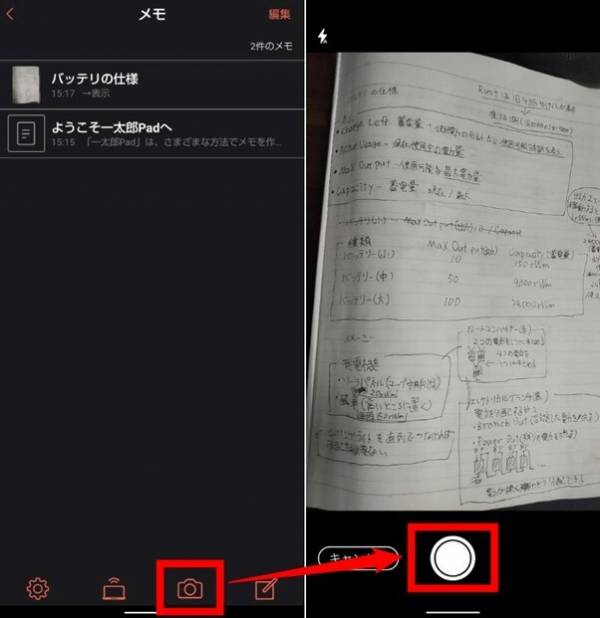
アプリのホーム画面 から「カメラマーク」を選択して撮影ボタンを押します。スマホや体の影が映り込むことで手書き文字が正確に読み込めない場合もあるので注意しましょう。
-
STEP2
文字数の確認
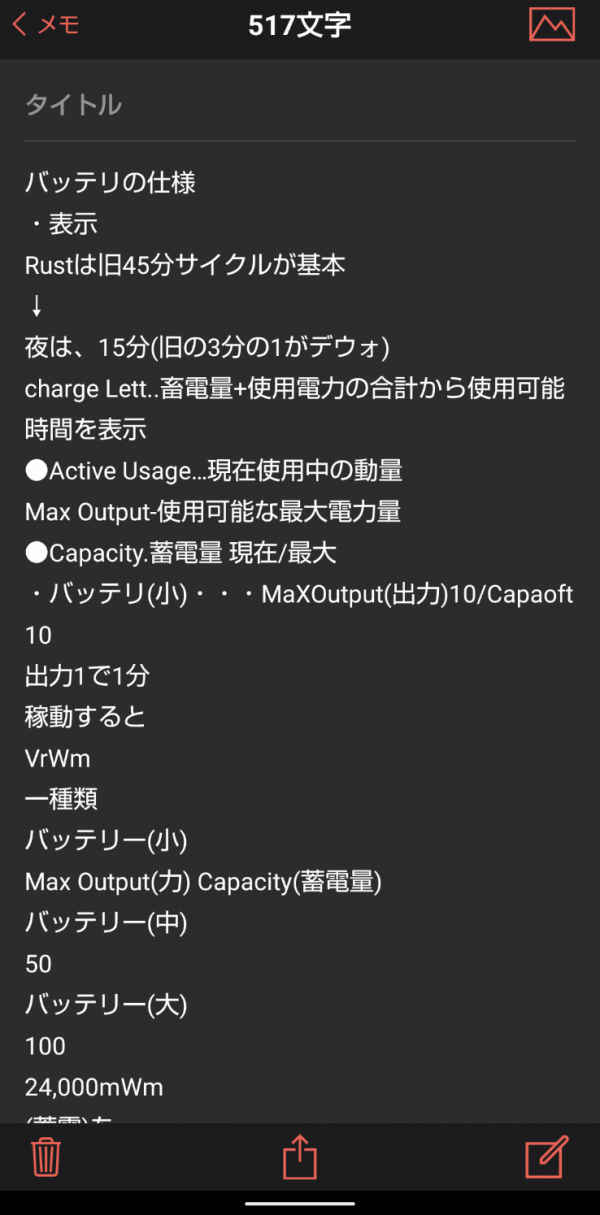
読み込んだ手書き文字を自動的にテキスト化して、画面上部に文字数を表示します。実際に使ってみたところテキストの間違いは少なく、読み取りの精度はかなり高いと感じました。
正確な文字数を出せる
テキストに誤りがあれば、画面右下の「ノートとペンマーク」から修正できます。
カメラ機能を使って文字数カウントできるほかのアプリでは、文字として認識できたテキストしかカウントできませんが、『一太郎 Pad』なら誤字・脱字を修正して正確な文字数を算出できます。
メモアプリのおすすめはこちら
アプリを起動したらすぐにメモの入力欄が表示されるのがすばらしい。 ほかのメモアプリは、なんやかんや手順があるけど、すぐメモできる。すぐ書かないと忘れちゃうオジサンには最高。あと、編集した内容を自動保存...