
 家計簿アプリ
 旅行アプリ
旅行アプリ
 写真加工アプリ
 ゲームアプリ
 英語アプリ
英語アプリ
 音楽配信アプリ
 テレビアプリ
 ポイ活アプリ
 ライブ配信アプリ
 カロリー計算アプリ
 メモアプリ
メモアプリ
 カーナビアプリ
 髪型シミュレーション・髪型診断アプリ
 家族や友達の居場所を知るアプリ
 花粉情報アプリ
 オンライン診療アプリ
 マッチングアプリ
 競馬アプリ
競馬アプリ


メールアプリおすすめ8選
ビジネスの効率化ならこのメールアプリ スケジュール管理もおまかせ
Microsoft Outlook
 レビュー担当:伊藤隆史
ビジネスの効率化にぴったりなメールアプリです。魅力はメールチェックに加え、スケジュール管理を両立できるところ。カレンダーも内蔵されているため、スケジュールの確認と共有がスムーズ。
さらに添付ファイルの直接編集が可能なため、仕事の効率化に最適。ビジネス上のやり取りがサクサク進みます。
- 優先度順にメールを表示。予定や連絡先でキーワード検索できる
- 内蔵のカレンダーでスケジュール管理。予定時間の通知を設定可能
- 添付ファイルをスマホにダウンロードせずに開けるため、作業がスムーズ
- 「送信」ボタンを押すと、即メールが送信される仕様
- フィルター設定など受信フォルダのカスタマイズがしづらい
機能・仕様
| 連携できるメールアカウント | Outlook、Google、Yahoo!など |
|---|---|
| 自動振り分け | ○(ブラウザからの操作が必要) |
| 検索機能 | ○ |
| PC連携 | ○ |
| その他機能 | カレンダー内蔵 |
| 有料プランの内容 | 容量を拡張、Officeソフトの利用など |
ピックアップレビュー
-
bsc
4続きを読む

-
ウェイター
5学校メールがOutlookという事もあり、大変便利に使えています。簡易的な、(この日にこの人にこういうメール)程度の予定を書いておけば忘れずに済むので助かります。
続きを読む
-
宮本けんじ
5PCでチェックしているメールをスマホでチェックできるようにインストールしてみたら、とても楽。 今ではもっぱらスマホの方でチェックしている。 新着メッセージがちゃんと通知されるので重要なメールをすぐに確...
続きを読む
-
くま
5デフォルトメールと違って添付が上に付いてるのがいいですね★
続きを読む
-
のぶ
4かなりの改善はなされたアプリになりました。見やすくなったことはもちろんアプリ内で予定表管理や添付ファイルだけの管理ができる。試してみる価値あるアプリです
続きを読む
レビュー更新日:2025年08月19日
多機能さと使いやすさを両立 セキュリティを重視する人にも最適
Yahoo!メール
レビュー担当:伊藤隆史
『Yahoo! JAPAN』が提供する、使いやすいメールサービスです。メールの自動振り分け機能により、重要なメールがひと目で分かるのがポイント。Gmailとの連携も可能です。
さらにウィジェット機能が付いているため、アプリを開かずホーム画面でメールを確認できます。
- プライベートやビジネスなど、必要に応じてメールの振り分けが可能
- 他社のアドレスも一括管理できるため、メールチェックの手間を省ける
- なりすまし対策や迷惑メール振り分けなど、セキュリティ機能も充実
- メールの送信予約ができない
- 添付できるデータのサイズが限られている
機能・仕様
| 連携できるメールアカウント | Yahoo!、Google、キャリアメール |
|---|---|
| 自動振り分け | ○ |
| 検索機能 | ○ |
| PC連携 | ○ |
| その他機能 | パスコード、カレンダー連携、着せ替え |
| 有料プランの内容 | ウイルスチェックなど |
ピックアップレビュー
-
ゲストユーザー
5メーリングリストを大量に使っている人ならこれしかない。 バッチは新着メールの場合なので、いちいちメールを開かなくてもアプリ開いてタイトルを見ただけでバッチが消える。これはほかのアプリにはない機能。 そ...
続きを読む
-
ケンケン
4Yahooメールを普段から使用しているのでとても便利。 見やすいし、メール整理も簡単です。 たくさんメールが来るので簡単に確認できるのが嬉しいです。
続きを読む
-
石狩鍋
5メールの管理が簡単でフォルダ分け出来るのが良かったです。テーマの変更が行えるため、お洒落な背景を楽しめます。迷惑メールの対策も簡単で扱いやすいですね。
続きを読む
-
KMY
5使い勝手がとてもいい。スワイプだけでサクッとメールを削除できるし、フォルダごとに通知するか否か設定できるし、ほぼ文句無し。広告は必ず表示されるので、単発の課金で広告除去できるオプションがあると最高です...
続きを読む
-
あや
4ヤフーのメールを使ってる人なら入れときたいアプリです!着せ替えもできるし、シンプルで使いやすい(^o^)
続きを読む
-
5
ヤフーのアカウントあるなら是非入れておきたい 画面も好みのものに変更できる 基本的にシンプルなデザインです iPhoneメールアプリにヤフーメールの設定は できますが複数アカウントが多くなると訳がわか...
続きを読む
-
カントカ太郎
5auの方に、お勧めです。 デコメーラー、Outlook、Gmail、Molt、ibis、AOL・・・と、色々メーラーを試しましたが、何と言っても、設定が簡単です。 auの自動転送機能でYAHOOアドレ...
続きを読む
レビュー更新日:2025年08月19日
捨てアドを無料でいくつでも作れちゃう サービスへの登録にも使える
捨てメアド
レビュー担当:伊藤隆史
フリーアドレスを何個でも無料で生成できるアプリ。ランダムまたは好きな文字列で、ワンタップで文字列を作れます。各種サービスへの登録用にアドレスを用意したいときに便利。アドレスでのメールの送受信ができるため、登録したサービスからのお知らせも受け取れます。
- サイト登録などに。ワンタッチで使い捨てのメアドをいくつでも発行!
- もちろん受信・送信可能。フィルタ等もあり、メーラーとしても機能十分
- メアドに期限なし。同じIDでログインすれば、別端末やWEBからも利用可
- 「@」以降の文字列(ドメイン)に対応していないサービスもある
機能・仕様
| 連携できるメールアカウント | 本アプリで作成したアドレス、Google、Apple |
|---|---|
| 自動振り分け | × |
| 検索機能 | ○ |
| PC連携 | × |
| その他機能 | パスコード、アドレスの譲渡 |
| 有料プランの内容 | 特殊なドメインの使用、ほかのアプリでの送受信など |
ピックアップレビュー
-
mibmib
5gmail等で登録が不安な時につかってます。 4-5つほどアドレスを作りましたがほんとにワンタップです。アドレスを指定して追加することも可能なのでこだわりがある方や、フリーとはいえめちゃくちゃな文字列...
続きを読む
-
nicoron
4使い捨てのメールアドレスを簡単に作成できます。メール受信したら通知もくるので普通のメッセージアプリとして利用できます。 会員登録など個人情報をあまり知られたくないとき便利です。
続きを読む
-
ケンブリッジ
5本当にワンタップするだけでメールアドレスが作れるため、複垢を作りたい時に重宝します。 通知も普通のメールアドレスアプリと同じように届くため、遜色なく使えます。
続きを読む
-
tsugaru
5ブラウザでよく使っていた捨てメアドの作成がアプリでも使用できるためインストールしてみました。 無料で沢山のメールアドレスを作ることが出来るためとても便利です。
続きを読む
-
綾鷹
4制限無しに何個でもメアドを作れるので、会員登録の時などにとても便利です。自分のメアドを使いたくない時にとてもオススメです
続きを読む
-
石狩鍋
5捨てアドを複数作成出来るので、サイトに会員登録する時や自分のアドレスを使いたくない時に重宝すると思います。
続きを読む
-
☆くまくま☆
5いくつでもメールアドレスが作れる神アプリ!! セキュリティ面で心配だという時にメールアドレスをささっと作れば安心してサイトの登録もできる。 手に入れたメールアドレスは永久的に利用でます。
続きを読む
-
だーら
5会員登録などをしたいけど、個人情報はちょっと…て方におすすめのアプリです。捨てメアドを作って会員登録などができます
続きを読む
-
KMY
5捨てアドを超簡単にいくらでも作成できる神アプリ。これのおかげで、本アドを知られたくないサイトへの会員登録などもとても簡単にできるようになりました。無料で使えて文句無し。
続きを読む
-
bulma
5簡単に捨てアドを作成できるアプリ。 サイトの登録などで普段利用しているメアドを使用したくない場合や、使い分ける時などに本当に便利! ichigoやchocoなどドメイン名が可愛いのも◎
続きを読む
レビュー更新日:2025年08月19日
重要なメールを自動で分類 タスクに優先度をつけて仕事の効率UP
Spark Mail
レビュー担当:伊藤隆史
複数のメールアドレスを一括管理できるアプリです。メールをカテゴリごとに整理してくれるため、重要な情報を見逃すリスクが減ります。スタンプを送るような感覚で返事を送れるクイックリプライ機能など、使いやすさも魅力。
メールに記載されている日付が自動でカレンダー登録されるなど、スケジュール管理も可能です。
- 複数アカウントを一括管理。まとめてメールチェックができる
- 「重要」「通知」など、メールをカテゴリ分けしてくれてわかりやすい
- 日付をカレンダーに自動登録。スケジュールやToDo管理にもおすすめ
- 受信トレイのカスタマイズ性が低い
- 不要なメールのブロックなど重要な機能の一部が有料
機能・仕様
| 連携できるメールアカウント | Google、Yahoo!、Outlook、Office365など |
|---|---|
| 自動振り分け | ○ |
| 検索機能 | ○ |
| PC連携 | ○ |
| その他機能 | カレンダー内蔵、メールの共同編集 |
| 有料プランの内容 | 容量の拡張、AIによるメール作成など |
ピックアップレビュー
-
あかり
5メールの送信予約が出来るようになったそうな!これはかなり助かる機能ですね。 複数のアドレスもまとめて整理出来るし、自動振り分けも便利だし、いらないメールもまとめて削除しやすいし、なかなか重宝してます。
続きを読む
-
domoty
5メールの整理が本当に楽です!複数アカウントをまとめて管理できるのはもちろんですが、スワイプアクションが充実しています。メールを開かずとも一気に複数のメールをスワイプで処理できるので重宝しています。
続きを読む
-
みわこ
5軽くて使いやすく、マルチアカウントにも対応していて仕事、プライベートと分けて使うのも簡単。 受信ボックスの並び順も新規の重要メール、通知、メルマガ、ピン付きなど自動で仕分けしてくれるので特に仕事のメー...
続きを読む
-
lucy
5私が最終的に選んだのはGoogleのInboxですが、Sparkも凄くいいメーラーアプリ。画面切り替えで優先度の高い連絡を漏らさず確実に扱えるし、カテゴリ整理も快適。複数のアカウント連携も可能。添付フ...
続きを読む
レビュー更新日:2025年08月19日
複数アカウントを簡単切り替え タスク管理もまとめてできる
Yandex Mail
レビュー担当:伊藤隆史
使いやすい操作性が特徴のメールサービスです。メールボックスの容量に制限はなく、重要なメールが受信できなくなるといった心配はなし。アカウントの新規作成や複数アカウントの管理がスムーズなので、用途に合わせた使い分けにも便利。
ToDoリストでタスク管理ができるなど、仕事の効率化にもつながります。
- 複数アカウントの切り替えがスムーズ。用途によって使い分けられる
- メールの削除・フラグ・アーカイブなどを直感的操作で簡潔できる
- カレンダーやToDoリストを搭載。スケジュール管理にもぴったり
レビュー更新日:2025年08月10日
複数アカウントの切り替えが簡単 クラウド連携でファイル共有もスムーズ
mail.com
レビュー担当:伊藤隆史
シンプルデザインが魅力のメールアプリです。タップ操作で簡単にアカウントの切り替えができるので、状況に応じてメールアカウントを使い分けたい人にも便利。
キャリアメールと同じような感覚でメールの管理・共有ができます。突出した機能はありませんが、サイト登録用のアカウントをまとめて管理したい人におすすめです。
レビュー更新日:2025年06月30日
海外ニュースとメールボックスが1つに 世界に目を向けたい人のツール
AOL
レビュー担当:伊藤隆史
海外のニュースのほか、メールや天気予報もチェックできるビジネスツール。政治や経済、文化など海外のニュースを英語で読めるのが特徴。英語力は必要ですが、より正確なニュアンスを把握できるでしょう。
メールボックスも内蔵しており、毎朝まとめてビジネスに必要な情報を確認できます。
- 政治やスポーツなど、海外のニュースを英語で見られるビジネスツール
- 天気予報もばっちり確認。毎時や1週間の天気も細かに見られる
- メールボックスを内蔵しており、毎朝のメールチェックもこれ1つ
- アプリ内の言語はすべて英語
- 天気予報から気象庁などより詳しいページへのジャンプはできない
機能・仕様
| 連携できるメールアカウント | aol.comのドメインのみ |
|---|---|
| 自動振り分け | ✕ |
| 検索機能 | ◯ |
| PC連携 | ◯ |
| その他機能 | 海外ニュースの配信、天気予報 |
| 有料プランの内容 | 有料プランは見当たらず |
レビュー更新日:2025年05月07日
チャット形式でやりとりがスムーズ 見やすさ&便利さを両立
MailTime
レビュー担当:伊藤隆史
LINEのような感覚で、メールのやりとりができるサービスです。会話のやりとりが吹き出し形式で表示されるため、前後の流れをチェックしながらコミュニケーションが可能。
またAIアシスタントが返信を自動生成してくれる機能を搭載。文章を考えたり打ち込んだりする手間を大幅に低減できます。
- LINE感覚でコミュニケーション。会話の流れがわかりやすい
- 返信に迷ったときや忙しいときは、AIに返信内容を考えてもらえる
- 複数アカウントを管理できるため、効率的なメールチェックが可能
機能・仕様
| 連携できるメールアカウント | Google、Yahoo!、Outlook、iCloudなど |
|---|---|
| 自動振り分け | × |
| 検索機能 | ○ |
| PC連携 | × |
| その他機能 | パスコード、チャット形式での表示 |
| 有料プランの内容 | AI機能の利用 |
ピックアップレビュー
-
りーたん@レビュアー
5メールをLIN○のようなチャット型にしてくれるアプリ。気軽にやりとりができてかなり良いです☆LIN○をやっていない方でもこんな風にチャット型にしてくれるので重宝してます。おしゃべりなどにどうぞ。
続きを読む
-
Eagles Dream
4パソコンでよく使うGmailやOutlookなどのアカウントもチャット形式にできるアプリ。これなら会話の前後をスワイプでサッと確認できるので、やり取りが見やすくなって便利です。
続きを読む
-
岳
5スマホのメールをチャット風の画面で見られるようになるアプリです!これはかなり便利ですね!今までのやり取りをいっぺんに見られるので重宝してます。
続きを読む
レビュー更新日:2025年08月19日
その他のアプリ
Gmail - Google のメール
- 場所と時間を問わず、スマホで効率的にやり取りを進められる
- スワイプ操作でメールを振り分け。手軽に整理整頓が可能
- 予定の確認や会議通話への参加など、仕事で役立つ機能も満載
CosmoSia
Cleanfox - メールおよび迷惑メールクリーナー
- メールは送られてきたアドレス別で区分けされて一括で整理可能
- スワイプだけで要るメールと要らないメールを仕分けられる
- 明るいテーマと暗いテーマの切り替えで自分の見やすい設定に
Eメールアプリヤフー、じーめーる、ドコモ用〜myMail
- アカウントの切り替え操作が簡単。メールチェックもサクサク進む
- 業務時間外にメールの通知が届かないように設定できる
- Face IDによるロックで、第三者による不正アクセスを防止可能
Temp Mail - 一時メール
- 一時的な使い捨てメールをすぐに作成。スパム対策にも役立つ
- 複数アドレスの切り替えが簡単。用途に合わせた使い分けに最適
- クリップボードにコピーできるため、入力作業に手間がかからない
メールアプリとは
メールアプリとは、Webメールやフリーメールと呼ばれる形式のメールを使うためのアプリです。
WebメールではYahoo!やGoogleなどのアカウントを、メールアドレスとして使ってやり取りします。多くは無料で利用できるほか、複数のアドレスを取得し、使い分けることも可能です。
アカウントを引き継げるので、機種変更の時も安心
アドレスが直接アカウントに紐づけられているのが、メールアプリの大きなメリット。スマホを機種変更する時に、同じアカウントでログインするだけで、メールボックスの中身を引き継げます。アドレスを変える必要もありません。
またPCからもログインできるため、PCとスマホで同じアドレスを使ってメールを送受信できます。
キャリアメールとの違い
キャリアメールは「@ezweb.ne.jp」や「@docomo.ne.jp」のようなドメインがついた、auやドコモなどの通信事業者が提供するアドレスを使ったメールです。
こちらは特に手続きもなく、どのスマホでも最初から使えます。ただしスマホからしか利用できず、機種変更の際には引き継ぎの手続きをしないと、メールボックスの中身が消えてしまいます。またほかのアドレスの追加はできません。
SMSやMMSとの違い
スマホで最初から利用できるもう1つのメッセージサービスがSMS。相手の電話番号に向けて、短いメッセージを送信できます。送信のたびに料金が発生しますが、アドレスを知らない相手にも送信できるのが利点です。
あわせてよく利用されるMMSは、キャリアメールのアドレスを利用し、長文や画像などのファイルを送れるメッセージサービスです。こちらはパケット定額サービスに含まれるので、送受信料はかかりません。
メールアプリの選び方
メールアプリを選ぶポイント
- 自分が使いたいアドレスに対応しているか
- 自動でフォルダ分けできるか
- メールを検索しやすいか
- 受信を通知してくれるか
- 無料で使えるか
- 自分のスマホに対応しているか
- 迷惑メール対策ができるか
- カレンダー連携やビデオ通話ができるか
- PCとの連携ができるか
- デコレーションができるか
自分が使いたいアドレスに対応したアプリを選ぶ
メールアプリでは、複数のアドレスを登録して使い分けられます。プライベート用のアドレスと仕事用のアドレスを、1つのアプリからスムーズに管理できるでしょう。
アプリによっては、登録できないアドレスもあります。自分が使っているアドレスに対応しているか、事前に確認が必要です。
自動でフォルダ分けできるアプリを選ぶ
溜まったメールに目を通すときには、『Gmail』などのように自動でメールをフォルダに振り分けてくれるアプリが便利です。宛先やキーワードごとにメールを分けられるので、手間なくメールの整理が完了。ビジネスなどで大量のメールをやり取りするなら特におすすめでしょう。
差出人や含まれるワードなどの条件と、振り分け先のフォルダをあらかじめ指定すれば設定完了。あとは条件に該当するメールを受信したときに、アプリが自動で指定のフォルダに入れてくれます。
メールを検索しやすいアプリを選ぶ
目当てのメールをスムーズに見つけられるよう、検索機能が備わったアプリを選びましょう。特定のキーワードや、画像の有無でメールを絞り込めます。保存されているメールの件数が増えても、すぐ探せれば安心です。
受信を通知してくれるアプリを選ぶ
重要なメールを受信したときに、すぐ対応できないとトラブルのもとになってしまいます。プッシュ通知でメールの受信を知らせてくれるアプリを選ぶといいでしょう。
またスマートウォッチと連携しておけば、振動でもメール受信をお知らせ。画面が大きければ、差出人や件名などの情報も見られます。
無料で使えるアプリを選ぶ
有料のメールアプリもありますが、多くの場合は無料のアプリを選ぶほうがいいでしょう。無料であっても、優れた機能を持ったアプリがたくさんあります。
またお金をかけずに使用感を試せるので、色々なアプリを触って比べられます。
有料アプリはより多くのメールを受信する人向け
有料のアプリは優れたセキュリティや、より多くのメールを保管できるなどの機能があります。ビジネスでメールを活用する人は、有料のほうが適していることも。
多くは無料でダウンロードでき、有料プランで機能が追加される形式になっています。まずは無料で使ってみて、気に入ったら課金を検討してもいいでしょう。
自分のスマホに対応したアプリを選ぶ
アプリによってはiPhoneとAndroidのどちらかにしか対応していないものもあります。自分の使っているスマホに対応しているか、あらかじめ確認しておきましょう。
迷惑メール対策のできるアプリを選ぶ
『Yahoo!メール』などのアプリは特にセキュリティが優れており、迷惑メールをアプリが判断して振り分けてくれます。
さらに有料プランではウィルスチェックなどの機能も。安全性を重視したい人にはオススメです。
カレンダー連携やビデオ通話ができるアプリを選ぶ
ビジネスにメールアプリを使う場合は、チャットやビデオ通話ができるとよりコミュニケーションが円滑に進みます。
またカレンダーと連携できれば、メールアプリからカレンダーの予定をチェックできます。チームで仕事をする人には、特に重宝する機能です。
PCとの連携ができるアプリを選ぶ
PCと連携ができれば、スマホで受信したメールをPCからも閲覧・管理できます。オフィスではPC、外ではスマホとデバイスを使い分ける人は、PC連携ができるアプリを選ぶといいでしょう。
デコレーションができるアプリを選ぶ
友達とメールをする人には、『デコメーラー』のように文字や背景をデコレーションできるアプリがオススメ。豊富な素材を使って、メールをかわいく飾れます。コミュニケーションもいっそう盛り上がるでしょう。
メールアプリの始め方
メールアプリを使い始めるには、ユーザーが持っているメールサービスのアカウントをアプリに追加する必要があります。アプリによっては、新しくメールアドレスの作成も可能。
ここでは代表的な『Gmail』を例に、アカウント及びメールアドレスの作成や、追加の方法を紹介します。
Gmailのアカウントを作成・設定する
-
STEP1
「メールアドレスを追加」をタップし、次の画面で「Google」を選ぶ
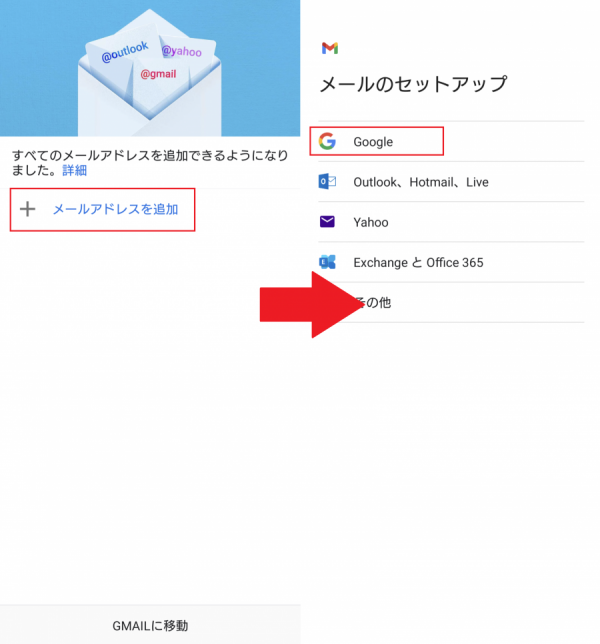
『Gmail』アプリを開くと、上の画像と同じ画面が表示されます。
-
STEP2
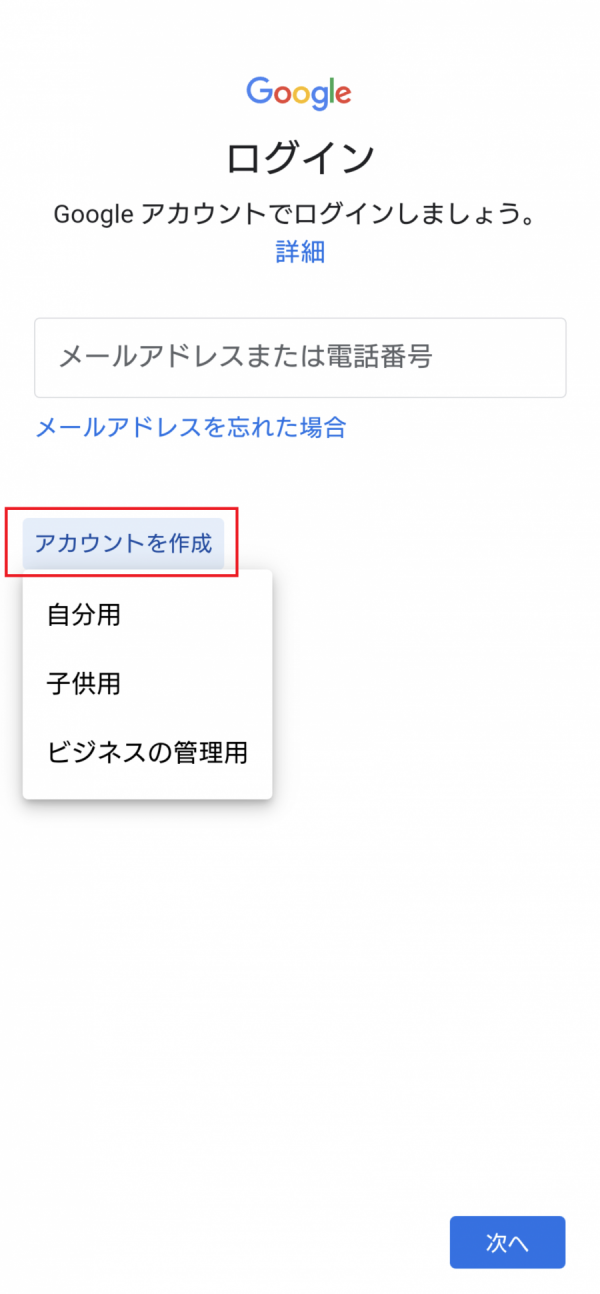
「アカウントを作成」をタップ
-
STEP3
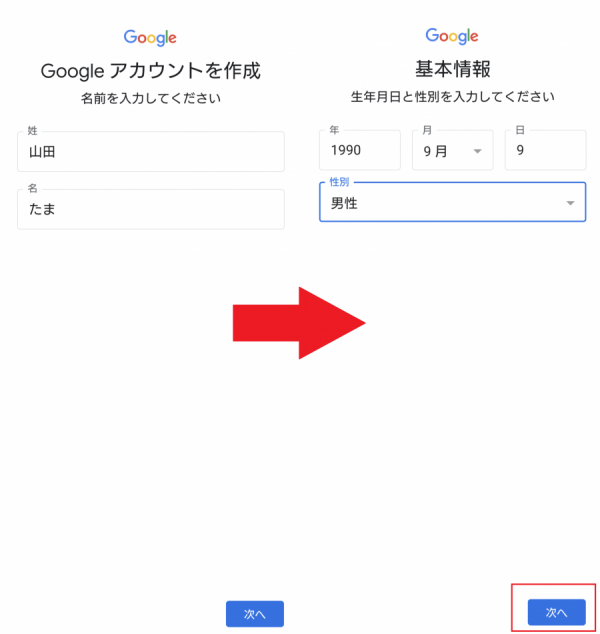
名前と生年月日を入力して、右下の「次へ」をタップ
-
STEP4
「Gmailアドレスを作成」にアドレスを入力して「次へ」をタップ
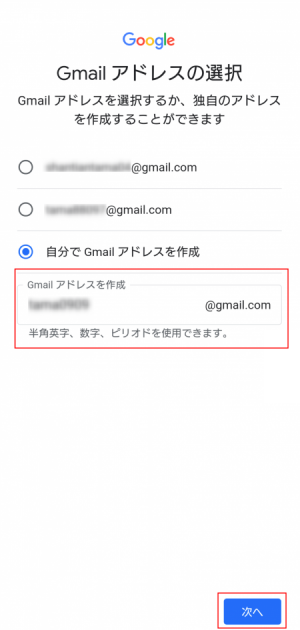
こちらで決めたアドレスが、今後利用するメールアドレスになります。既存のアドレスと重複すると作成できないため、英字と数字を織り交ぜてアドレスを作りましょう。
-
STEP5
パスワードを入力して「次へ」をタップ
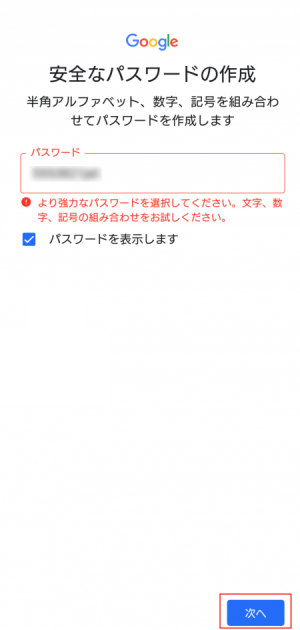
ここで決めたパスワードが、今後利用するパスワードになります。半角の英字・数字・記号を組み合わせて、安全なパスワードを作りましょう。
-
STEP6
一番下までスクロールして「スキップ」をタップ
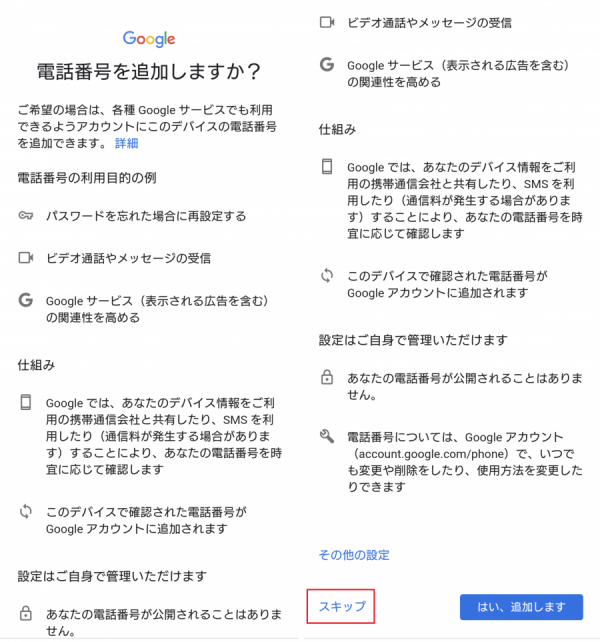
電話番号を追加すると、パスワードの再設定などができるようになります。時間があるときに電話番号を設定しておきましょう。
-
STEP7
アカウント情報を確認して、利用規約に同意する
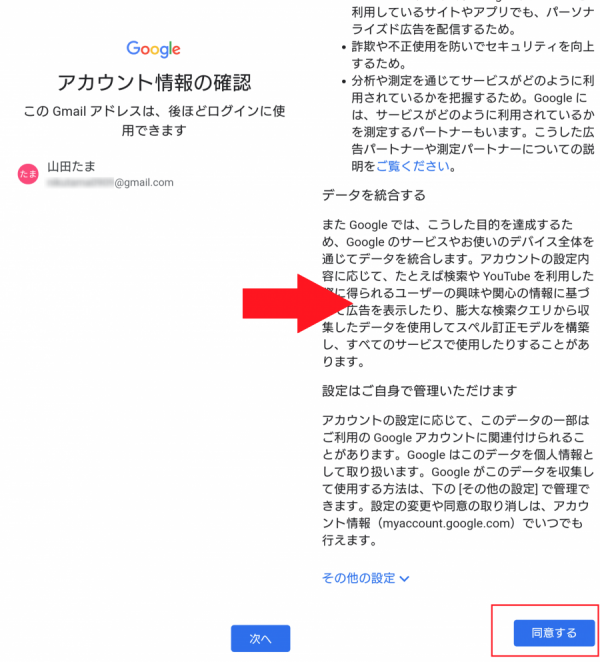
利用規約に同意したら、Googleアカウントの作成は完了です。
Gmailにほかのアドレスを追加する
-
STEP1
右上のアイコンをタップして「別のアカウントを追加」を選択
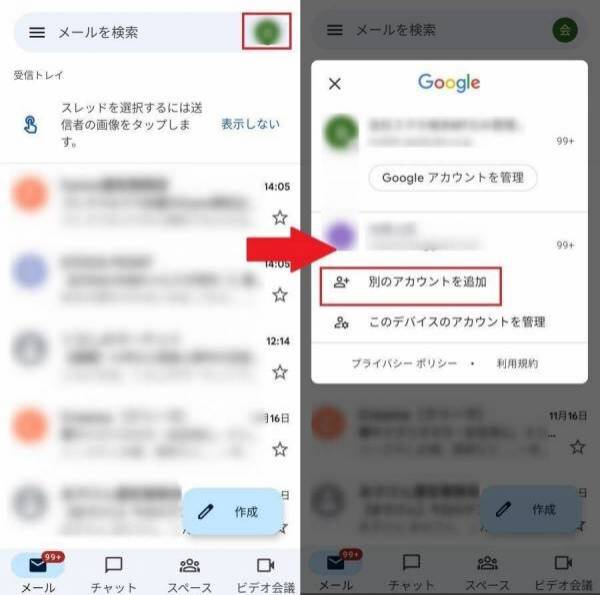
-
STEP2
利用したいメールサービスを選んでログイン
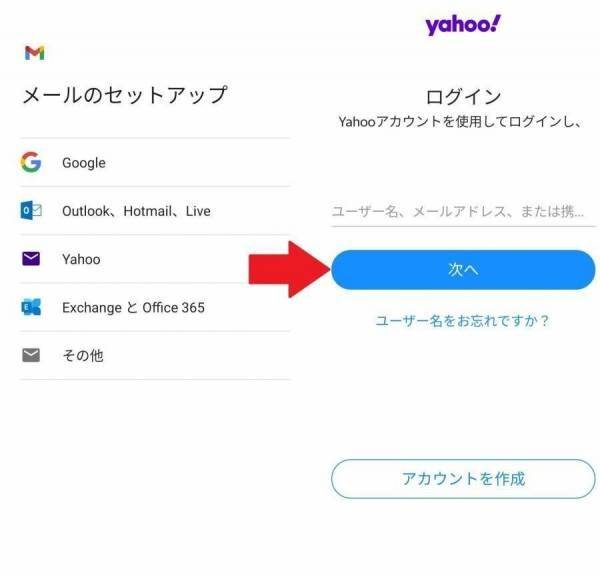
ログインが完了すると、『Gmail』アプリで該当のアドレスを利用できるようになります。
▲アプリを開いたら、右上にある自分のアカウントのアイコンをタップ。メニューが開くので「別のアカウントを追加」を選ぶ。
メールアプリのよくある質問
キャリアメールと何が違う?
無料で使える?
ビジネスには使える?

監修者

ライター
Microsoft社のOfficeアプリの一つ、OutlookのiOS版です。 Microsoft 365(旧Office 365), Microsoft Exchange, Outlook.com(...