
 家計簿アプリ
 旅行アプリ
旅行アプリ
 写真加工アプリ
 ゲームアプリ
 英語アプリ
英語アプリ
 音楽配信アプリ
 テレビアプリ
 ポイ活アプリ
 ライブ配信アプリ
 カロリー計算アプリ
 メモアプリ
メモアプリ
 カーナビアプリ
 髪型シミュレーション・髪型診断アプリ
 家族や友達の居場所を知るアプリ
 花粉情報アプリ
 オンライン診療アプリ
 マッチングアプリ
 競馬アプリ
競馬アプリ

動画反転アプリおすすめ6選
豊富なデコアイテムでおしゃれに! ポップな動画作りを楽しもう
InShot
 レビュー担当:小野涼子
バラエティ番組のような賑やかな動画が作れるアプリです。スタンプやBGM、サウンドエフェクトなどの機能を搭載。 なかでもスタンプはポップなものが多く、面白く楽しい雰囲気を演出しやすいでしょう。
またインスタなど各種SNSに対応したフォーマットがあり、直接投稿できるのも魅力です。
- 動画と写真どちらにも対応。フィルターなどで彩れる加工アプリ
- 絵文字やスタンプなどデコ要素がとにかく豊富。かわいらしい1枚に
- 動物の鳴き声やベル音など、多彩なサウンドエフェクトを収録
- デコ系の無料素材を使うには動画視聴が必要になる
- 日本語に対応したフォントが少ない
- 無料版の場合完成品にロゴが入る
ピックアップレビュー
-
ゲストユーザー
4続きを読む

-
Pino
4皆さんおっしゃるように、とても簡単に動画の編集が行えます。ペット動画の編集に重宝しています。
続きを読む
-
マヨ
5すぐに簡単に動画を編集したいならこのアプリがおすすめです! 可愛いスタンプなどもありすぐ編集したいときはもってこい!
続きを読む
-
あや
5動画の編集にはもってこいのアプリです。 インスタによく動画を上げる際にはすごくお世話になっています。これさえあれば大抵の編集はできるのでぜひダウンロードしてみて下さい。
続きを読む
-
lucy
4縦動画をインスタに投稿する際、正方形になるように余白が欲しい人はこのアプリ。カメラロールから読み込むと自動的にサイズ調整してくれます。右下のロゴも保存時に1タップで外せます(無料)。アプリ内で簡単なフ...
続きを読む
レビュー更新日:2025年08月19日
多機能でも操作は簡単! エフェクトやテンプレートで高クオリティな動画に
CapCut

レビュー担当:小野涼子
スライドショーからミュージックビデオまで、さまざまな動画制作ができます。トランジション挿入、美肌加工、キーフレーム追加など多様な編集に対応。多機能ですが、UIがシンプルなため、操作しやすいのも特長です。無料で使えるため、誰でも動画編集に挑戦しやすいでしょう。
- キーフレームやスローモーションが使用可能。こだわった動画に仕上がる
- 自動で字幕をつけたり、背景を切り抜いたりできて作業がぐっとラクに
- エフェクトやBGMの種類が豊富で、雰囲気に合わせて簡単に盛り上げられる
- 多機能なぶん最初はどこから手をつけるか迷いやすい
- 高画質エクスポート時は動作が重くなることがある
ピックアップレビュー
-
かたやき
5編集と聞くと敷居が高いイメージでしたが、スマホでもサクサクお手軽に編集が出来るのが目からウロコでした! 感覚で作業が出来るのがいいですね! テロップはもちろん様々な演出が簡単に入れられるのが特徴かと思...
続きを読む
-
nintaro
5ショート動画の作成を直感的に簡単にできます。動画から様々なエフェクトを追加し、画面の切り替わりをおしゃれに変更したりとスマホ1台で驚くほど簡単にできます。最後に製品のロゴが出てしまいますが、上手に隠す...
続きを読む
-
chaaa
4初心者でも簡単に動画編集をすることができるすぐれものだと感じています。本格的にやりたい方であれば他のを選んだほうがいいかもしれませんが、動画編集初心者の私でもかなりそれっぽく編集することが出来ました。...
続きを読む
-
アイルトン
5TikTokなどで動画を編集して載せたいときに使ってます。BGM機能や、動画の切り抜き、フェードイン、フェードアウトなど、ありとあらゆる動画編集の機能が兼ね備わっています。専門的な用語になるので、機能...
続きを読む
-
ryu
4編集アプリの中ではかなり質が良いです。頭の中で考えていたことがそのまま動画にできました。僕は動画編集の細かいところまでこだわるので、動画の切り取りをするときに、細かい時間まで調節できたことはうれしかっ...
続きを読む
-
みっ
5卒園式で流すムービー作りで利用しました。子供が生まれてから、定期的に家族の思い出ムービーも作っています。 簡単な操作で、写真や動画を組みわせて、素敵なムービーが作れるので、すごく気に入っています。文字...
続きを読む
-
りりり
5スマホでもお手軽に編集ができ、エフェクトもテロップも簡単にいられるのでとてもおすすめです! 簡単なクリップ作成なんかはこのアプリ一つでサクサクできるので動画編集関係の人は絶対に入れておくべきツールかと...
続きを読む
-
なみ
5動画編集にかかせないアプリだと思います。他のアプリも使っていましたが慣れると一番わかりやすく編集作業ができると思います。 スマホのみで背景、音、動画の編集を組み合わせやすいのはこのアプリが一番かなと思...
続きを読む
-
ぱい
5友達とのvlog作成でよく使います。 音源の抽出をできるため、お気に入りのアイドルの曲を使って動画作成ができるのが嬉しいです。 スタンプやエフェクトをかなり使用しても比較的スムーズに動いてくれるので、...
続きを読む
-
みーちゃ
4スマホでの編集と言えばこのアプリと聞くほど、有名で強いアプリ。基本的なことはたくさん出来て、高度な編集を求めない限りはこのアプリ一つで完結できる。特にtiktokを始めたい方にとっては、おすすめできる...
続きを読む
レビュー更新日:2025年10月15日
PC並みの動画編集をスマホで 字幕からエフェクトまでこれ一つでカバー
PowerDirector
レビュー担当:小野涼子
編集に必要な機能を幅広くそろえている、高機能な動画編集アプリ。作業は複数のレイヤーを備えたタイムライン上で行えるため、PCソフトと似たような使用感が魅力です。
類似アプリと比べると、機能が多いので使いこなすまでが大変ですが、チュートリアル動画もあるので安心です。
- 高性能の動画編集アプリ。編集素材を一覧できるから作業がスムーズに
- スローモーションや逆再生など、多彩な演出を差し込んで遊べる
- ここでしか使えないオリジナルの機能が多数登場
- 横画面で操作できないのでミスタッチが起きやすい
- エフェクトの種類が少ない
ピックアップレビュー
レビュー更新日:2025年11月08日
動くスタンプで動画をデコレーション 簡単操作で動画がコミカルに早変わり
VLLO
レビュー担当:小野涼子
独自の動くスタンプが豊富な動画編集アプリです。素材ごとに別々のスロットへ分類されるため、編集画面がすっきりして見やすいのが特徴。UIはひとつひとつが大きく、誤タップの心配が少ないため、スマホでも動画編集がしやすくなっています。
- 洗練されたデザインで操作性がいい動画編集アプリ
- 素材ひとつひとつを微調整。独自性のある映像制作がしやすい
- かわいい動くスタンプが盛りだくさん。ワンタップで設置するだけ
ピックアップレビュー
レビュー更新日:2025年11月04日
「このファイル形式はサポートされていません」のエラーにさようなら
KMプレイヤー
レビュー担当:小野涼子
マイナーな拡張子を含め、幅広いファイルを再生できるプレイヤー。通常のプレイヤーでは再生できない動画があれば、こちらで視聴してみてください。しかし再生中に本アプリ自体が落ちてしまうといった現象が起きることも。安定性の向上に期待したいですね。
- 大半のファイル形式に対応したメディアプレイヤー
- 倍速再生や左右反転、ジェスチャーによる操作など便利な再生機能も
- 使い方のチュートリアルはない
- 再生中にアプリが落ちることも
レビュー更新日:2025年08月19日
プロ級の編集が手軽に! 豊富な機能で動画を自由自在に編集できる
VideoPad - Video Editor
レビュー担当:小野涼子
初心者でもプロ並みの動画を制作できる動画編集アプリです。色調整や視覚効果の微調整、ビデオの手振れ補正など、ビデオ制作に便利な機能が豊富にそろっています。さらに、さまざまな形式のファイルに対応しているのも嬉しいポイント。エフェクトやトランジションも活用でき、見栄えの良い動画に仕上げられますよ。
- 機能やツールはアイコン表示で分かりやすい! シンプルな編集画面
- さまざまなファイル形式に対応! 素材のフォーマットに縛られない
- 視覚効果が豊富で、動画作成が初めての人でも短時間で高品質な動画を作れる
レビュー更新日:2025年11月01日
動画編集アプリで映像を反転する方法
ここでは動画編集アプリの『CapCut』を例に、動画を反転する方法を説明します。ほかの動画編集アプリでも基本的な操作は変わりません。
-
STEP1
反転したい動画を選ぶ
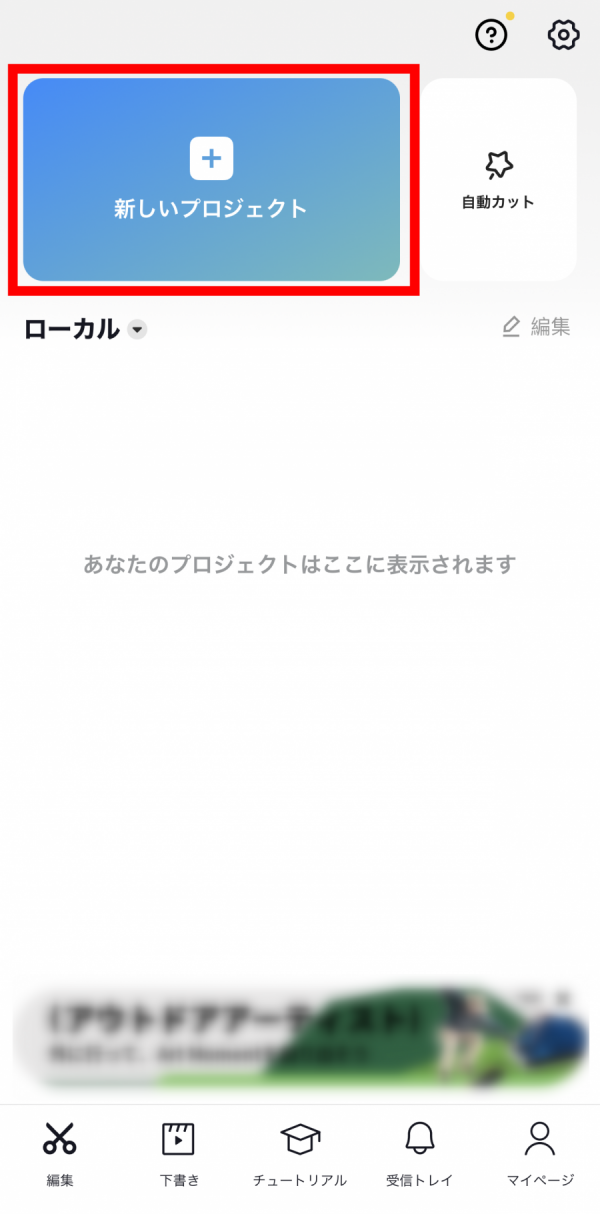
アプリを開いたら、「新しいプロジェクト」をタップして、編集したい動画を選択します。
-
STEP2
ミラーリング機能を使って映像を反転させる
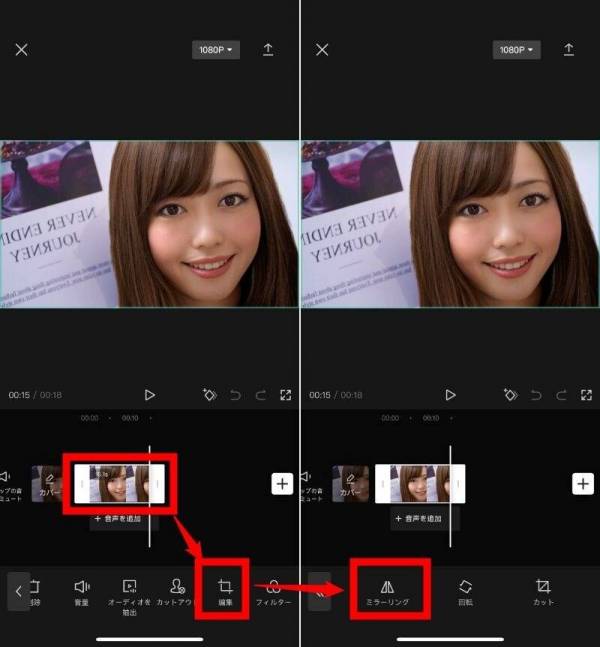
動画素材をタップすると、画面下部のメニューが切り替わります。「編集」をタップして、「ミラーリング」を選びましょう。
-
STEP3
動画を保存する
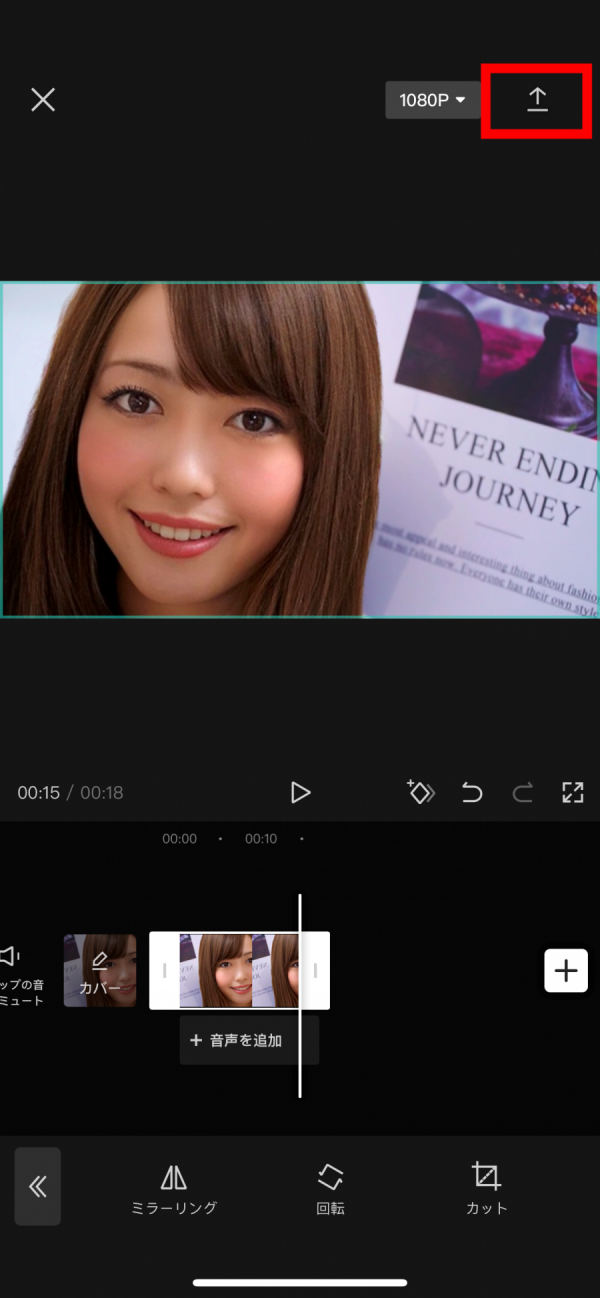
最後に画面右上の矢印をタップすると、反転加工済みの動画を保存できます。
iPhone標準搭載のアプリで映像を反転する方法
iOS端末に始めから入っている写真アプリを使えば、動画編集アプリがなくても反転加工ができます。編集方法は以下の通り。
-
STEP1
写真アプリを開き「編集」を選択
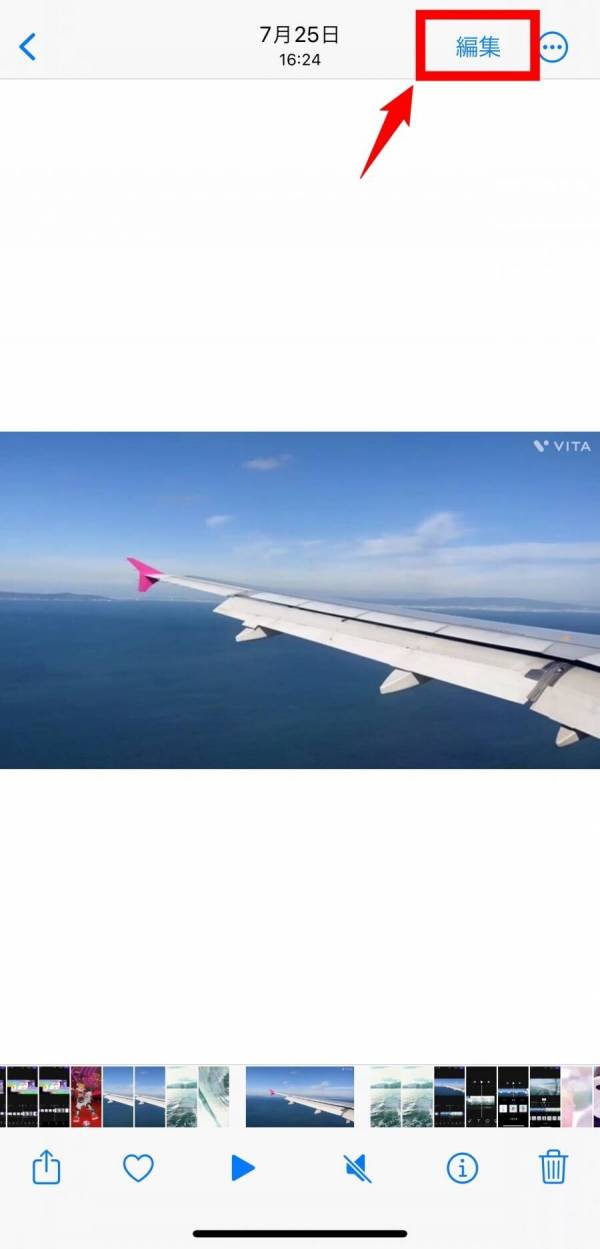
反転加工したい動画を『写真』アプリ内から選び、「編集」をタップします。
-
STEP2
ミラーリング機能で映像を左右反転する
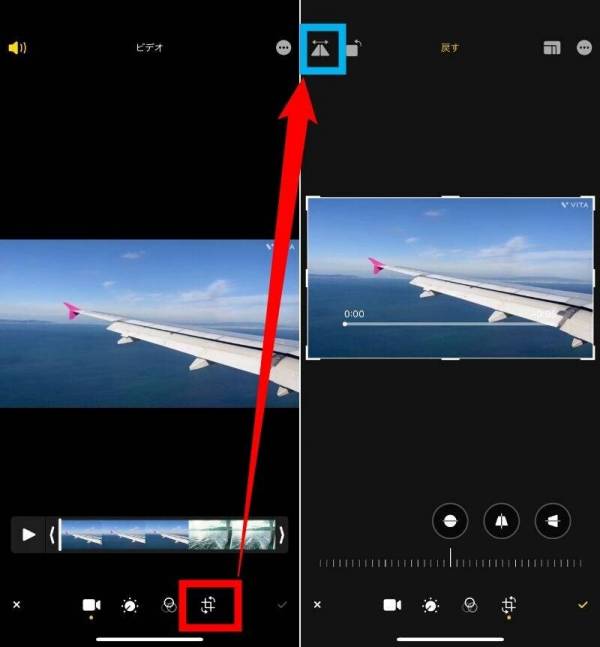
編集画面が開いたら、赤枠を選択して、青枠(ミラーリング)をタップします。
-
STEP3
「✓」を選択して動画を保存する
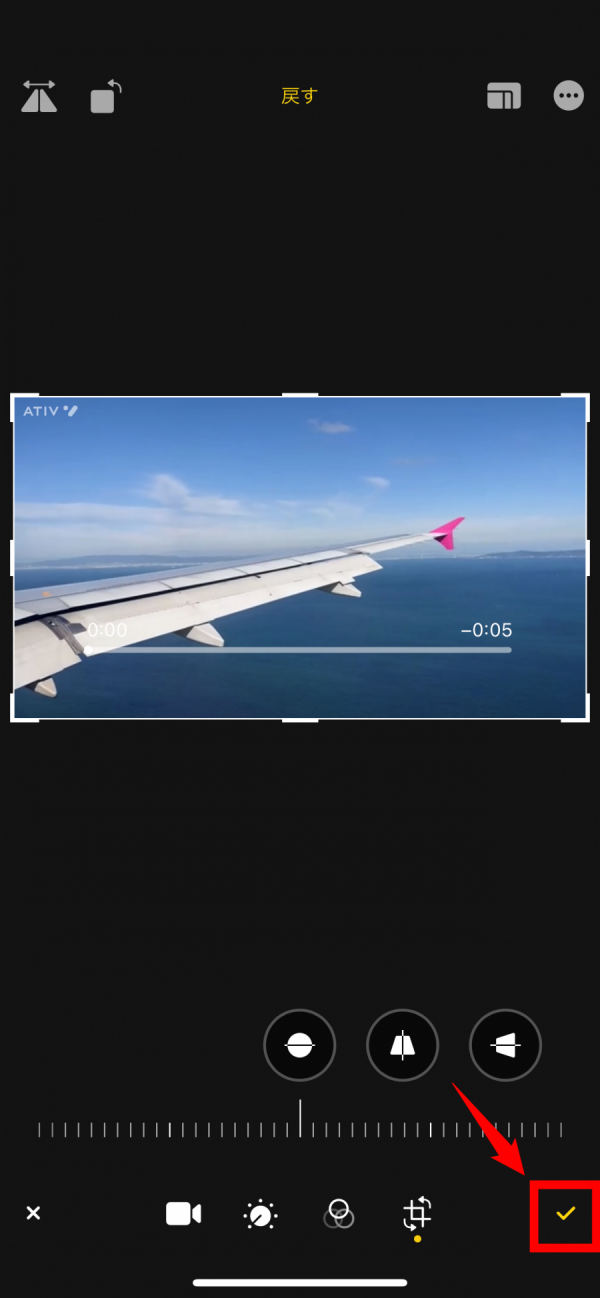
反転した動画は「✓」をタップすることで、写真アプリ内に上書き保存されます。
-
STEP4
もとの状態にも戻せる
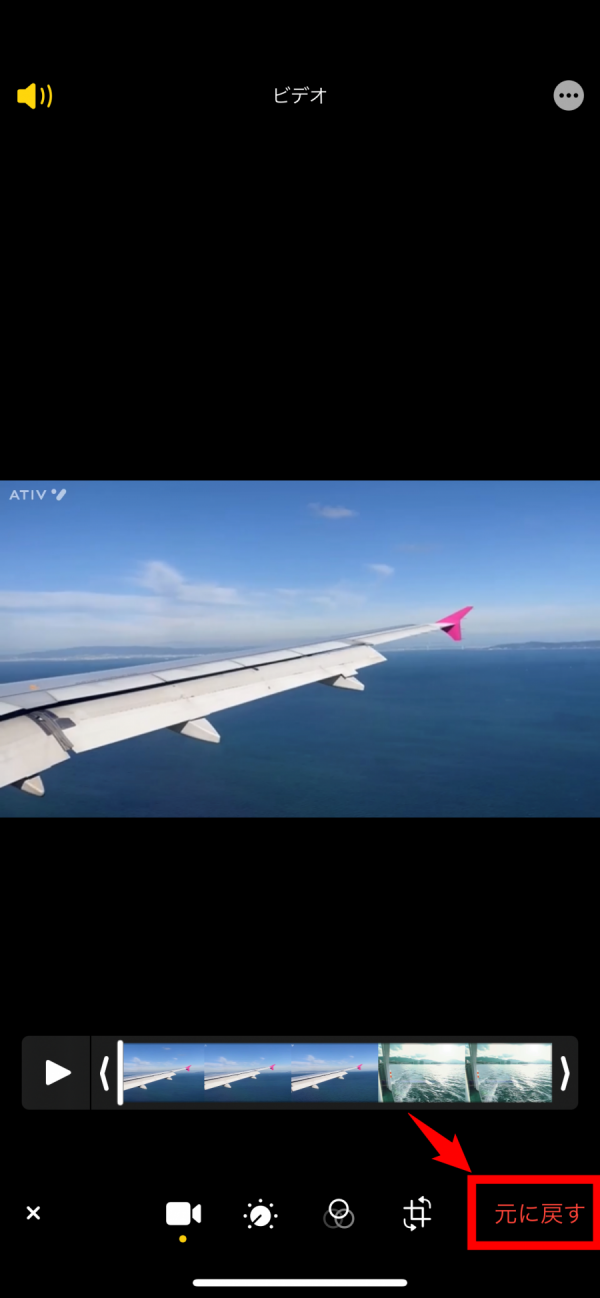
iPhoneの写真アプリで反転した映像は、もう一度編集画面を開き、「元に戻す」を選択することで、反転前の状態に戻すこともできます。
動画を反転するアプリを使うメリット
動画を反転するアプリを使うと、反転以外の加工もできるのがメリットです。例えば左右を反転した動画に字幕をつけたり、エフェクトを追加したりできます。動画を反転するアプリを使えば、動画を自由に加工できるようになりますよ。
動画を反転するアプリを使うデメリット
動画の反転加工に限れば、iPhoneのカメラフォルダやAndroidのGoogle フォトなど、既存のものを利用するだけで事足ります。そのため動画を反転するためだけに、専用のアプリをインストールする必要性はありません。
動画を反転するアプリの選び方
シンプルな機能で操作しやすいアプリを選ぶ
動画を手軽に反転させたい人は、シンプルな機能で操作性がいいアプリを選びましょう。『InShot』は「フリップ」機能をワンタップするだけで、映像の左右反転ができるためとてもお手軽。
操作が簡単なものであれば、撮影後すぐに反転加工をして、そのままSNSへ投稿といったこともしやすくなります。
用途に合わせてアプリを選ぶ
ゴルフやダンスなどの映像を見て、動きを練習したい人は、スポーツ系の動画編集・視聴に特化したアプリがおすすめです。
代表的なアプリには『ウゴトル』があり、左右反転をして動きを真似しやすくするだけでなく、再生速度変更やふたつの動画を並べて動きの比較ができたりもします。
映像の動きを真似したい人はスポーツ系の動画編集に特化したアプリを、それ以外の人は『CapCut』のような通常の動画編集アプリを選択するといいでしょう。
動画を反転するアプリの注意点
動画の反転とミラーリングは同じ加工
動画編集アプリでは機能の名称が異なることがあります。反転とミラーリングは名称が異なるだけで、加工結果は同じです。動画の反転加工はフリップやミラーと呼ばれることも。
複数の動画編集アプリを使っている場合、名称が多く混乱することもあるかもしれませんが、アイコンを見ればどんな加工ができるのか判断しやすくなっています。
画像も反転できる?
→詳しい加工方法の説明はこちらから
動画をミラーリングする方法が知りたい
動画を回転させる方法が知りたい
動画をトリミングする方法が知りたい
機能を選択したらグリッド線が表示されるので、線の端を動かして好きな大きさにトリミングしましょう。
アプリごとに機能の名称は異なりますが、YouTubeやInstagram用の画面サイズテンプレが表示されている場所からトリミング加工もできる、と覚えておくといいかもしれません。
ライター
動画編集アプリのおすすめはこちら
本業ではなく趣味で動画を編集するにはとても素晴らしい機能だと思います。初心者でもとても機能がわかりやすく、私もど素人でしたがあっという間に使えるようになりました。 ひとつ疑問なんですが、PIPで動画...