
/r/icon/594145971/5d5adebf53b91602a36fb3266fc5941e.jpg) 家計簿アプリ
家計簿アプリ
/r/icon/1585901351/66cb89d1f205a028af616223953d7fe9.jpg) 旅行アプリ
旅行アプリ
/r/icon/622434129/f7a22c382dd04c9ccfd9bfe77422ccdb.jpg) 写真加工アプリ
写真加工アプリ
/r/icon/6757785541/b328549d066e15be5ab91a4627f7acc5.jpg) ゲームアプリ
ゲームアプリ
/r/icon/1286609883/438625adee90168f7d4eabaa3c9352ec.jpg) 英語アプリ
英語アプリ
/r/icon/1017492454/9d521bf562a70f93f5812ff01d2fd082.jpg) 音楽配信アプリ
音楽配信アプリ
/r/icon/1074866833/94c1fb05287155f5cfd57ff1f3bfec54.jpg) テレビアプリ
テレビアプリ
/r/icon/1502193377/b6c6ae41fa8e698c49d6916f7b8bd3c9.jpg) ポイ活アプリ
ポイ活アプリ
/r/icon/1175969205/114489a249334fcbf46a9e3bc38c13f3.jpg) ライブ配信アプリ
ライブ配信アプリ
/r/icon/687287242/08efd5f25afedeaa94137e1a4bc63cb3.jpg) カロリー計算アプリ
カロリー計算アプリ
/r/icon/1029207872/0c3ce4e67f8eb02ea541f247df92052a.jpg) メモアプリ
メモアプリ
/r/icon/585027354/fc06b6d8e66b8862c1365b5d09c9b17a.jpg) カーナビアプリ
カーナビアプリ
/r/icon/1501482351/fb9d180997751f52a808f244e0375bda.jpg) 髪型シミュレーション・髪型診断アプリ
髪型シミュレーション・髪型診断アプリ
/r/icon/416436167/28f4de76b1adf2c3b1e88c50e7a13d91.jpg) 家族や友達の居場所を知るアプリ
家族や友達の居場所を知るアプリ
/r/icon/302955766/fc3340d0a49e5a24ad225e69b20c7181.jpg) 花粉情報アプリ
花粉情報アプリ
/r/icon/1582394472/c4403ab1089f2942ea6f01b9675c5928.jpg) オンライン診療アプリ
オンライン診療アプリ
/r/icon/1080235090/f2e404f04ec5792c9561811090f8b6f7.jpg) マッチングアプリ
マッチングアプリ
/r/icon/6450705058/4a706ea278e36fd2c67d76f2a344104b.jpg) 競馬アプリ
競馬アプリ
/r/cms/assets/images/2026/09/29d3d19f-b316-4337-b348-32766035da16.png)
/r/icon/622434129/238f0b2cbcb7a4e2af96c76d19bcd0b8.jpg)
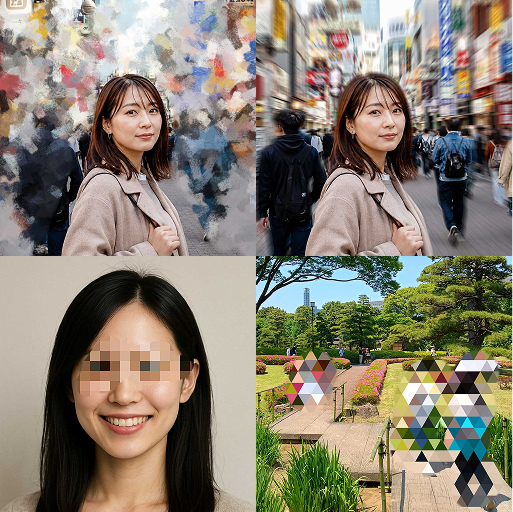

モザイクアプリおすすめ9選
モザイク・ぼかし加工+美顔補正で手軽に美しく
BeautyPlus

/r/article_contributors/2/10588119_1721110471_096718400_1_600_600.jpeg) レビュー担当:小野涼子
レビュー担当:小野涼子
モザイク・ぼかし加工は、指でなぞるだけでOK。AIにお任せできる自動機能も搭載しています。モザイクの種類が豊富で色味まで変えられので、写真の雰囲気になじませながら自然に顔や背景を隠せるのが魅力です。
さらに自撮りや風景・食べ物の加工に使えるフィルターや、ナチュラルな美顔補正も充実。隠す加工から仕上げまでこれ1本でこなせて、加工初心者でも迷わず納得の1枚を作れます。
機能・仕様
| モザイクタイプ | 正方形、円、三角形、六角形など |
|---|---|
| 自動モザイクの対象 | 背景 |
| 塗りつぶし機能 | - |
| 範囲の指定方法 | 指でなぞる、自動 |
| 無料プラン | 〇 |
| 無料トライアル | 7日間 |
| 有料プラン | 1,200円/月 5,900円/年 |
ピックアップレビュー
-
ゲストユーザー
4続きを読む

-
ゲストユーザー
4数ある加工アプリをたくさん試しましたが、これが一番盛れるし可愛いのが多くて女子高校生の味方です!!!どんな時でも使えて連写やタイマー機能もあるので私もよく愛用しています。 1つ言うとすれば加工が5人し...
続きを読む
-
ゲストユーザー
5数ある加工アプリを沢山使用してきましたが、こちらのアプリが一番細かく、かつ綺麗に加工できます。特に自撮りは肌加工がすごくて、肌トーン変更、コンシーラー、ハイライトを入れたり輪郭を修正できたり、歯の色を...
続きを読む
-
つむな
5男性のレビューです。 男性の自分でもBeautyPlusは非常に使いやすく、重宝しています。自撮りや証明写真、プロフィール用の画像をちょっと整えたいときに便利で、肌の質感を自然に整えたり、目のクマを軽...
続きを読む
-
ゆき
5昔よく使っておりました。いわゆる盛れアプリです。当時は他のアプリと違って、無料で盛れるし盛れ具合も調整できていたので界隈でとても人気でした。顔に特化して盛れたりするので化粧したように、や、痩せているよ...
続きを読む
-
saki
4BeautyCamを主力メイン加工アプリにする前にはこちらのアプリがお気に入りでした。カメラモードのフィルターの盛れ具合が気に入っていたからです。加工感バリバリの質感から程よく胡散臭すぎない程度の盛れ...
続きを読む
-
y
4私は写真が苦手で友達等と写真をノーマルカメラで撮影すると、いつも楽しい思い出のはずが残したくないほど残念な写りの写真となってしまい後悔することばかりでした。 その為様々なカメラアプリを試すと殆どのアプ...
続きを読む
-
かーこ
5めちゃくちゃお世話になってるアプリです。人物修正、加工にはこれに勝てるものはないとすら思えます。とくに痩せ加工機能は、自動と手動と選択が出来て、まわり(背景)の歪みを手動で補正しながら我ながら細かく作...
続きを読む
-
りこち
5ビューティプラスは無課金でも十分活躍してくれる優秀なアプリだと思います。当方iPhoneですがやはりノーマルカメラと比べると若干起動に時間がかかる気もします。ですがそれを差し置いても利用したくなりまし...
続きを読む
-
ちょこ
4他のカメラアプリを使用していましたが広告が多くて起動に時間がかかったりしたので、こちらに切り替えました。 カメラモードもすぐに起動します。 フィルターも豊富で、AIからレトロ風など様々な種類があります...
続きを読む

レビュー更新日:2025年10月14日
盛れる、動く、変身できる! 憧れの”映え”が叶う写真加工アプリ
ユーカム(YouCam Perfect):写真加工・画像編集
ピックアップレビュー
レビュー更新日:2025年11月13日
50種類以上のぼかしをカテゴリー別に管理
ぼかし丸
/r/article_contributors/3/17082579_1686905986_094756300_1_192_192.jpeg) レビュー担当:堀紗智子
レビュー担当:堀紗智子
ぼかしとモザイクが「ぼかし」「モーション」「タイル」「ガラス」など、9カテゴリに分類された写真加工アプリです。ペンでなぞった箇所にぼかしを適用でき、太さは1%から99%まで調整可能。顔検出や人物・背景検出機能を使えば自動でぼかし範囲を指定してくれます。
「ひと塗りエディタ」なら後から種類や強さを変更でき、「重ね塗りエディタ」では複数のぼかしを重ねた奥行きのある表現も楽しめます。
機能・仕様
| モザイクタイプ | 正方形、円、三角形、六角形など |
|---|---|
| 自動モザイクの対象 | 顔、背景、人物、その他 |
| 塗りつぶし機能 |  |
| 範囲の指定方法 | 指でなぞる、自動、顔、背景、人物、物体 |
| 無料プラン | |
| 無料トライアル | - |
| 有料プラン | - |
レビュー更新日:2026年08月25日
モザイクの範囲指定ができて使いやすさ◎
モザイクスタジオ
レビュー担当:小野涼子
AIが対象物を認識して、自動でぼかしてくれるモザイクアプリ。モザイクをかける対象は背景だけではなく、顔や動物にも適応できます。もちろん気になる箇所を指でなぞってぼかすことも可能。プライバシーを保護して、SNSに投稿したいときに最適なアプリです。
機能・仕様
| モザイクタイプ | 正方形、ぼかし、クリスタル、六角形、Zoom Blur、すりガラス、水滴、点描画、ブレ(横)、ブレ(縦)、マンガ、スケッチ、レインボー、ブルー、グリーン |
|---|---|
| 自動モザイクの対象 | 顔、人、犬・猫、背景 |
| 塗りつぶし機能 | - |
| 範囲の指定方法 | 指でなぞる、四角形、円形 |
| 無料プラン | |
| 無料トライアル | 1ヶ月 |
| 有料プラン | プロ版(月額利用料金) 120円/1ヶ月 プロ版(年額利用料金) 1,080円/1年 プロ版(買い切り型) 2,200円 |
ピックアップレビュー
レビュー更新日:2025年11月13日
なぞった部分にモザイクをかけて隠せる
Fotor AI
レビュー担当:小野涼子
見せたくない部分を隠せるアプリです。隠したいエリアを指でなぞると、その部分にモザイクがかかります。ブラシのサイズや強さはスライダーで調整可能。顔やナンバーなどを隠して、プライバシーを守ったまま共有できます。
機能・仕様
| 塗りつぶし機能 | - |
|---|---|
| 範囲の指定方法 | 自動 |
| 無料プラン | |
| 有料プラン | 調査中 |
ピックアップレビュー
-
ゲストユーザー
5色々あって楽しいし、使いこなすのは大変そうです。写真加工をしてみたいな。ありがとうございます。
続きを読む
-
石狩鍋
5写真を素早くコラージュ出来るので編集や加工に最適なアプリでした。フィルター機能を使ってアレンジできるのも面白いです。
続きを読む
-
くま
5画像編集するなら、断然このアプリ! 効果やフレームなどの種類が豊富で、細かいところまで編集出来ます! 無料で追加できる効果やフォントが多いのも、オススメポイント! コラージュはハイセンスなものが多くて...
続きを読む
-
Maryー
4フィルタが豊富で基本的な画像補正機能も揃っており、ステッカー、テキスト、モザイクもあり、これ一つで大体の加工は出来る。 カメラも使えるしコラージュも出来る優れもの! コンテストもあるので自信のある方は...
続きを読む
-
もぐも
5多機能なカメラ・画像加工アプリ。複数の加工アプリが合わさったってレベルでやれること多い。フィルターも元々はいってるものに加えてさらに無料でDLできるもの・課金とあり、ありすぎて迷うくらい。加工だけじゃ...
続きを読む
-
Kazking
5撮影、編集、コラージュ。これひとつでほとんんどのことができてしまう多機能カメラアプリ。豊富なフィルター、ワンタッチで使える補正機能、プロ並の細かい調整など、簡単にプロ並の加工ができてしまいます。さらに...
続きを読む
-
ぴよ
5簡単に画像加工ができるいいアプリ。フォーカスとかフィルターを使うと映画のワンシーンのようです!コラージュやマガジン機能もあり写真加工はこれでいい感じ!
続きを読む
-
YOU
5こんなにフィルターの種類が豊富なアプリ、他にない!!ピントを合わせて周囲をぼかすこともできるので撮った写真が一眼レフの写真みたいに綺麗になります!!おすすめ!
続きを読む
-
めがね????
4人気のある画像編集加工アプリで、私も使っています。定期的なメンテナンスでアップデートもされているので安心。文字入れや複数の写真レイアウトまで一括してでき、素材も子供っぽくないのが良いですね。ブラウザ版...
続きを読む
-
黒猫
5写真加工で人気のあるFotorは、エフェクト加工から文字入れ、リサイズ、スタンプと一通りの機能が揃ってるうえ、もう1ランク上の細かい加工をしたい人も満足できる設定が可能な人気アプリ。加工アプリといった...
続きを読む
レビュー更新日:2026年08月25日
写真を魔法みたいに変身 家族の思い出がもっと特別になる編集アプリ
PhotoDirector – AI搭載の写真加工&画像編集
レビュー担当:小野涼子
家族の写真を、自分好みにアレンジできる写真編集アプリです。アニメ風やイラスト風などの楽しい加工はもちろん、背景をそっくり入れ替えたり、いらないものをサッと消したりもワンタップ。直感的な操作で特別なスキルがなくてもプロっぽい1枚に仕上がるので、加工初心者もサクッと楽しく使えますよ。
ピックアップレビュー
レビュー更新日:2025年11月05日
シンプル・イズ・ベスト! 簡単操作でオシャレなモザイクが施せる
写真モザイク
レビュー担当:小野涼子
直感的な操作でモザイクをかけられる加工アプリ。適用させたいモザイクを選び、画面をなぞるだけでいいので簡単です。モザイクは、ぼかし・キラキラなど6種類以上収録。動物ならキラキラ系というように、被写体のイメージに合わせて変えるのもオシャレですよ。
レビュー更新日:2025年11月08日
ピクセレートやぼかしなど20種類以上のエフェクト
Adobe Photoshop
レビュー担当:小野涼子
「ピクセレート」を選んでスライダーを動かすとモザイク加工ができるアプリです。荒さを0から100まで無段階で調整できます。そのほか「ぼかし」「ぼかし(放射状)」「グリッチ」「ハーフトーン」「ダブルトーン」など20種類以上のエフェクトが用意されているのも特徴。選択ツールと組み合わせれば、画像内の一部分だけにモザイクをかけることも可能です。
機能・仕様
| モザイクタイプ | - |
|---|---|
| 自動モザイクの対象 | - |
| 塗りつぶし機能 | |
| 範囲の指定方法 | 指でなぞる、自動 |
| 無料プラン | |
| 無料トライアル | - |
| 有料プラン | 調査中 |
レビュー更新日:2026年06月13日
モザイク・ぼかし加工の機能性が抜群!
Picsart
レビュー担当:小野涼子
自動選択できる対象の豊富さが魅力のアプリです。顔や人物、背景はもちろん、服・空・頭・髪といった細かい部分まで自動で選んでモザイクをかけられます。選択範囲の反転や削除にも対応し、隠したい部分だけを思いどおりに加工可能。
多機能な『Picsart』らしく、モザイク・ぼかし加工の作り込みまでしっかりこなせます。
機能・仕様
| 塗りつぶし機能 | ハート、マーブル 水玉、雪の結晶など |
|---|---|
| 有料プラン | 950円 / 月・6,290円 / 年(Plus)1,230円 / 月・8,180円 / 年(Pro) |
ピックアップレビュー
-
ゲストユーザー
4ステッカーが非常に豊富なため、SNSで取引をする際の画像作成に重宝しています。操作が簡単なので、短時間でパパっと編集をするのに向いています。 私はコラージュ、スタンプ、トリミング等の機能が使えればいい...
続きを読む
-
user6df30f
5とても使いやすいアプリです。画像加工・編集は基本的にこのアプリで行なっています。文字入れは色やフォントが豊富ですし、ステッカーやフィルターもたくさんあるので困りません。ただ、選択して加工を施した後に課...
続きを読む
-
kaede456
5ファッションが好きなので、コラージュで服の合わせなどを作成するときに利用しています。 他の同系統アプリに比較して、無料版でできる範囲が広いと個人的には思います。 自動の背景透過は無料では使えないので...
続きを読む
-
はなこ
4携帯カメラで撮影した画像を加工する際によく利用しています。ペイントブラシの種類やスポイトの色が豊富に揃っているので、画像の一部を少し消したいときやボカシを入れたいときなど、細かな調整をしたい場合にとて...
続きを読む
-
ねこまし
4推し活とか好きな人には使いやすいアプリです!!コラージュだけでなく、スタンプ等も大変豊富なので可愛い加工とかにほんとに使いやすい!!1部有料な部分が増えてきたかな〜という印象です。でも、無料でも十分使...
続きを読む
-
ma
4私は推し活を良くするので、推しの名前やメッセージを書いたボードを作ることが多いのですが、画像や文字のコラージュがとってもやりやすいです!とことん凝って頻繁に使う!って人じゃない限りは無料で使える範囲内...
続きを読む
-
りこりこ
5携帯を何度買い替えてもこのアプリはダウンロードしています。フィルターの種類も多く、細かな調整も可能です。何よりレタッチ機能を重宝していて、少し粗が気になるな…という写真や盛れなかった…と思った写真でも...
続きを読む
-
かーこ
4機能が豊富、他にはあまりないアーティスティックな加工が楽しめるので重宝しています。特にイラスト、絵画風の加工機能が充実していて、色味なども細かく調整出来ておすすめです。ただ、アプリを開くと登録?画面に...
続きを読む
-
あきゆき
5機能が豊富。めちゃくちゃお世話になってます。芸術性が高いアプリで、他の加工アプリとの差を感じています。人物の修正というよりも、アート性を高めるための素材が多いかなと思います。それぞれに細かい修正が出来...
続きを読む
-
あむにゃんこ
5とてもお世話になっています。オタク特有のTag作りでは毎回こちらのアプリを使用させていただいてます。なんと言っても素材の多さが優秀ですね、量産型 フレーム 量産型 きらきら などの単語で検索すれば一発...
続きを読む
レビュー更新日:2025年10月10日
その他のアプリ
ユーカム(YouCam Perfect):写真加工&画像編集
- 写真を動きのある動画に変えられるから、ストーリー投稿にもぴったり
- ワンタップで美脚&スタイルアップ。いつでも自信を持ってシェアできる
- ジブリ風のイラストやアバターが作成可能。非現実な世界観もしっかり楽しめる
PhotoDirector - AIで写真加工&画像編集
- ワンタップで簡単加工。背景の削除や合成はお手のもの
- 写真に写り込んだ通行人もパッと消せる。自然な仕上がりが嬉しい
- 曇り空が晴天へと大変身。空模様を変化させるオリジナル機能あり
カメラ360 -モザイク&写真加工アプリ
- 自撮りをするならビューティーカメラがおすすめ。手軽に盛れた写真に
- 300種以上のフィルター搭載。鏡面や幽霊モードなどバラエティも豊富
- 油絵風モザイク、ぼかし、ステッカーなどのモザイク機能が多彩
モザイク ぼかし & モザイク加工アプリ
- ペンの太さと強さを4段階から選べる。より強く隠したいときに便利
- SNSのサイズにトリミングできる。アイコンに合わせたものもある
- ぼけ具合や明るさの加工で、オシャレな画像に仕上げられる
ゆるふわ美肌加工 Soft Focus : ソフトフォーカス
- 調整はスライダーを動かすだけ! ゆるふわ加工が直感的な操作で行える
- リアルタイムでぼかし効果を確認しながら、写真加工や撮影が可能
- クロップ機能を搭載。SNSに最適なサイズに切り取れる
モザイクアプリの選び方
モザイクアプリは、以下の4つのポイントを意識して選びましょう。
モザイク・ぼかしの数で選ぶ
隠したい対象や仕上がりを写真の雰囲気に合わせたいなら、モザイク・ぼかしの種類が多いアプリを選びましょう。
種類が豊富なほど、しっかり隠す・自然に隠す・おしゃれに見せるを1つのアプリで使い分けられます。
AIの自動認識機能で選ぶ
顔を1つひとつ手作業で隠すのが面倒なら、AIが顔や人物を自動で認識して自動でモザイクやぼかしを入れてくれるアプリが便利です。集合写真などで隠す対象が多いときや、素早く仕上げたいときに時短になります。
無料加工できるかどうかで選ぶ
無料で使えるかもチェックしておきましょう。
紹介するアプリにはいずれも無料プランがありますが、機能をフル活用するなら有料プランや買い切りの有無も確認しておくと安心です。自分の使いたい機能が無料かを確認しておけば、余計な出費を抑えられます。
加工機能の豊富さで選ぶ
モザイク・ぼかし機能があるアプリには、美顔加工やフィルター、AIでのイラスト化などさまざまな機能が搭載されているものがあります。
加工機能が充実したアプリなら、ほかの加工をするためにアプリを複数利用する必要がなく、1つのアプリで作業を完結させることが可能です。自分の使い方に合わせて特化型か多機能型かを選びましょう。
モザイク加工とぼかし加工の違いと使い分け
写真を加工できるアプリで何かを隠す機能には、モザイクとぼかしがあります。実はこの2つは隠し方が異なるため、使い分けるとうまく対象を隠せたり、写真をおしゃれに見せたりできます。
個人情報や顔をしっかり隠したいなら、四角いドットで対象を隠すモザイク加工が向いています。文字や輪郭が細かく分断され情報の読み取りが困難になるので、個人情報など絶対に隠したい対象に利用するといいでしょう。
背景を抑えつつ被写体を目立たせたいなら、なじませて隠すぼかし加工が向いています。写真の雰囲気や色を活かしながら対象を消せるので、SNS映えを狙う場合などにおすすめです。
写真にモザイク・ぼかしをかける方法
ここでは、初心者にもかんたんな『BeautyPlus』を例に、写真の顔や背景にモザイク・ぼかしをかける手順を紹介します。指でなぞる・AIにおまかせのどちらでも、数ステップで隠したい部分をかんたんに加工できます。
なお、『BeautyPlus』は以下から無料でダウンロードが可能です。
指でなぞって加工する場合
-
STEP1
1.画像の編集を開始
/r/cms/assets/images/2026/08/1a0aed52-8f61-46d1-b1a0-4e9658fac19e.jpg)
「編集を開始」をタップし、画像を選びます。
-
STEP2
2.モザイク機能を選ぶ
/r/cms/assets/images/2026/08/92df888d-09dc-43e0-9ba1-eb2b34f1650a.jpg)
「編集」をタップし、「モザイク」を選びます。
-
STEP3
3.デザインや場所を決める
/r/cms/assets/images/2026/08/807d9c1e-c419-4b69-8f86-7958280b540d.jpg)
モザイクの柄を選び、隠したい場所をなぞります。
-
STEP4
4.保存する
/r/cms/assets/images/2026/08/f53b864a-3ed7-4372-9abe-ed6c2734c084.jpg)
左下のチェックマークをタップし、右上の「保存」をタップしましょう。
AIに加工してもらう場合
/r/cms/assets/images/2026/08/967f0b0b-8b10-4182-954b-241499760e52.jpg)
編集画面で「自動」をタップし、隠したい場所を選択すれば自動でモザイクをかけられます。保存の手順は、手動の際のSTEP4と同じです。
/r/icon/622434129/302c64b1330477d2aabd374bbd4760f3.jpg)
PIXOCIAL TECHNOLOGY (SINGAPORE) PTE. LTD.

写真修正アプリのおすすめはこちら
私は学生でたくさん写真を撮るため、5種類以上ものカメラアプリを常にインストールしているのですが、その中でもダントツでこのアプリをよく使うし、1番いいです!! 何がいいかって他のアプリと比べて可愛い加工...