
 家計簿アプリ
 旅行アプリ
旅行アプリ
 写真加工アプリ
 ゲームアプリ
 英語アプリ
英語アプリ
 音楽配信アプリ
 テレビアプリ
 ポイ活アプリ
 ライブ配信アプリ
 カロリー計算アプリ
 メモアプリ
メモアプリ
 カーナビアプリ
 髪型シミュレーション・髪型診断アプリ
 家族や友達の居場所を知るアプリ
 花粉情報アプリ
 オンライン診療アプリ
 マッチングアプリ
 競馬アプリ
競馬アプリ
Money Forward Home, Inc.

帳簿アプリおすすめ7選
スマホでカンタンに確定申告 はじめての人もアプリがサポートしてくれる
マネーフォワード
 レビュー担当:伊藤隆史
確定申告の悩みを一気に解消してくれるアプリ。チャートに従って項目を埋めるだけで、誰でもスムーズに申告書を作れます。また『マネーフォワードME』と連携すれば、銀行やクレジットカードの取引データを自動取得するから入力作業が激減。さらに電子申告対応で税務署に行く必要もなく、時間と手間を大幅カット。
- チャートや項目に従うだけで、スマホから確定申告ができるアプリ
- 『マネーフォワードME』と連携するだけで、カンタンに仕訳を登録
- 残高と損益をグラフ化したレポートで、業績や収支のバランスを見直せる
- レシートの撮影取り込みや青色申告決算書の作成は有料
機能・仕様
| 帳票作成 | 仕訳帳、確定申告書、決算書(有料)など |
|---|---|
| 法令対応 | 電子帳簿保存法、インボイス制度(要WEB版登録)など |
| 連携機能 | 銀行口座、クレカ、電子マネーなど |
| レシート読み取り |  (有料) (有料) |
| 電子申告 | |
| 対応通貨 | - |
| セキュリティ対策 | 暗号化 |
| 課金でできること | 決算書の作成、書類管理、AI-OCRで仕訳など |
| 無料トライアル | - |
| 無料プラン | |
| 有料プラン | [有償のプラン] 1,500円/月 |
ピックアップレビュー
レビュー更新日:2025年11月06日
スマホで仕訳の登録から確定申告書の作成まで 自動化とチャートでお手軽に
freee
レビュー担当:伊藤隆史
仕訳の登録や確定申告書の作成ができる会計アプリ。撮影したレシートの内容や、連携した銀行口座・クレジットカードの明細を読み取って、自動で仕訳を登録できます。申告書の作成も、ステップやチャートが用意されているため初心者でも安心です。
- スマホで仕訳の管理や確定申告書の作成が行える会計アプリ
- レシートの読み取りや口座との連携で、仕訳を自動で登録できる
- ステップ形式で申告書を作成できるため、初心者でも手続きがカンタン
- 楽天銀行と連携できない
- 自動仕分けを一括で記録できない
機能・仕様
| 電子申告 | - |
|---|
ピックアップレビュー
-
石狩鍋
4領収書やレシートを撮影するだけで良いので、会計業務をスムーズに行えるアプリでした。勘定科目も多彩で使いやすいと思います!
続きを読む

-
メタルスライム
5出先で簡単に仕訳できる 空き時間に仕訳できるのは良いですね。 デスクトップのインストール型ではできないような管理ができます。いつも電車の合間などに使っています。 会計 freee と合わせて使うと更に...
続きを読む
-
なまめ
5一人社長にいいかも 自分ひとりで会社をやっていますが、会社始めたばかりでも低コストで経営状況を把握できるので助かります。モバイルファーストなデザインなので、出先にいることが多い人にはいいのではないでし...
続きを読む
-
近藤 ライト
4経理に関して、全く知識の無い個人事業主にとって、神的存在のアプリ。 何が良いって、レシート写真取るだけでOKだし、やっていくうちに自然とお金の管理について学ぶことができるのが良い!
続きを読む
-
Tomo Matsumura
5よくできている 使用感もよいですね。いろいろ見たなかでも完成度はたかいのではないでしょうか。もっと使ってみて、またフィードバックできればと思います。でもこのようなソフトがでてくると中小企業にとってはあ...
続きを読む
レビュー更新日:2025年10月31日
2ステップでサクッと仕訳を登録 レポートで見直しもできる会計アプリ
Kaikei
レビュー担当:伊藤隆史
仕訳登録のスムーズな操作性が特徴の会計アプリ。金額とカテゴリを選ぶだけで手軽に仕訳を登録できるので、連続で入力する場合でも快適です。レポート機能もあり、収支の見直しや確定申告書の作成にも便利。
無料だと1日16件までしか仕訳を登録できないので、活用したい人は有料プランへの加入がおすすめです。
- 仕訳をスムーズに登録し、年間を通した振り返りができる会計アプリ
- 仕訳をグラフにして、費目の割合を可視化。収支のバランス改善に役立つ
- 年間レポートを発行すれば、確定申告書の作成もラクに進められる
- アプリ内で申告書を作成することはできない
- PCとの連携機能はなく、手動でデータの転送が必要
機能・仕様
| 電子申告 | - |
|---|
ピックアップレビュー
レビュー更新日:2026年02月07日
確定申告がスマホで完結 普段の仕訳、年末調整も漏れなく、確実に
FinFin
 レビュー担当:伊藤真二
個人事業主向けの会計管理サービスです。クレジットカードや銀行口座との連携に対応しており、自動で仕訳が登録。レシート・領収書の読み取りにも対応しています。
なにより確定申告が楽に行えるのがうれしいところ。質問に答えていくだけで、確定申告書に必要な情報が自動で記載されていきます。
- 初めてでも安心。流れに沿うだけで確定申告がスマホで完結
- 月ごとに行うべきタスクを教えてくれる。毎月の管理も楽に、かつ確実に
- レシート撮影だけで仕訳を登録可能。クレカ・銀行口座との連携にも対応
機能・仕様
| 電子申告 | (有料) |
|---|
レビュー更新日:2025年11月10日
カンタン操作で初心者も安心 記帳した内容をもとに、確定申告書を作れる
CalQShare
レビュー担当:伊藤真二
副業からの所得を正確に申告したいときに必見のアプリ。直感操作で簡単に経費と収入の管理ができます。収支の記録から申告書の作成まで、一連の流れをスマートフォンひとつで完結できる利便性が魅力です。
手間なく確定申告を済ませたい給与所得者やフリーランサーに最適でしょう。
- 仕訳の登録から確定申告書の作成までをスマホで行える会計アプリ
- 毎月の収支は集計表から確認できる。前月との比較やバランスの見直しに
- 確定申告書は質問やチャートに従うだけで、誰でもカンタンに作れる
- 写真での読み取り機能がないので、源泉徴収量の入力などが手間
- 売上や費用などの項目がカスタムできない
機能・仕様
| 電子申告 | - |
|---|
レビュー更新日:2026年01月31日
『弥生』の確定申告サービスをもっと便利に 取引をその場で忘れずに記録
弥生 申告
レビュー担当:伊藤隆史
PC向け会計サービスのデータ入力と閲覧ができる補助アプリ。『やよいの青色申告 オンライン』や『やよいの白色申告 オンライン』とデータを同期できます。
シンプルな画面ですぐ入力できるので、出先で決まった取引を忘れずに記録できるのがメリット。ただしアプリから確定申告は行えず、機能は記録と閲覧に限られています。
- いつでもスマホから取引を記録できる、会計データの入力&閲覧アプリ
- スマホ・PCで記録した取引を一覧。検索やコピー、削除もできる
- 特になし
機能・仕様
| 電子申告 | |
|---|
レビュー更新日:2025年07月09日
確定申告だけでなく勤怠管理まで 事務処理を効率化する会計ツール
HANJOサービスアプリ
 レビュー担当者
仕訳の登録や勤怠管理など、事務処理を広くサポートしてくれる会計アプリ。カシオレジとの連携をはじめ仕訳を自動で登録する機能があり、決算書類の作成や確定申告もスムーズに行えます。日報や従業員の勤怠も管理でき、日々の事務を効率化できるでしょう。
機能・仕様
| 電子申告 | - |
|---|
レビュー更新日:2025年10月01日
確定申告とは
確定申告とは、1年間の所得を国に申告し、所得税を確定するための手続きです。1月1日から12月31日までの間に得た給与や売上、資産運用での収入を、翌年の2月16日から3月15日の期間に申告します。
対象者は必ず行わないと追加徴税を受けてしまうので要注意。また人によっては、医療費やふるさと納税による控除を受けられ、払いすぎた税金が戻ってくる還付申告ができる場合もあります。
確定申告には青色と白色の2種類があり、それぞれかかる手間やメリットが異なります。
手間のかかる分メリットの多い青色申告
青色申告は簡易簿記や複式簿記で帳簿を作成し、申告する方法です。事前に開業届や申請書を提出する必要があり、内容も複雑。しかし最大65万円の控除を受けられたり、経費として認められる支出の範囲が広がったりと、大きな節税のメリットを受けられるのが特徴です。
本格的に事業に取り組みたいと考えている人や、所得の多い人は、青色申告がオススメです。
書類や項目が少なくカンタンな白色申告
事前に申請をしていない場合は、自動的に白色申告となります。単式簿記という形式で記帳を行うもので、収入はいくらで支出はいくら、といったカンタンな内容で済ませられます。
ただし控除はなく損失を繰り越せないなど、青色申告に比べメリットは少なめ。なお原稿料や著作権使用料などの変動所得と、災害によって受けた損害は、例外的に繰り越しが可能です。会計処理に時間をかけられない人は、白色申告がオススメでしょう。
確定申告アプリを使うメリット
確定申告アプリでは、スマホから収支の記帳ができます。レシート読み取りや銀行口座との連携による仕訳の自動入力、帳簿のレポート機能で、効率的に経理業務をサポートしてくれるのが特長です。
PCを持っていない方でもスマホで確定申告できるのが最大のメリットだといえるでしょう。またマイナポータルとの連携、マイナンバーカードの読み取りがスムーズにできるのも便利な点です。
個人事業主でもスマホから確定申告ができる
国税庁Webサイト内のe-Taxから、スマホでも確定申告の手続きができるようになりました。ただしスマホからe-Taxを使って申告書を作成・送信できるのは、給与所得や一時所得、雑所得のみ。個人事業主の事業所得には対応しておらず、PCが必要になります。
しかし『弥生 申告』など確定申告ができるアプリなら、個人事業主であっても、スマホから申告書を作成できます。
簿記の知識がなくても使える
通常だと決算書や損益計算書などの書類を作らなければならず、ある程度の知識も必要になります。しかし『マネーフォワード クラウド確定申告』など、手順に沿って項目を埋めるだけで、書類を作成できるアプリも多くあります。
簿記の知識がない初心者でも、すぐに書類が作成できるでしょう。
業務の効率化や時短につながる
『freee会計』など確定申告アプリの強みは、スマホさえあればその場で取引を記帳できること。スキマ時間でも作業ができるのに加え、自動入力による時短もできるので、経理作業に時間を取られずに済みます。
PC用のソフトとも連携できる
『弥生 申告』などPC用の会計ソフトと連携できるアプリなら、外出先ではアプリ・オフィスではPCといったように、柔軟な使い分けが可能です。またスマホで作った申告書をPCで印刷することもできます。
確定申告アプリの選び方
入力をサポートしてくれるアプリを選ぶ
レシートを読み取って仕訳を自動入力する、取引明細を入力した時に科目を提案してくれるなど、入力サポートの機能があれば非常に快適です。
またクレジットカードや銀行口座と連携し、収支を自動で記録してくれるアプリなら、いっそう手間も少ないでしょう。
●入力をサポートしてくれるおすすめアプリ
『freee会計』:レシートを読み取って仕訳を自動入力
『マネーフォワード クラウド確定申告』:口座連携で収支を自動入力
利用者が多いアプリを選ぶ
利用者が多いアプリやダウンロード数が多いアプリは、人気や需要があると言えるので、サービスが終了する可能性が低いです。
サービスが続く限りずっと同じものを使えるので、新しいアプリをインストールしたり、使い方をいちから覚えたりする手間がなくなります。この先何年も確定申告アプリを利用する可能性が高い人は、利用者やダウンロード数に注目してアプリを選んでみましょう。
安全性の高いアプリを選ぶ
資産や取引の情報は、外部に漏らしてはいけない重要なデータ。Face IDやパスコードロックなど、セキュリティを保護する機能があるアプリを選ぶと安心です。
●安全性に考慮したアプリ
『マネーフォワード クラウド確定申告』:Face IDでアプリへのアクセスを制限
銀行口座やクレジットカードと連携できるアプリを選ぶ
『freee会計』など銀行口座との連携ができるアプリなら、引き落としや振り込みを自動で記帳してくれます。
手間を大きく削減できるので、業務の効率化を考える人には欠かせません。
家計簿アプリと連携ができるアプリを選ぶ
例えば『マネーフォワード クラウド確定申告』は、家計簿アプリの『マネーフォワード ME』と連携してデータを読み込み、そのまま記帳できます。いつも家計簿アプリで収支を管理している、個人事業主にオススメの機能です。
スマホで提出まで行える、電子申告に対応したアプリを選ぶ
『マネーフォワード クラウド確定申告』などは、スマホから申告書を提出できる電子申告が可能です。書類の郵送などの手間も省けるため、いっそう業務がスムーズになるでしょう。スマホで完結するので、デバイスをまたぐ必要もありません。
スマホで確定申告する方法
確定申告に必要なものをそろえる
スマホから確定申告をする場合以下のものが必要になります。
- 収支を確認できるもの(領収書・クレジットカード利用明細・保険の控除証明など)
- 確定申告アプリ(『マネーフォワード クラウド確定申告』など)
- マイナンバーカード
確定申告アプリに必要な情報を入力する
ここでは『マネーフォワード クラウド確定申告』を使った確定申告のやり方を説明します。
-
STEP1
確定申告のタイプを診断
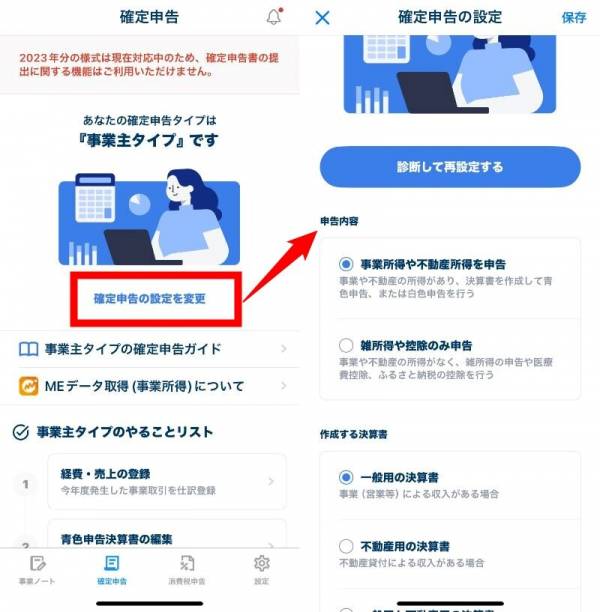
最初に「確定申告の設定を変更」をタップして、自分に最適な申請方法を診断してみましょう。診断結果に応じて、後術するやることリストの内容が少し変わります。
-
STEP2
やることリストを順番に進める
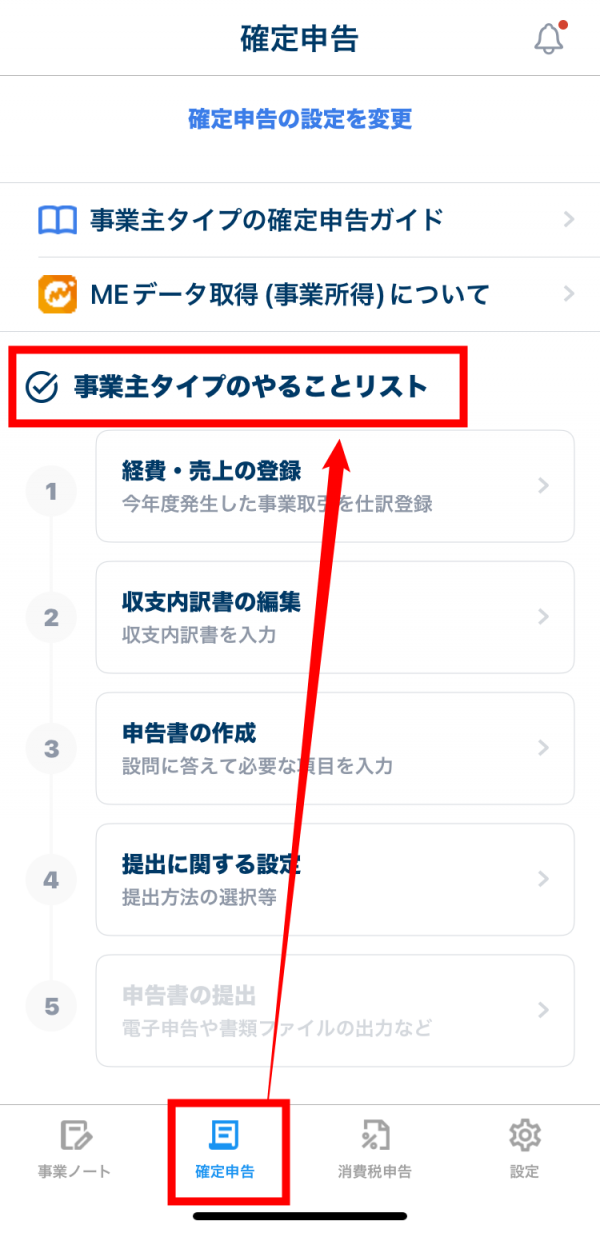
診断が終わったら、やることリストの1番から順に画面の案内に沿って操作していきましょう。
-
STEP3
経費・売上の登録を選択
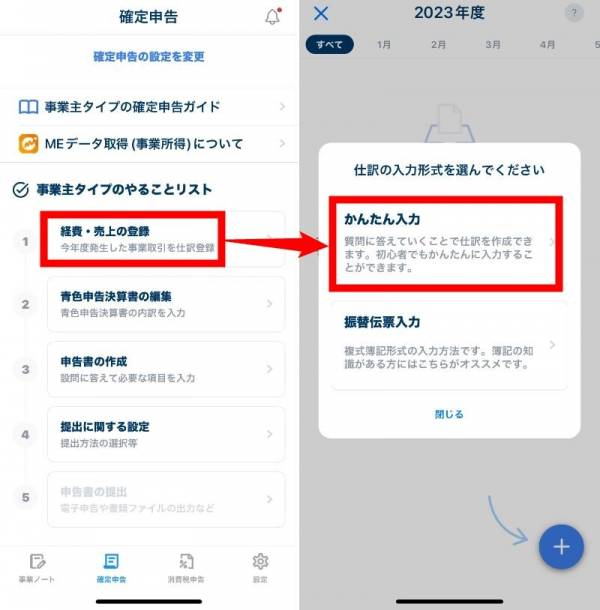
経費・売上の登録を選択すると仕訳の入力方式を求められるので、「かんたん入力」を選択しておきましょう。こうすることで、簿記の知識がない人でもスムーズに確定申告ができるようになります。
-
STEP4
支出or収入を選ぶ
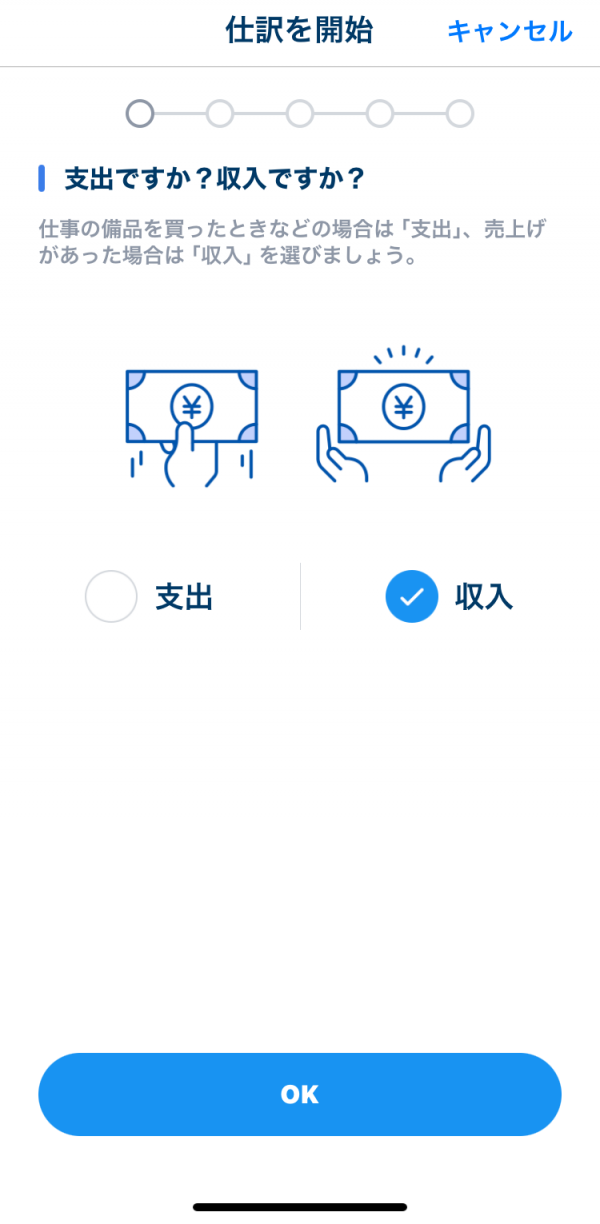
最終的にどちらも入力することになるので、お好みで選択して「OK」をタップします。
-
STEP5
日付や用途などを選択
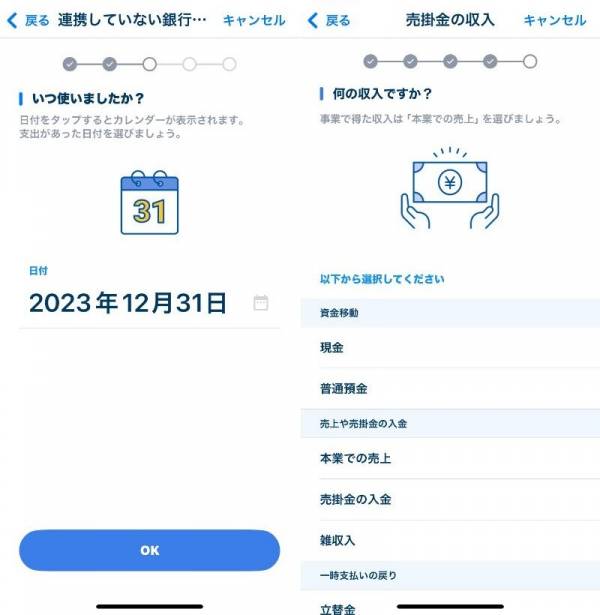
日付や金額を入力していきます。収入の場合、銀行に振り込まれているなら普通預金を選択しておけば大丈夫です。
支出の場合は、クレジットカードや銀行といった具合に少し細かい項目が出てくるので、対応するものを選んでおきましょう。 -
STEP6
入力内容に間違いがないか確認する
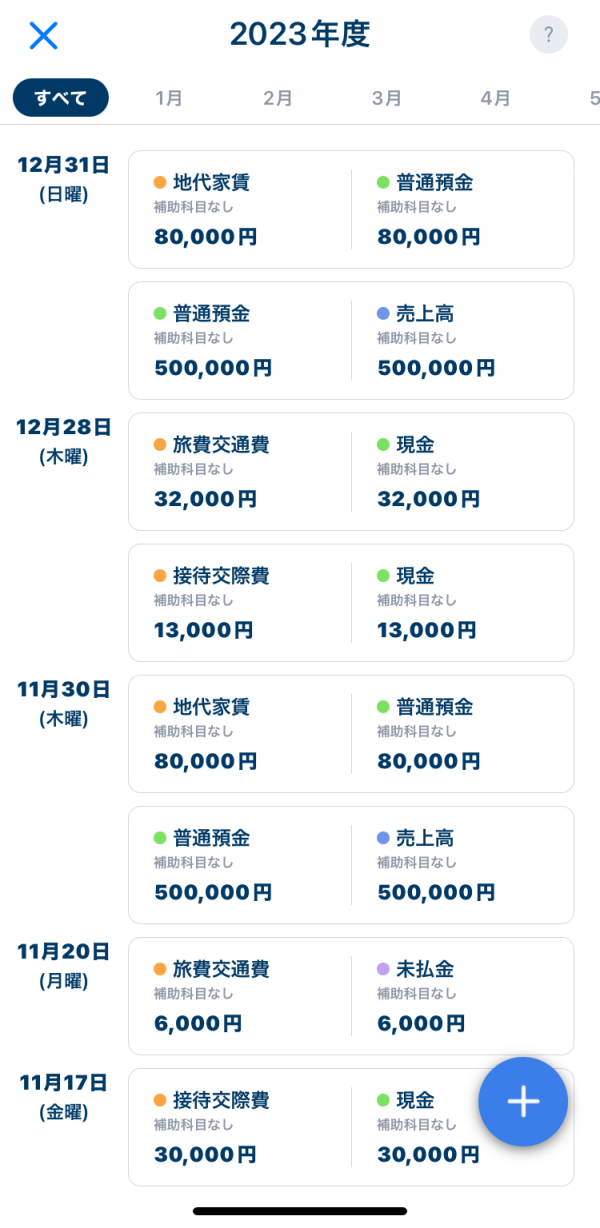
収支の入力がすべて終わると画像のような一覧を確認できます。項目名や金額に誤りがないか確認しましょう。問題なければ左上の「✕」をタップしてください。
1年間の収支記録を入力するのはかなり大変です。そこで、来年以降この作業を楽にしたい人は、レシート撮影や口座連携で収支記録を自動化できる『マネーフォワード ME』を利用するのがおすすめ。
『マネーフォワードME』に記録された情報を、ワンタップで『マネーフォワード確定申告』に共有できるので、仕分けの作業時間を大幅に短縮できます。 -
STEP7
青色申告決算書の編集をタップ
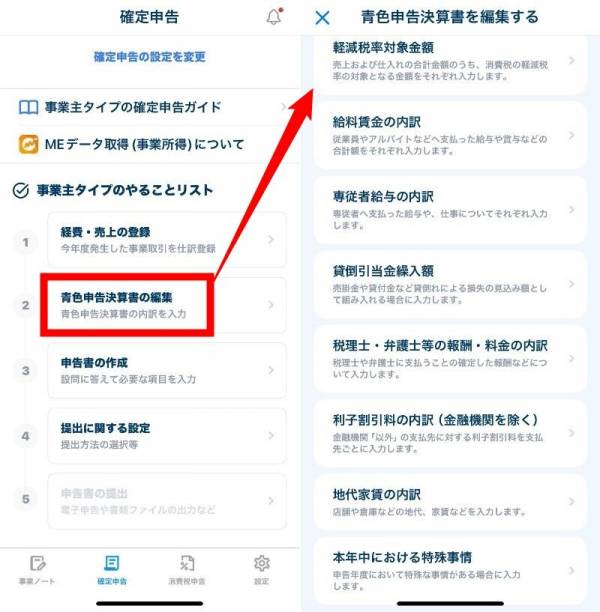
最初に行った診断結果によって項目名が異なります。ただし、「青色申告決済書の編集」でも「収支内訳書」でも画面の案内に従って金額などを入力していくだけなので簡単です。
-
STEP8
申告書の作成をする
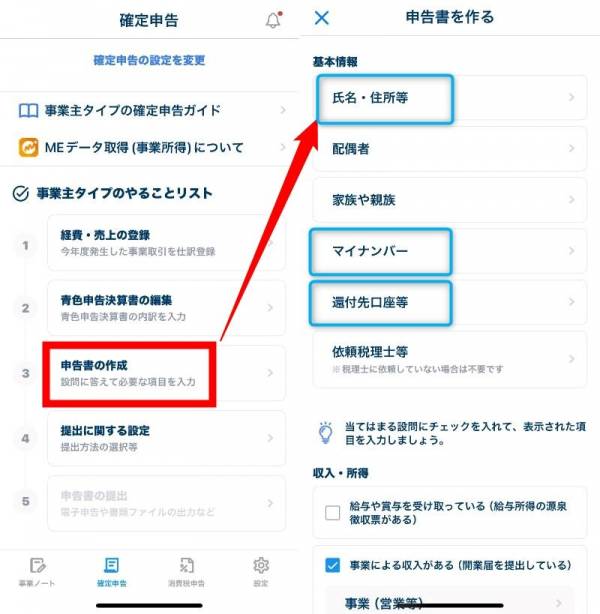
確定申告に必要な個人情報の入力欄です。青枠部分は全員が共通して入力すべき欄です。配偶者や家族がいる人はその他の項目も確認して情報を入力してください。
-
STEP9
収入・所得などの欄をチェックする
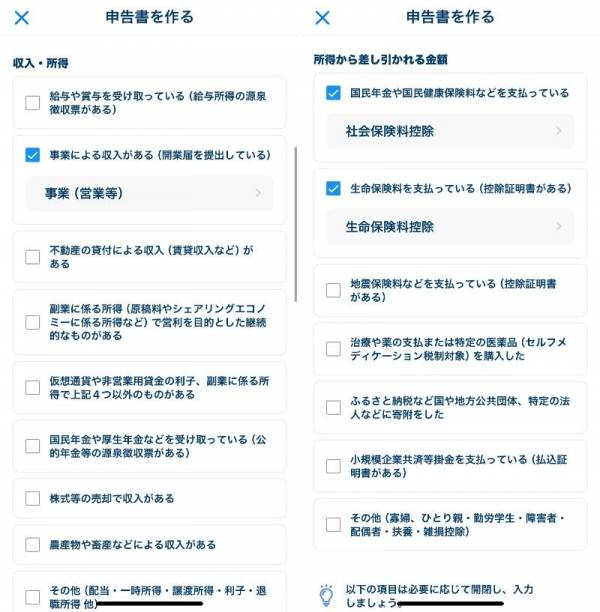
申請書の作成には、事業収入や控除について回答する欄があります。該当する場所にチェックを入れて、情報を追加していきましょう。
-
STEP10
スマホアプリで提出を選択
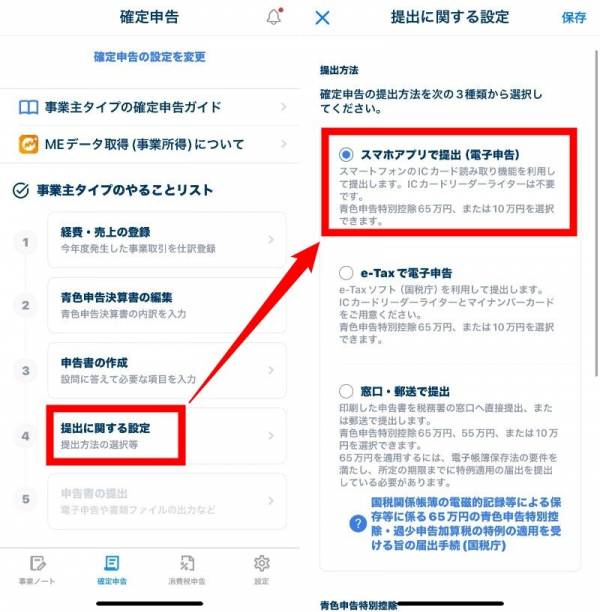
提出に関する設定では、確定申告書類の提出方法を設定できます。『マネーフォワード確定申告』の場合、アプリから直接提出できるので、「スマホアプリで提出(電子申告)」を選択しておきましょう。
-
STEP11
確定申告書類を提出する
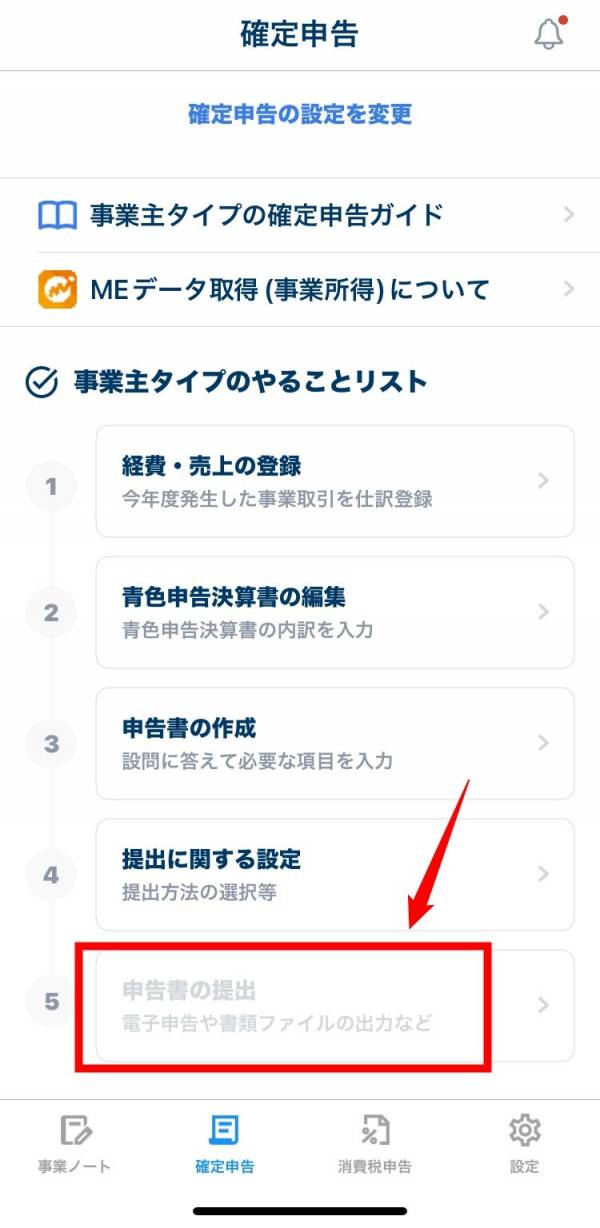
「申告書の提出」をタップすると、これまで入力した情報をもとに、申請に必要な書類を自動的に作成して提出してくれます。
記事作成時点では、選択できない状態になっていますが、確定申告の受付期間(2月16日から3月15日)であれば選択できるようになります。
マイナポータルを使った確定申告のやり方
出典(国税庁:マイナポータル連携を利用するまでに行う事前準備)
マイナーポータルは『e-Tax』などのサービスと連携できます。連携が完了すると金額などの情報を自動取得できるのが便利ですが、マイナーポータルから確定申告を完了できるわけではありません。あくまで『e-Tax』など連携したサービスを使って書類作成・提出することになります。
複数のサービスを利用することになるので手順が複雑化しやすく、何より初期設定が大変。確定申告が始まる2月ごろになってから申請の準備を始めるのであれば、『マネーフォワード クラウド確定申告』など、確定申告アプリを使って書類を作成・提出するほうが簡単で手軽です。
マイナポータルでマイナンバーカードを読み込む方法
-
STEP1
ログインを選択
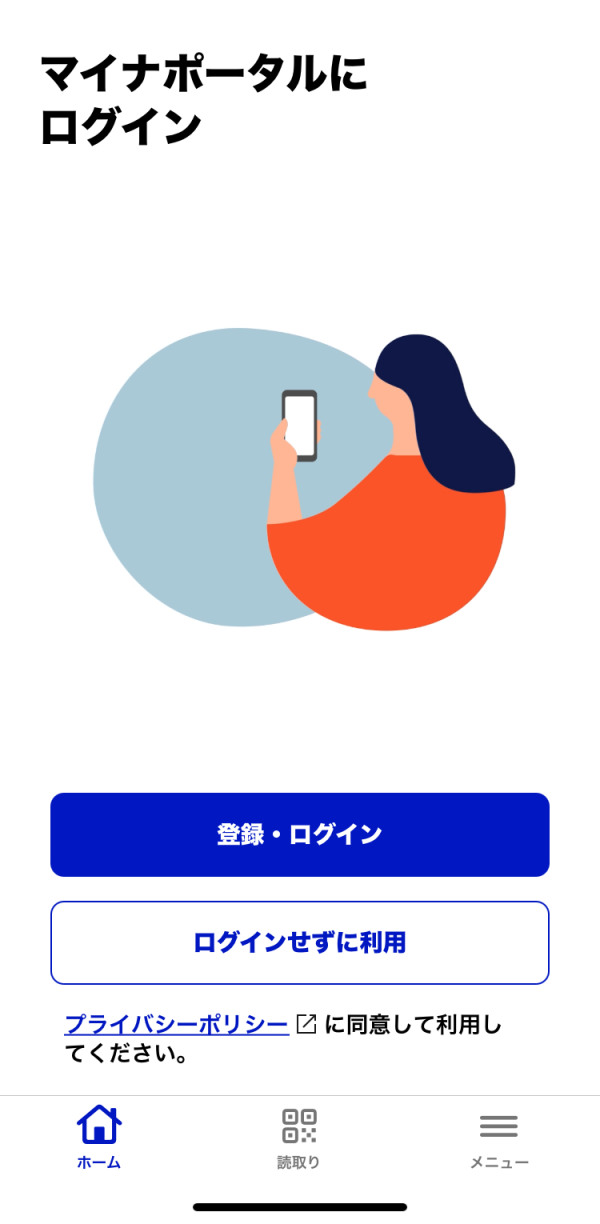
マイナポータルを開いたら「登録・ログイン」を選択します。
-
STEP2
パスワードを入力
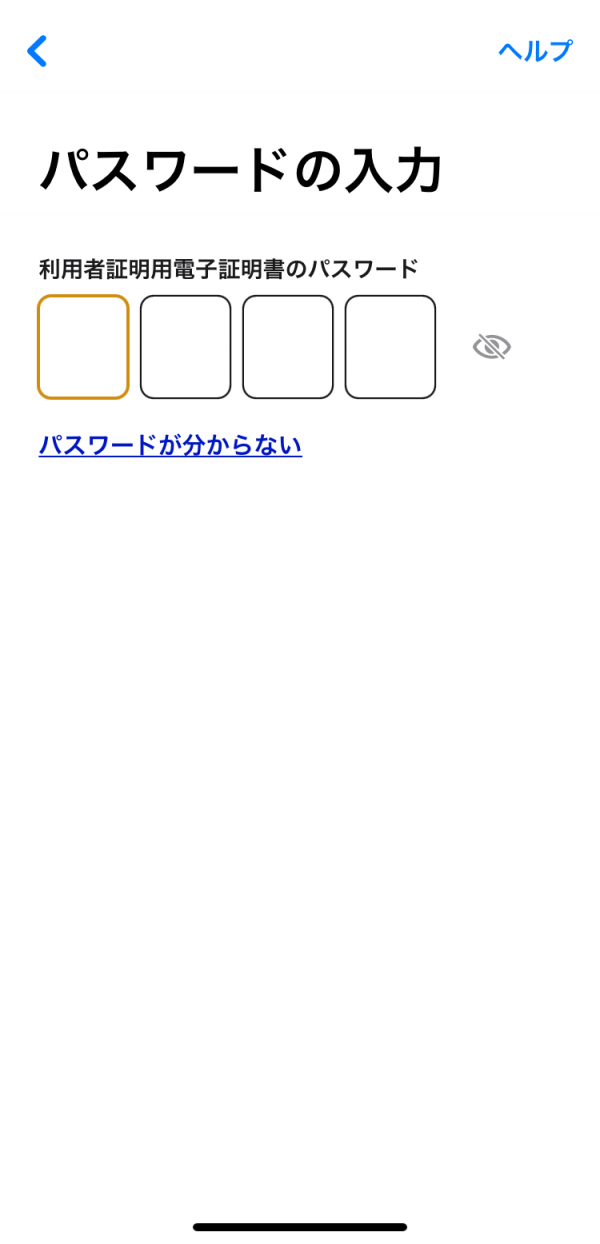
マイナンバーカードを発行したときに決めた、4桁の利用者証明用電子証明書暗証番号を入力してください。番号を忘れた人は市役所などで再設定の手続きができます。
-
STEP3
マイナンバーカードを読み込む
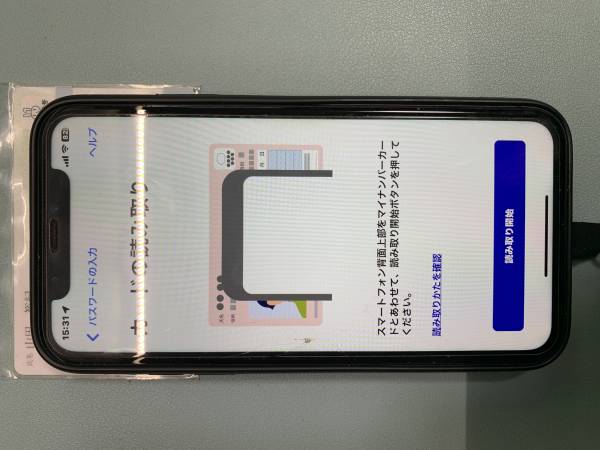
画像のように、スマホの上の方にマイナンバーカードを合わせた状態で「読み取り開始」を選択します。
-
STEP4
サービスを連携
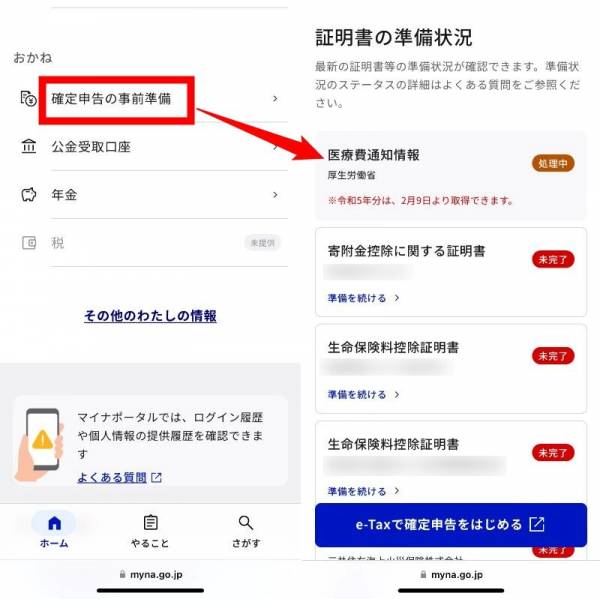
「確定申告の事前準備」から保険料控除などの情報取得を申請できるようになります。
確定申告アプリのよくある質問
簿記のことはよくわからないけど大丈夫?
アプリで申告書が作れるの?
申告書の提出まで済ませられる?
家賃などの按分設定はどうしたらいい?

ライター
会計アプリのおすすめはこちら
同じくマネーフォワードが出している家計簿アプリと連携することで、確定申告の手間が大幅に減少しました。家計簿アプリ側で確定申告に反映したい支出や収入の確定申告ボタンをonにしておき、このアプリ側にデータ...