
 家計簿アプリ
 旅行アプリ
旅行アプリ
 写真加工アプリ
 ゲームアプリ
 英語アプリ
英語アプリ
 音楽配信アプリ
 テレビアプリ
 ポイ活アプリ
 ライブ配信アプリ
 カロリー計算アプリ
 メモアプリ
メモアプリ
 カーナビアプリ
 髪型シミュレーション・髪型診断アプリ
 家族や友達の居場所を知るアプリ
 花粉情報アプリ
 オンライン診療アプリ
 マッチングアプリ
 競馬アプリ
競馬アプリ

ライター
検索できるメモアプリおすすめ10選
見やすい、書きやすい、使いやすい 三位一体のメモ帳アプリ
Google Keep
レビュー担当:日暮和也
Google社が作成した多機能なメモ帳アプリ。簡潔にまとまったシンプルなUIで、直感的かつ手軽な操作でメモやリストを作成可能です。
またラベル、クリップなどで自分がより見やすい形にカスタムも可能。そのほかにも共同編集者の登録やリマインダーなど、メモ帳を効率的に使える機能が満載です。
- 画像、テキスト、音声。思ったことを多様な形で残せるメモ帳アプリ
- 共同編集者の追加が可能。仕事で必要な情報などを簡単に共有できる
- 時刻と位置情報によるリマインダーで、メモしたことを忘れずに済む
- 画像はメモの最上部にしか表示されず、文中に表示できない
- メモを作成するにはGoogleアカウントが必要
機能・仕様
| OCR機能 |  (画像のみ) (画像のみ) |
|---|---|
| デザイン変更 | |
ピックアップレビュー
-
Ochan
5続きを読む

-
ゆうすけ
5仕事中にふと思いついたアイデアとか、買い物リストとか、サッとメモしておきたい時にすごく助かります。 特に気に入ってるのは、シンプルで使いやすいところ。起動も早いし、メモを取るのも簡単。色分けしたり、ラ...
続きを読む
-
やわ
4結局いろいろなメモ帳アプリを試しましたが、デフォルトでAndroidスマホにインストールされているこのメモ帳アプリが最強なんじゃない?と思ってしまうデキだと思います。データの読み出し遅延やフリーズが少...
続きを読む
-
うさぎ
5Googleのメモアプリになります。アプリを起動するまでの時間が短いため、外出先でも気軽にメモすることができます。小さいこと・細かいことをメモするのによく使っています。メモが自動で同期され、スマホでも...
続きを読む
-
Togo
5内容の分類が便利なので、Androidを使い始めてから、ずっと使用し続けています。付箋が色分けできるので、20~30くらいのメモ書きなら、迷わずに区別できます。自分はプライベート用、会社用、一時記憶用...
続きを読む
-
伊藤隆史
5最低限のメモ機能があれば十分な方であれば、このアプリが一番おすすめです。アカウント連携をしてPCとの共有が可能なので、仕事関連のメモがこのアプリでいつでもできるのが嬉しいです。デザインが個人的に一番馴...
続きを読む
-
りおん
4手書きのメモの他に音声メモもできます。メモの背景も色を変えられるので種類別に分けて見やすくすることもできます。
続きを読む
-
ネコマン
5急に思いついたり、お店でいつか買いたいと思った時に メモしたり、写真や音声で残すことができます。 メモが大量になってきてもタグ付けできるので整理は容易です。 必要なくなったメモはアーカイブに保管してお...
続きを読む
-
ウェイター
5今までは音声メモを残すのに録音アプリを使っていましたが、これなら文字と一緒に保管出来るので助かります。Androidなら扱いやすくていいですね。
続きを読む
-
leakira
4Google版のメモアプリ。Androidでならより力を発揮するけど、iOSでは純正のメモの方がMacとの連携も取れて、そっちを優先しちゃう。
続きを読む
レビュー更新日:2025年08月19日
用途に応じて選べる入力モード 雑記やToDoリストまで幅広く使える
Notebook
レビュー担当:日暮和也
多彩な編集機能が付いた、多機能ノートアプリです。チェックリスト入力やスケッチ作成、書類スキャンなど、用途に合わせたメモを残せます。
またグラフィック面でのカスタマイズ性が高く、ノートを見やすく整理したい人におすすめ。なおすべてのメモはクラウドに同期され、データを安全に保存できます。
- 日記やアイデア帳など、テーマごとのグラフィックを設定できる
- 写真や音声データの挿入が可能。リンク発行で共同編集もスムーズ
- メモのリマインダー設定に対応。ウィジェット設定で情報が見やすい
- サブタスク機能までは搭載していない
機能・仕様
| OCR機能 | (画像のみ) |
|---|---|
| デザイン変更 | |
ピックアップレビュー
レビュー更新日:2025年08月13日
自分だけ見られるヒミツのSNS風メモ 独り言つぶやき放題
シークログ
 レビュー担当:伊藤隆史
SNS風のビジュアルが特徴的な、シンプルなメモアプリ。パスコードロック付きで、独り言や愚痴など人に見られたくない内容を書き込めます。
過去のメモ内容をキーワードで検索もでき、見返しの際にも便利。インターネットで見つけた参考になる投稿をコピー&ペーストして、保存するという使い方もできそうです。
- シンプルなデザインでかわいい。自分だけのSNS風メモアプリ
- 過去の投稿を見返したいときは、キーワード検索が便利
- テーマカラー24色を収録。見た目を変えて気分転換に
- 動画は添付は有料のみ。添付しないなら無料で十分
- 位置情報は記録できない
レビュー更新日:2026年02月16日
なんでもアリの万能デジタルノート 手書きも、画像挿入も、AIも
Noteshelf 3
レビュー担当:伊藤隆史
より洗練されたノート・メモ作成のための第一歩に。不足を探すのが難しいほど、たくさんの機能が収録されたノートアプリです。手書きや画像挿入をはじめ、さらにはAIも搭載。
大は小を兼ねるということで、一度に無理に全機能を使う必要はなし。簡単なメモとして使い始め、必要な機能をピックアップしていく形でも十分有用です。
- キーボード、手書き、画像挿入。自由なスタイルで幅広い表現が可能
- 自動メモ作成、要約、解説などの用途に使えるNoteshelf AIを搭載
- 紙文書のスキャンやテンプレートなど機能充実。使いこなす価値は十分
- 必ずしも全機能を使う必要はないものの、人によっては手に余る印象
レビュー更新日:2024年06月20日
簡単なメモやスケジュールも、色分けすればラクラク管理
ColorNote
レビュー担当:日暮和也
付箋のような使い勝手のよさが嬉しいメモアプリです。サッとメモを書いてすぐ保存。メモは色分け&ソートができ、「仕事は赤、家庭は青」という風に用途に合わせて色分けすれば、視覚的にも管理がラクに。メモのほかにタスク管理がしやすくなるチェックリストも作成できます。
- 付箋のような使い勝手の良さ。シンプルで見やすい
- メモを9色の色分けで保存&ソート。用途ごとに管理がしやすい
- カレンダー機能を搭載しているので、スケジュール管理もできる
- テキストメモとチェックリストを分けて表示できない
- フォルダ機能がなくジャンルごとに分けられない
機能・仕様
| OCR機能 | - |
|---|---|
| デザイン変更 | |
ピックアップレビュー
-
tata
5長くお世話になっているアプリです。シンプルで軽く、使い勝手が良くて気に入っています。 内容ごとにカラーを変更し、タイトルを付けて整理しています。枚数が多くなっても、変更順・作成順・タイトル順・カラー順...
続きを読む
-
FREDDY
4長らく使用しているメモ帳アプリのひとつ。シンプルながら使い勝手は良く、付箋のようなデザインにカラーも約10色、ちょっとしたデザインも2種ほど変更可能。カレンダー機能付きで簡単なスケジュール管理も出来ま...
続きを読む
-
やわ
4メモ帳アプリの機能はユーザの用途次第で最小限に留めるのが良いと経験上考えてます。私の場合はシンプルなデザイン、データのクラウド保存は嫌、単なるメモ機能が欲しい、自身の日々のタスク管理を行いたい、がメモ...
続きを読む
-
ゲストユーザー
4とても重宝していますが、カレンダーの祝日分けがありません、別のカレンダーで確認しないといけないのは、少し面倒くさいです。 改善してもらえたらありがたいです。
続きを読む
-
Re11
4シンプルで機能的なものが好みの人におすすめです。カラーも変えられて便利ですが、ビビットなものが多いので(わかりやすいですが)もう少し落ち着いた色があったら嬉しいかなと思います。
続きを読む
-
野尻聖子
4ソート機能がちょっと不便だが使い易い。蔵書管理にも使っているので、ウッカリダブって買わずに助かっている。色分けして日々のメモと分けられるし。
続きを読む
レビュー更新日:2025年09月12日
あなたのアイディアを形に! 自由度の高いMicrosoft製デジタルノート
Microsoft OneNote
レビュー担当:伊藤隆史
Microsoft Office製品の一つ「OneNote」のアプリ。仕事や勉強のアイディア、予定などを手軽に書き留めておけるデジタルノートです。
作成したノートは無料ストレージサービス「Microsoft OneDrive」で同期でき、スマホ・PCなど複数のデバイス間でのファイル共有が簡単に行えます。
- 動画やURL、テキストメモなどを一括管理できるデジタルノート
- どのデバイスからでもアクセス可能なクラウド同期機能付き
- 生活の全てを整理するToDoリスト作成にも使える
- PDFなどでの出力がアプリからはできない。あくまでメモ用
機能・仕様
| OCR機能 | |
|---|---|
| デザイン変更 | |
ピックアップレビュー
-
ウェイター
4無限にページがある代わりにページが増えていくと開くのに時間がかかるかもしれません。そういう時は写真のノートをフォトに保存し直したりするのがいいですね。
続きを読む
-
ゲストユーザー
4Win,Mac,泥で使うなら★5。但しiPhone版は動作が遅い、出先で同期しないとか根本的に駄目なゴミアプリなのでiPhone版は★1。
続きを読む
-
Maryー
4Evernoteが少し使いづらく感じてきたので完全に乗り換えで使用中です。 元々windowsでWord使用してたなら何となく馴染みがあって良いかな、と感じる。 テキスト編集や画像など、webページ送...
続きを読む
-
岳
5Windowsとの親和性が高いエディターアプリ。MacユーザーはEverNote派の人が多いと思うけど、OneNoteは全て無料利用できるのでおすすめですよ。Todoリストとして、ノートとして、いろん...
続きを読む
-
ryosuke_66
4Microsoft製のメモアプリ。スマホからはアプリで、PCやタブレット等複数デバイスで共有できるので使いやすいです。Microsoftアカウントが必要なので持ってない人は登録しましょう。細かな機能が...
続きを読む
レビュー更新日:2025年10月22日
文章・画像・WEBページまで 全部まとまるノートアプリの決定版
Evernote
レビュー担当:伊藤隆史
日本を始め世界的に高いシェアを誇るノートアプリ。文章はもちろんWEBサイトやPDFファイルまで保存でき、必要な情報を手間なく引き出せます。PCとスマホの両方で使えるため、ビジネスシーンでも活躍してくれますよ。
- 多彩なファイルを組み込みながらメモを作成できるノートアプリ
- タグとノートブックで管理も快適。ビジネス・日常を問わず使える
- スマホ・タブレット・PCでデータを同期。いつでも情報にアクセス
- 有料機能の広告の表示頻度がやや高い
- 使い方のイントロダクションがない
機能・仕様
| OCR機能 | |
|---|---|
| デザイン変更 | |
ピックアップレビュー
-
にはさ
4無料で使えるのがうれしいです。ただし、現在は無料では保存できる範囲が50個のノートとなり、限られています。今では閲覧専用となっています。端末数も1台までなので、インストールしたりアンインストールしたり...
続きを読む
-
みわこ
4ちょっとしたメモからガッツリ仕事関係のメンバーとの共有まで使い倒しています。 ないと困る。 使いやすいのが何より。 Webクリップができ、画像に書き込んだりできるのも便利。
続きを読む
-
苦学生R
5すぐにメモを取るときに便利です。しっかりメモを精査したらそれを他の人へも共有が簡単にできるのでそこも良いですね。
続きを読む
-
にっち
5使いやすいメモ帳です。仕事でメモなどを共有したいときなどにも有効です。画像も添付できて見せられるからそこも使いやすかったです。それにメモの量が増えても過去のメモを検索機能で探せるのも良いですね。
続きを読む
-
hanatarou
5メモ帳をすごく使いやすくした感じが良い。メモしたことを共有したりすることもできるから便利です。写真とかも添付できるのもいいね。
続きを読む
-
旗本ひろし
5仕事で使ってるけど、使い勝手は良いね。何かメモをしたいときにすぐ使えるのも良いし、周りとの情報を共有しやすい。検索機能もあるから過去にメモしたことを探し出しやすい。
続きを読む
-
Azppo
4よく使わせてもらっています。 時間がない時などに、メモを取るのに便利なアプリです。 保存可能制限がないのは、とても重宝してます。
続きを読む
-
まきまき
5仕事をしていたときに雑誌でいい情報が得られたと思って写真に撮っていても結局どこに行ったかわからずじまいでということがあり、こちらのアプリを使ってました。必要だと思ったものはevernoteに保存しタグ...
続きを読む
-
ゲストユーザー
4Evernoteはよく使わせてもらっています すぐに何かノートしたい時はとても使いやすいと思います 画像を貼り付けるのも簡単です
続きを読む
-
Yufu
4保存できる制限がないノートはこのアプリの凄いところです。自分は仕事で忘れそうなタスクをここに保存して使ってます。
続きを読む
レビュー更新日:2025年08月16日
シンプルさを追求 余計な機能がないから、使いやすいメモ帳アプリ
めも帳のーと
レビュー担当:日暮和也
シンプルなデザインで使いやすいメモ帳アプリ。シンプルさがありながらも、ウィジェット機能や色分け設定などの便利な機能を搭載しています。メモリストを長押しすると並び替えが可能。重要なメモを一番上に表示しておくといった工夫もできます。
シンプルで誰にでも使える反面、ガッツリ使う私としてはフォルダ分け機能がない点が気になります。ただ日頃のちょっとした買い物リストを作成するくらいの用途であれば、かなり使い勝手が良いアプリだと思います。
- メモ内容のコピーや色付けなど、シンプルさを追求したメモ帳アプリ
- 重要なメモは画面上部に移動させることができる
- ウィジェット機能を搭載。アプリを開かなくてもホーム画面でサッと確認
- フォルダ分けはできない。メモが増えると探すのが大変
- テキスト入力のみ。画像の添付やリマインダーなどはない
ピックアップレビュー
レビュー更新日:2025年11月06日
イラストレーター『Caho』さんの手描き風デザインが魅力 可愛いメモ帳アプリ
Cahoメモ帳
レビュー担当:日暮和也
大人気イラストレーター『Caho』さんのイラストが描かれたメモ帳アプリ。『Caho』さんのイラストは、ふんわりとした優しい色使いで、可愛らしい女の子が描かれています。本アプリには花やおとぎ話、シーズンイベントなどたくさんの背景イラストを収録しています。
- フォルダやパスコード機能があり、使い勝手もバツグン
- アイコンやフォントは好きなものに選べる。気分に合わせて変えるのも◎
- 背景イラストを40種類以上収録。どれも可愛くて癒される
- フォルダごとに色を変えられないので、探すのに時間がかかることも
機能・仕様
| 日記・メモ機能 | (メモのみ) |
|---|---|
| ToDoリスト作成 | - |
| 添付ファイル | 写真 |
| OCR機能 | - |
| デザイン変更 | 着せ替え、フォント変更、文字サイズ、背景画像の変更、ダークモード |
| 検索機能 | |
| オフライン機能 | |
| グループ機能 | - |
| タグ・カテゴリ機能 | (フォルダ、有料) |
| セキュリティ対策 | パスコードロック |
| ロック画面ウィジェット | (有料) |
レビュー更新日:2025年11月09日
アイディアを素早く書き留めることに特化した、メモ帳アプリ
高速メモ帳
レビュー担当:日暮和也
入力した内容が自動保存されるメモ帳アプリです。ホーム画面に戻っても、内容が自動的に保存されるのが便利。ストレスフリーでサクサク入力できますよ。
ロック画面からすぐにアプリに移動できるのも特徴。アイディアを忘れることなく書き留められます。
- パッと開いてサッと書くだけ。アイディアが自動保存されていくメモ帳
- ロック画面からでも直接メモできるから、最速最短で書き込みできる
- リーマインダー機能を搭載。大切な予定も忘れない
- カーソル移動ができず、特定の位置から入力をするのが手間
- 音声入力の精度が若干低い。議事録の音声メモには不向き
レビュー更新日:2023年03月20日
その他のアプリ
ストーリープロッター - ネタ から プロット を-
- ネタをテンプレートに組み込み、小説や漫画のプロットをスムーズに作成
- プロット帳は短編・長編など6種類のテンプレートが用意されている
- タブの切り替え・シーンの順番の入れ替えなど、直感的操作で行える
Goodnotes: AI ノート、ドキュメント、PDF
- 手書きのまま整えられる。書いた文字を移動・サイズ変更できてノートがきれいにまとまる
- PDFや画像を取り込んでそのまま書き込み。プリント管理が1つにまとまって持ち運びが楽
- 手書きも文字も検索できるから、復習したいページに迷わず戻れる
Fast Notion
- アプリを起動するとすぐ入力画面が起動。後はテキストを送信するだけ
- 「かんたん設定」で導入も簡単。手動で導入する際のマニュアルもあり
- テキストとToDoの両対応。月額課金でデータベースモードも使用可能
コピノート - メモやパスワードの管理に
- 使いたい文字列をワンタップでコピー。スッキリデザインのメモ帳アプリ
- 住所の地図表示、ウェブサイトの表示など、便利なショートカットも多数
- パスワードの非表示&保管にも対応。複雑なパスワード生成機能もあり
コトバコ-言葉・知識を美しくまとめる。あなた専用の記録メモ帳
- タグやフォルダで分類できて、後から検索してすぐ見つかる
- +ボタンから入力するだけの流れで、思い出した瞬間に書き留めやすい
- 記録した言葉が画面を漂う見せ方があり、眺めるだけでも楽しい
メモの内容を簡単に検索できるアプリ3選
日々メモを取っていると、メモアプリ内のメモやフォルダが多くなりがちです。しかし検索機能があれば、書いたメモを探したり分類したりするのに時間や手間がかかりません。
そこで、使いやすさにこだわって厳選した、メモ内を簡単に検索できるアプリを3つご紹介します。
『Notebook - ノート, 日記, ジャーナル』
『Notebook - ノート, 日記, ジャーナル』は、メモ帳アプリとしての基本的な機能を網羅しつつ、チェックボックスや動画の添付といった役立つ機能も魅力のアプリです。メモをリスト形式で簡単に整理できるのもGood!
『Notebook』の検索機能の特徴は、普通のメモ以外にチェックリスト、画像付きメモなど、形式を条件に指定して検索できる点です。たくさんメモを取る方でも、任意のメモをすぐに探し出せるでしょう。
『Notebook』を使った検索の方法
『Notebook』における検索の手順をご紹介します。
-
STEP1
虫眼鏡マークをタップする
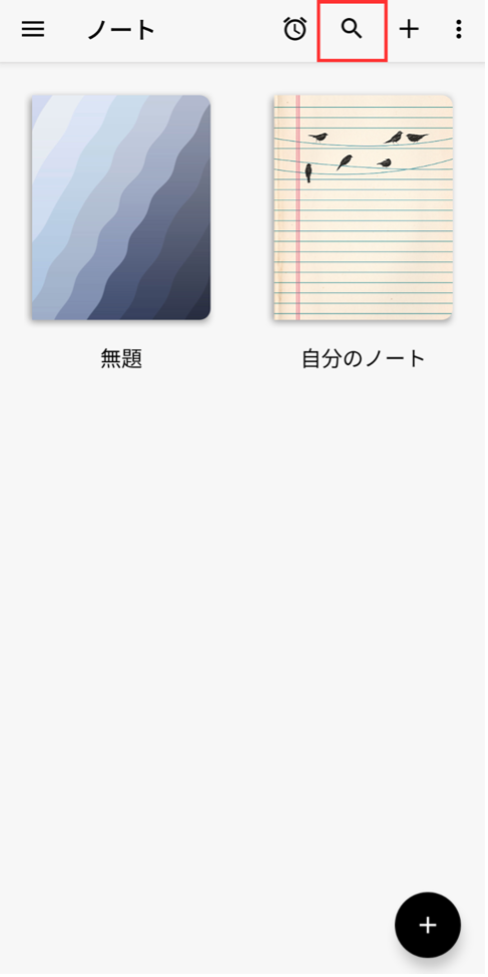
アプリを開いたら、画面上部の虫眼鏡マークをタップします。探しているメモがどのノートに入っているかがわかっている場合は、そのノートをタップしてから虫眼鏡マークをタップすることも可能です。
-
STEP2
キーワードを入力する
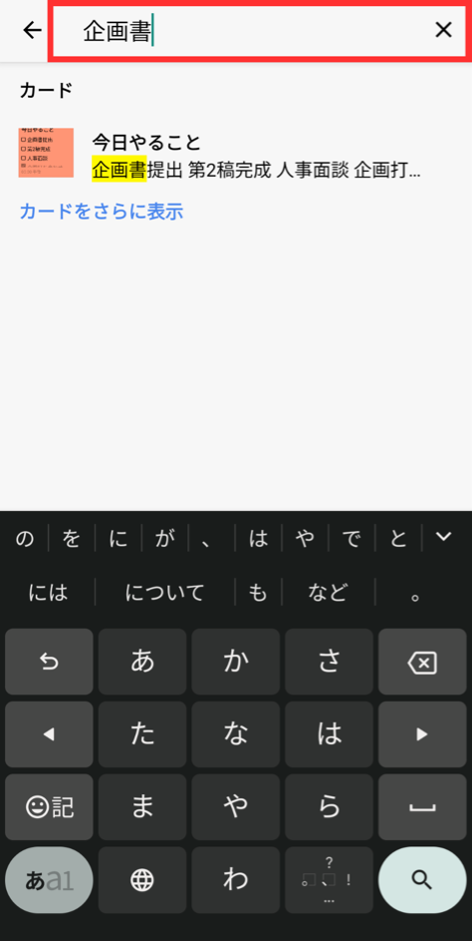
検索窓に、探しているメモに関連する単語を入力しましょう。そのキーワードが含まれるメモが一覧で表示されます。
『Notebook』の活用例
▲チェックボックス機能で簡単にタスク管理ができる
仕事や勉強において「いったんやることを全部書き出してからスタートしたい」という場合、『Notebook』のチェックボックス機能が役立ちます。
普通のメモアプリでもタスクを書き出すことはできます。しかし『Notebook』のチェックボックスを使えば、タスクを「完了」「未完了」に振り分けられます。仕事の進捗をひと目で確認できるので便利ですし、何よりワンタップでタスクを完了済みに移せるのが楽です。
もし以前にどこまでタスクを進めたか振り返りたい場合は、検索機能を使って過去のチェックボックスを探しましょう。勉強においては参考書をどこまで進めたか、仕事ではどこまで対応したかなど、完了タスクを確認したいときに特に役立ちます。
『SNS風メモで秘密の独り言|シークログ - 推し活にも使える』
メモの量がとにかく多い方には『SNS風メモで秘密の独り言|シークログ - 推し活にも使える』がおすすめ。カテゴリー整理や検索条件の絞り込みにより、大量のメモをスッキリわかりやすく整理できるからです。
画面の上部にはカテゴリー名が並んでおり、一覧表示したいメモのカテゴリーをワンタップで切り替えられる点が魅力です。
『シークログ』を使った検索の方法
『シークログ』での検索方法を見ていきましょう。
-
STEP1
期間を設定する
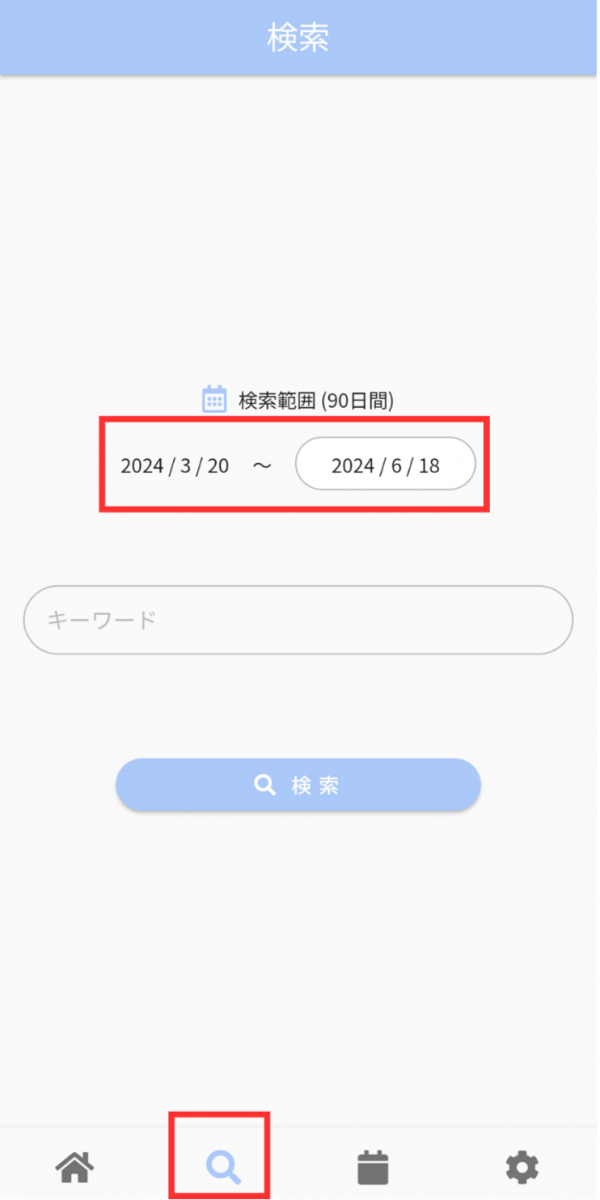
画面下の虫眼鏡マークをタップし、検索範囲を設定します。
-
STEP2
キーワードを入力して検索する
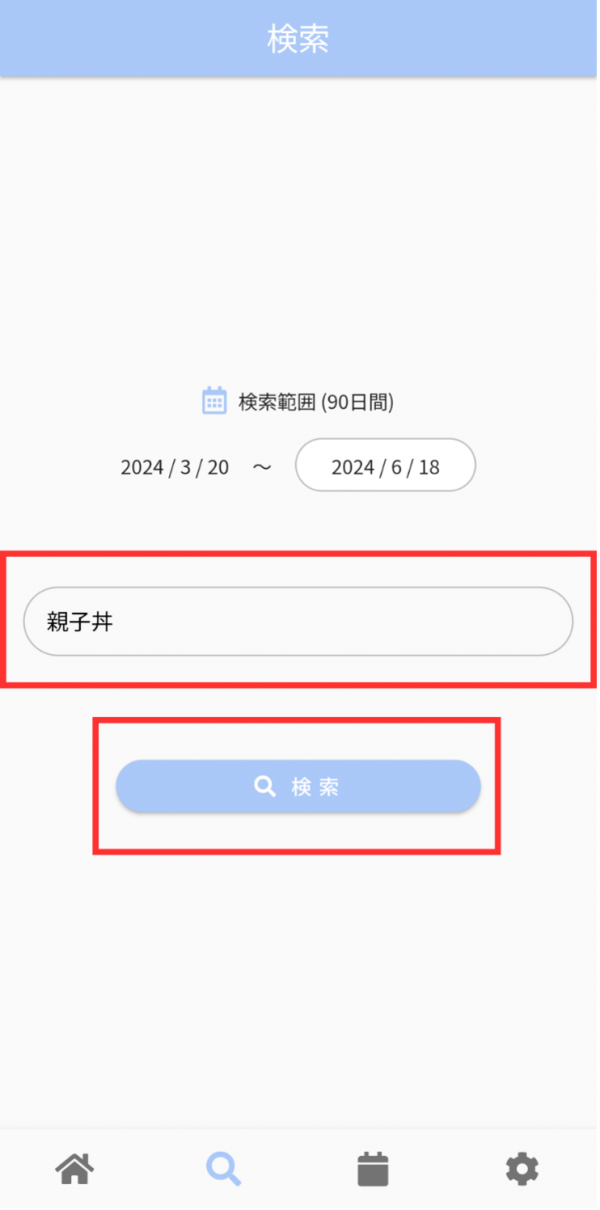
検索窓にキーワードを打ち込み「検索」をタップします。
-
STEP3
検索結果が表示される
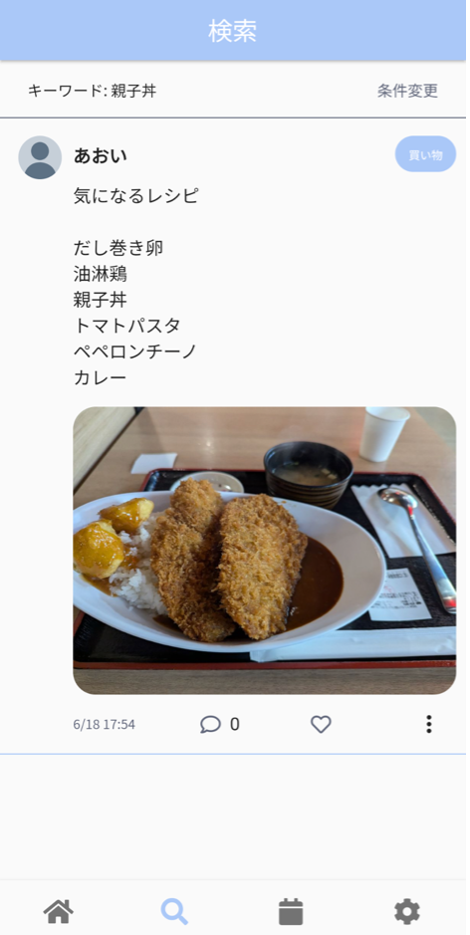
検索結果が表示されます。
『シークログ』の活用例
▲メモを投稿する際にカテゴリーを割り当てられる
『シークログ』は先述のとおり、カテゴリーごとのメモ一覧をワンタップで切り替えられます。1~2行だけのメモを細々と残していると整理が大変になりがちですが、カテゴリーで分かれていればデータがスッキリと整理されるので、効率的に振り返れます。
また、メモアプリではめずらしく検索機能で対象期間を設定できるのも魅力。メモを残した期間を絞って検索し、スピーディーに目的のメモを見つけられます。大量のメモを取る方、長年メモアプリを使い続けたい方におすすめのアプリです。
『ColorNote カラーノート メモ帳 ノート 付箋』
予定をメモに残すことが多い方には『ColorNote カラーノート メモ帳 ノート 付箋』がおすすめです。『ColorNote』にはカレンダーがついており、予定を特定の日に書き込んでおけることで、簡単にスケジュール管理ができます。
検索機能はシンプルで、入力したキーワードを含んだメモがリスト形式で一覧表示されます。
※『ColorNote』はAndroid版のみです。
『ColorNote』を使った検索の方法
『ColorNote』での検索方法を解説します。
-
STEP1
キーワードを入力する
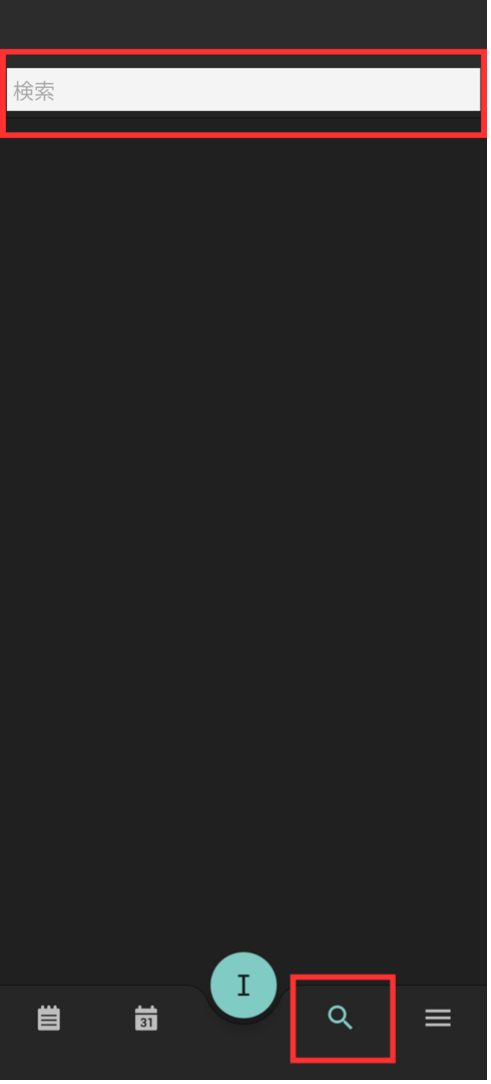
画面下の虫眼鏡マークをタップして、上の検索窓にキーワードを入力します。
-
STEP2
メモが表示される
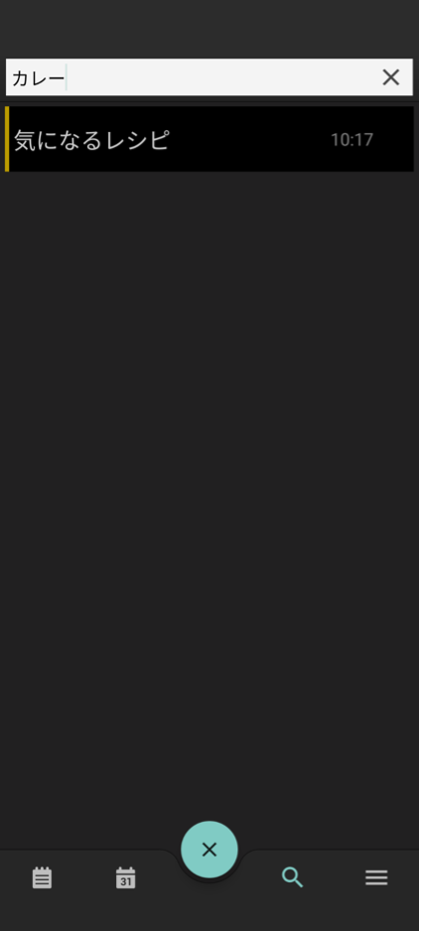
キーワードに関連するメモが表示されます。
『ColorNote』の活用例
▲左側の縦線の色でメモのタイプを見分けられる。また、画面上部で並び順のソートも可能
『ColorNote』のメモは、9種類の色のうちいずれかを設定可能。「仕事には赤」「パートナーとの予定には青」のように、予定のタイプごとに色を決めておくことで、カレンダー上でも何の予定が入っているか簡単に把握できます。
また、カレンダー型のメモだけでなく、一覧表示型のメモも利用できます。並び方のソートは「変更順」「作成順」「タイトル順」といった5種類。自分の好きな順番を選べば、編集するたびに表示順が変わる心配がありません。
検索機能に加えて色分け、ソート機能もあり、予定やメモの整理を効率的に行いたい方におすすめです。
なおiPhone・iPadなら、標準搭載の『メモ』でもメモ内やデバイス間の検索は可能です。ただし、シンプルな設計なので、メモアプリとしては物足りなさを感じることもあるでしょう。『メモ』について詳しくはこちらの記事をご覧ください。
メモアプリのおすすめはこちら
これを普段利用しているのは、なんといってもgoogleアカウントの標準アプリであるということ。 googleアプリ間で、情報の共有化がたやすくできる。もちろんパソコン、アンドロイド間で情報を共有できる...