
 家計簿アプリ
 旅行アプリ
旅行アプリ
 写真加工アプリ
 ゲームアプリ
 英語アプリ
英語アプリ
 音楽配信アプリ
 テレビアプリ
 ポイ活アプリ
 ライブ配信アプリ
 カロリー計算アプリ
 メモアプリ
メモアプリ
 カーナビアプリ
 髪型シミュレーション・髪型診断アプリ
 家族や友達の居場所を知るアプリ
 花粉情報アプリ
 オンライン診療アプリ
 マッチングアプリ
 競馬アプリ
競馬アプリ

ライター
付箋アプリおすすめ10選
見やすい、書きやすい、使いやすい 三位一体のメモ帳アプリ
Google Keep
レビュー担当:日暮和也
Google社が作成した多機能なメモ帳アプリ。簡潔にまとまったシンプルなUIで、直感的かつ手軽な操作でメモやリストを作成可能です。
またラベル、クリップなどで自分がより見やすい形にカスタムも可能。そのほかにも共同編集者の登録やリマインダーなど、メモ帳を効率的に使える機能が満載です。
- 画像、テキスト、音声。思ったことを多様な形で残せるメモ帳アプリ
- 共同編集者の追加が可能。仕事で必要な情報などを簡単に共有できる
- 時刻と位置情報によるリマインダーで、メモしたことを忘れずに済む
- 画像はメモの最上部にしか表示されず、文中に表示できない
- メモを作成するにはGoogleアカウントが必要
機能・仕様
| 付箋の色数 | 11色+柄9パターン |
|---|---|
| リマインダー機能 | 〇 |
| 画像添付 | 〇 |
| 音声添付 | 〇 |
ピックアップレビュー
-
Ochan
5続きを読む

-
ゆうすけ
5仕事中にふと思いついたアイデアとか、買い物リストとか、サッとメモしておきたい時にすごく助かります。 特に気に入ってるのは、シンプルで使いやすいところ。起動も早いし、メモを取るのも簡単。色分けしたり、ラ...
続きを読む
-
やわ
4結局いろいろなメモ帳アプリを試しましたが、デフォルトでAndroidスマホにインストールされているこのメモ帳アプリが最強なんじゃない?と思ってしまうデキだと思います。データの読み出し遅延やフリーズが少...
続きを読む
-
うさぎ
5Googleのメモアプリになります。アプリを起動するまでの時間が短いため、外出先でも気軽にメモすることができます。小さいこと・細かいことをメモするのによく使っています。メモが自動で同期され、スマホでも...
続きを読む
-
Togo
5内容の分類が便利なので、Androidを使い始めてから、ずっと使用し続けています。付箋が色分けできるので、20~30くらいのメモ書きなら、迷わずに区別できます。自分はプライベート用、会社用、一時記憶用...
続きを読む
-
伊藤隆史
5最低限のメモ機能があれば十分な方であれば、このアプリが一番おすすめです。アカウント連携をしてPCとの共有が可能なので、仕事関連のメモがこのアプリでいつでもできるのが嬉しいです。デザインが個人的に一番馴...
続きを読む
-
りおん
4手書きのメモの他に音声メモもできます。メモの背景も色を変えられるので種類別に分けて見やすくすることもできます。
続きを読む
-
ネコマン
5急に思いついたり、お店でいつか買いたいと思った時に メモしたり、写真や音声で残すことができます。 メモが大量になってきてもタグ付けできるので整理は容易です。 必要なくなったメモはアーカイブに保管してお...
続きを読む
-
ウェイター
5今までは音声メモを残すのに録音アプリを使っていましたが、これなら文字と一緒に保管出来るので助かります。Androidなら扱いやすくていいですね。
続きを読む
-
leakira
4Google版のメモアプリ。Androidでならより力を発揮するけど、iOSでは純正のメモの方がMacとの連携も取れて、そっちを優先しちゃう。
続きを読む
レビュー更新日:2025年08月19日
メモ帳より、付箋の方が断然見やすい&書きやすい!
Stibo
レビュー担当:日暮和也
付箋のようなデザインで使いやすいメモ帳アプリ。ウィジェット機能を搭載しているので、ホーム画面やロック画面に表示させることができます。アプリをわざわざ開かなくていいので、サッと確認したいときに便利。
またメモのカラーを変更できるため、利用シーンや用途に合わせて変えるのもオススメです。
- コルクボードに付箋を貼り付ける感覚で、メモを残せる管理ツール
- 買うもの、寝る前にすることなど用途別にメモを表示させられる
- ウィジェット機能を搭載。アプリを開かなくてもメモを確認できる
- グリッド表示のみでリスト表示はできない
- 複数のデバイス間で同期ができない
機能・仕様
| 付箋の色数 | 12色 |
|---|---|
| リマインダー機能 | 〇 |
| 画像添付 | 〇 |
| 音声添付 | - |
ピックアップレビュー
レビュー更新日:2025年07月08日
ちょっとしたメモやInstagramの文章作成に スクエア型のメモ帳アプリ
IROGAMI
レビュー担当:日暮和也
パステル調のカラーがかわいいシンプルなメモ帳アプリです。フォントの大きさや背景色の変更など、自分好みにカスタマイズできるのがメリット。またウィジェット機能もあり、アプリを開かなくてもメモが確認できます。
また本アプリにはロック機能も搭載されているため、プライバシーも安心です。
- シンプルなUIで操作も簡単。パステルカラーが乙女心をくすぐる
- フォントのデザインも豊富なので、気分に合わせて変えられる
- ウィジェット機能搭載。ロック画面からサクッとメモできちゃう
- 保存ボタンの下に広告があり、誤タップの可能性が高くなる
- フォルダ機能がないため、ジャンルごとに表示できない
機能・仕様
| 付箋の色数 | 14色 |
|---|---|
| リマインダー機能 | - |
| 画像添付 | - |
| 音声添付 | - |
レビュー更新日:2023年03月29日
画面のあちこちにペタリ! 自由に貼り付けられるメモアプリ
Sticky!
レビュー担当:日暮和也
画面の好きな場所に、付箋のようにペタッと貼れるメモアプリ。ページごとに管理ができ、「買い物」といったカテゴリに分けておくと便利です。さらに付箋の質感・文字の色も変更できるので、付箋ごとの管理もできます。
メニューが見づらかったり、ボタンの仕組みがわかりにくかったりと操作に少しクセがあるのが難点。慣れてからはサクサクできるので、ちょっとしたメモに使ってみてください。
- 画面の好きな場所にメモを張っておける。ページ管理でさらに快適に
- メモ1つ1つの色や、文字の大きさの変更が自由自在
- カテゴリ分けはできない
- ウィジェットの設定が少々手間
機能・仕様
| 付箋の色数 | 自由にカスタム可 |
|---|---|
| リマインダー機能 | - |
| 画像添付 | - |
| 音声添付 | - |
レビュー更新日:2024年05月21日
簡単なメモやスケジュールも、色分けすればラクラク管理
ColorNote
レビュー担当:日暮和也
付箋のような使い勝手のよさが嬉しいメモアプリです。サッとメモを書いてすぐ保存。メモは色分け&ソートができ、「仕事は赤、家庭は青」という風に用途に合わせて色分けすれば、視覚的にも管理がラクに。メモのほかにタスク管理がしやすくなるチェックリストも作成できます。
- 付箋のような使い勝手の良さ。シンプルで見やすい
- メモを9色の色分けで保存&ソート。用途ごとに管理がしやすい
- カレンダー機能を搭載しているので、スケジュール管理もできる
- テキストメモとチェックリストを分けて表示できない
- フォルダ機能がなくジャンルごとに分けられない
機能・仕様
| 付箋の色数 | 9色 |
|---|---|
| リマインダー機能 | 〇 |
| 画像添付 | - |
| 音声添付 | - |
ピックアップレビュー
-
tata
5長くお世話になっているアプリです。シンプルで軽く、使い勝手が良くて気に入っています。 内容ごとにカラーを変更し、タイトルを付けて整理しています。枚数が多くなっても、変更順・作成順・タイトル順・カラー順...
続きを読む
-
FREDDY
4長らく使用しているメモ帳アプリのひとつ。シンプルながら使い勝手は良く、付箋のようなデザインにカラーも約10色、ちょっとしたデザインも2種ほど変更可能。カレンダー機能付きで簡単なスケジュール管理も出来ま...
続きを読む
-
やわ
4メモ帳アプリの機能はユーザの用途次第で最小限に留めるのが良いと経験上考えてます。私の場合はシンプルなデザイン、データのクラウド保存は嫌、単なるメモ機能が欲しい、自身の日々のタスク管理を行いたい、がメモ...
続きを読む
-
ゲストユーザー
4とても重宝していますが、カレンダーの祝日分けがありません、別のカレンダーで確認しないといけないのは、少し面倒くさいです。 改善してもらえたらありがたいです。
続きを読む
-
Re11
4シンプルで機能的なものが好みの人におすすめです。カラーも変えられて便利ですが、ビビットなものが多いので(わかりやすいですが)もう少し落ち着いた色があったら嬉しいかなと思います。
続きを読む
-
野尻聖子
4ソート機能がちょっと不便だが使い易い。蔵書管理にも使っているので、ウッカリダブって買わずに助かっている。色分けして日々のメモと分けられるし。
続きを読む
レビュー更新日:2025年09月12日
本物の付箋のように、自由に貼れる メモアプリがここまで柔軟に
QuickMemo+
レビュー担当:日暮和也
紙の付箋を使うようにペタペタとボードに貼り付けられるアプリです。使い終わった付箋は、ゴミ箱にドラックでらくらく削除。さらに付箋のカラー部分をタップすれば、チェックも入れられます。また付箋の柄や背景ボードも豊富で、ビジュアル的にもかわいらしいです。
- ボード型の背景に、付箋型のメモを自由に貼り付けて管理できる
- 付箋の柄は水玉・星柄など様々。背景ボードも変更可能
- ウィジェット化できる。ホーム画面に追加して付箋をすぐにチェック
機能・仕様
| 付箋の色数 | 9色 |
|---|---|
| リマインダー機能 | 〇 |
| 画像添付 | - |
| 音声添付 | - |
ピックアップレビュー
-
石狩鍋
5付箋を愛用している人には非常に使いやすいツールですね。デザイン性も良くて文字の大きさを変更出来るのもお気に入りのポイントです。
続きを読む
-
systemgear
5他のto do listや階層的なメモアプリ等があるので、アプリ説明を見た時に侮っていたが、全然そんなことはなかった。広い壁に付箋を貼るような感覚だろうか。それをとても直感的に行える。重ねて貼っても、...
続きを読む
-
lestylo
5バックアップやアラーム、写真の添付などを使うためのアップデートの種類が2つあり、無理版と有料版と分かれています。無料版のアップデートでは広告が出るようになり有料版では720円と少々お高いです。バックア...
続きを読む
-
ありす
5ページ数が多し、鍵もつけれるし、お気に入りも出来るし、しおりの絵柄がも自分の写真に変更など色々凝ってて嬉しい
続きを読む
-
396(ミクロ)
5オシャレな付箋アプリ。付箋アプリの中ではダントツでオシャレを追求している。利便性、操作性も抜群。バックアップ機能も有り、使い方は無限大。
続きを読む
レビュー更新日:2025年10月29日
帰りに買ってくるものなんだっけ? そんなときはアプリを開かずパパッと確認
StickyNote
 レビュー担当:伊藤隆史
ホーム画面でサッとメモを確認できるアプリ。いちいちアプリを開く必要がなく、急いでいるときもメモ内容をチェックしやすいです。シンプルな作りのアプリなので、メモの作成も簡単。また背景色や文字サイズ、フォントなどの変更できます。自分に合わせたメモ帳を作成して、タスクやお買い物のチェックに使ってみてください。
- アプリを開かなくてもホーム画面でメモを確認できるツールアプリ
- 背景の色は30種類以上から選べる。好きなようにカスタマイズ
- 文字の大きさを変えられるから、大切な内容もひと目で確認できる
機能・仕様
| 付箋の色数 | 自由にカスタム可 |
|---|---|
| リマインダー機能 | - |
| 画像添付 | - |
| 音声添付 | - |
ピックアップレビュー
レビュー更新日:2023年12月01日
うさぎやヒヨコのピンをくっつけて、ホーム画面に可愛く貼れるメモ帳アプリ
かんたん付箋ウィジェット
- スクエア型の付箋に用件やToDoを書き、ウィジェットに貼れる
- 付箋や紙など5種類の中から選択。クマやうさぎといった可愛いピンも
- 手描き入力もOKだから、急に思い立った際のメモ書きにも便利
機能・仕様
| 付箋の色数 | 自由にカスタム可 |
|---|---|
| リマインダー機能 | - |
| 画像添付 | - |
| 音声添付 | - |
ピックアップレビュー
レビュー更新日:2019年11月18日
ちょっとしたことや大切なことも、大好きなサンリオキャラと一緒に確認
サンリオキャラクターズ
レビュー担当:日暮和也
ハローキティやシナモロールなどのサンリオキャラクターがデザインされたメモ帳アプリ。シンプルなデザインで使いやすいのが特徴。またウィジェット機能もあり、アプリを開かなくてもサッと内容を確認できます。
買い物リストや、ToDoリストなど日頃のちょっとしたメモに役立ててみてはいかがでしょうか。
- サンリオキャラクターがデザインされたかわいいメモ帳アプリ
- ガチャを使って新しいデザインをGET。気分で変えられる
- ウィジェット機能を搭載。アプリを開かなくても内容を確認できる
機能・仕様
| 付箋の色数 | 80パターン |
|---|---|
| リマインダー機能 | 〇 |
| 画像添付 | - |
| 音声添付 | - |
レビュー更新日:2023年02月17日
実物の付箋をデジタル化! アイデアの管理や編集が一変
Post-it®
レビュー担当:伊藤隆史
手書きの付箋をデジタル化して管理できるアプリ。スマホのカメラで付箋を映すだけで、データとして読み込まれます。複数枚の付箋を一度に取り込むことも可能。デジタル化した付箋はグループ分けや整頓ができるため、実物のホワイトボードよりもきれいに見せやすいです。ボードの共有をすれば、ほかの人も自由に編集できます。
- スマホのカメラで付箋を一括読み取り! 実物の付箋を一瞬でデジタル化
- 付箋のグループ分けや配置変更もスムーズにできる
- 作成したボードはIDやQRコードで共有。参加者はボードの編集も可能
機能・仕様
| 付箋の色数 | 15色 |
|---|---|
| リマインダー機能 | - |
| 画像添付 | - |
| 音声添付 | - |
ピックアップレビュー
レビュー更新日:2025年11月02日
その他のアプリ
待受にメモ帳「がんばれ!ルルロロ」かわいいメモ帳ウィジェット
- メモ帳をホーム画面に貼り付けられるので、忘れ物防止にピッタリ
- 用途や好みに合わせて使い分けができる付箋デザインがいっぱい
- ライブ壁紙も搭載。付箋と合わせれば、スマホをルルロロでデコれる
Post-it ToDo : おしゃれな 付箋型 メモ
- 付箋にやることを書いて貼り付けるだけ。配置を自由に変えられる
- ワンタップでスクショできる。壁紙に設定してタスクを見やすく
- 付箋・背景を変更でき、自分の好きなビジュアルにカスタムできる
待受にメモ帳 あらいぐまラスカル かわいいメモ帳ウィジェット
- 「あらいぐまラスカル」の公式メモ帳ウィジェットアプリ
- ラスカルのかわいいイラストが何十種類も収録。使っていて飽きない
- ライブ壁紙やウィジェットなど、充実の機能でホーム画面を彩れる
付箋メモ帳型ToDoリスト - メモ ウィジェット
付箋メモ帳アプリ - ToDoリスト、メモウィジェット
- ``**操作のストレスが軽減**``。メモをホーム画面のウィジェットとして配置可能
- ``**ソフトな印象のかわいいデザインが豊富**``。カスタマイズも多様
- ウィジェットの設定方法の解説付き。手順通りに行えば完了
ここで紹介する付箋アプリのポイント
大前提として、「簡単にメモが取れる」+「ホーム画面にメモを表示できる」アプリを付箋アプリと定義して今回はご紹介します。
前提条件を踏まえた上で、付箋アプリの選ぶ際に重要なポイントは以下の3つです。
使用デバイスに対応しているか
例えばAndroidで人気の付箋アプリでも、iOS版はウィジェット(ホーム画面に貼る機能)に対応していないケースがあります。
操作性やデザイン性に優れているアプリだとしても、持っているデバイスで利用できなければ意味がありません。
そのため、まず使いたいデバイスに対応しているか確認することが大切です。
簡単にメモが取れるか
メモは、思いついたときにすぐ書き留められる手軽さ・簡単さが重要です。
多機能なノートアプリとして有名な『Notion』や『Evernote』は便利ですが、操作画面が複雑で、メモを取るまでの手順が多いのが難点です。そうなると、「後でまとめてメモしよう」と思うようになり、書くこと自体を忘れてしまう場合も。
そのため、付箋アプリとしての役割を最大限活かすには、すぐ書き留められることが大切です。
画像添付、音声メモなど無料でどこまで使えるか
画像添付、音声メモ、手書きメモ、クラウド保存など、テキストを保存するだけでなく、その他の機能を備えた付箋アプリが多数あります。
しかし、完全無料のアプリもあれば、無料プランでは一部機能に制限がかかるアプリもあります。自分の求めている機能がどこまで使えるかを確認しておきましょう。
また、記念日や服薬・体調の管理など付箋の目的が明確であれば、機能が特化したアプリもありますし、日程の確認をしたいのであればカレンダーアプリのほうが適している可能性もあります。気になる方は以下の記事もあわせてご覧ください。
迷ったらコレ! 無料で使える付箋アプリをデバイス別に厳選
iOS・Android・Windows・Macといったデバイスごとに、「このアプリを使っておけば間違いない!」という付箋アプリを厳選してご紹介します。
iPhone・iPadにおすすめ『Stibo』
▲左が起動時の画面。右下のボタンタップ or 下スワイプですぐメモが書ける。右はホーム画面への貼り付け例
iOSユーザーには『Stibo(スティーボ)』がおすすめです。
画面に表示されるボタンが少なくて迷うことがなく、アプリを起動してすぐにメモが取れます。画面を下にスワイプで新規メモが追加される操作は『Stibo』独自で、最小限の手数でメモ作成に入れるためとても便利です。
『Stibo』のここがすごい!
▲付箋の色替えやアラーム設定など、最低限の機能がそろっている
見た目がシンプルなので、機能性が物足りないかというと、そんなことはありません。付箋の色替え・画像添付・リマインダー・フォルダ分け(ボード)と、かゆいところに手が届く機能をしっかり備えています。
欲しい機能と不要な機能の取捨選択が絶妙で、個人的なメモを書き残すという目的に対して完璧なバランスです。
そして『Stibo』は有料プランがなく、完全無料で使えます。画面下に広告は入りますが、操作を邪魔することなく、ストレスは感じません。
あえて短所を挙げるとするなら、デザインは少しスタイリッシュさに欠ける印象はあります。そこにだけ目をつぶれば、申し分ない付箋アプリです。
主な機能
付箋の色替え:12色から選べる
画像添付:画像ファイルをメモに貼れる
リマインダー:指定した時間に通知する
お気に入り:お気に入りに入れたメモを絞り込める
フォルダ分け(ボード):目的やジャンルなどでメモを分類・整理できる
3ステップでホーム画面に貼れる
-
STEP1
ホームに設置したい付箋をお気に入り登録
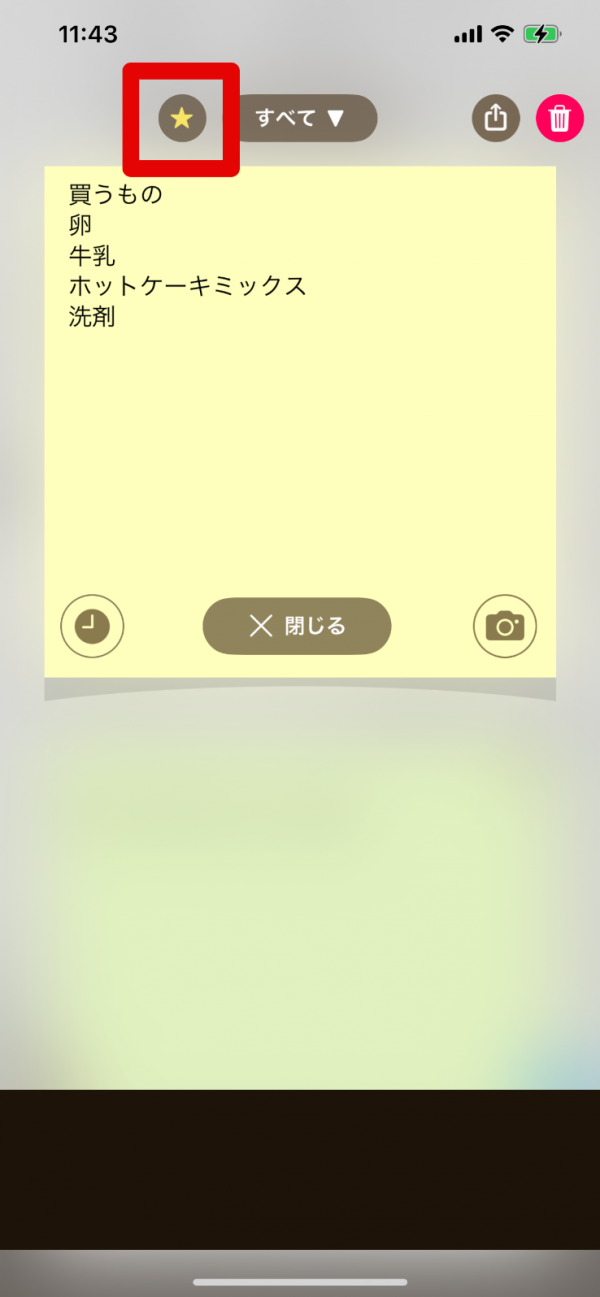
アプリ内でホーム画面に表示したい付箋を開き、画面上部の星マークをタップしてお気に入り登録をします。
-
STEP2
ホーム画面で長押しして「+」をタップし、『Stibo』を選択
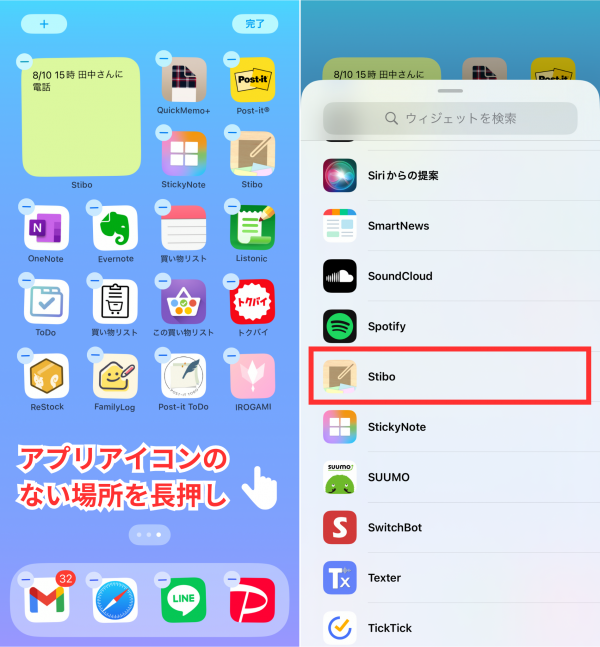
ホーム画面に戻り、アプリアイコンのない場所を長押し。アイコンがぷるぷると動きだしたら、左上「+」をタップ。
ウィジェット追加メニューが開くので、『Stibo』を選択します。 -
STEP3
サイズを選択し、好きな場所に設置
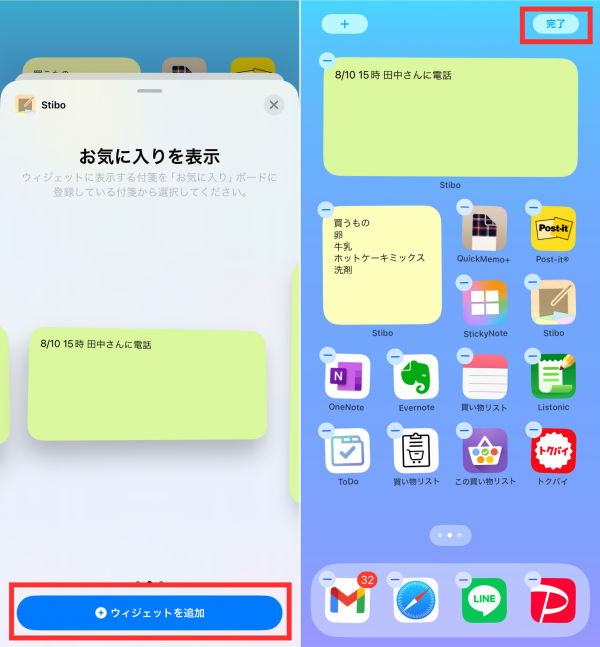
設置したいウィジェットのサイズを選択したら、画面下「ウィジェットを追加」をタップ。
設置したい場所にウィジェットをドラッグして、右上「完了」をタップで設置完了です。ウィジェットをタップすると、アプリが起動します。
複数の付箋を貼りたい場合は、同様の作業を複数回行いましょう。
Androidにおすすめ『Google Keep』
▲左が起動時の画面。右下の「+」ボタンでメモを作成できる。右はホーム画面への貼り付け例
Androidユーザーにおすすめの『Google Keep(グーグルキープ)』は、完全無料で使えるGoogle純正のメモアプリです。
基本機能は、「+」ボタンを押してメモを作成するだけとシンプル。思いついたら即メモできる手軽さが便利です。
『Google Keep』のここがすごい!
▲音声の保存やテキストの編集なども可能
迷わず使えるシンプルさを備えながら、実は多機能でもあるのが『Google Keep』のすごいところ。
テキストのほかに、画像、音声、手書きメモも保存でき、さらに付箋の色替え、テキストの太字・斜体・下線などの装飾も可能です。大事な箇所を太字にしたり、資料画像を添付したりでき、作ろうと思えばより凝ったメモが作成可能です。
簡単なメモアプリと、しっかりと書き込むノートアプリと……と複数インストールして使い分ける必要はなく、1つでどちらも叶うのはうれしいポイント。
また、メモはクラウド上に自動保存されており、同じGoogleアカウントでログインしているパソコンやタブレットで閲覧・作成できるのも便利です。パソコンで作業中にメモを取って、外出中にスマホで見るといった使い方もできます。
これが非常に便利で、筆者は気になったものやサイトをとりあえず『Google Keep』に保存するのが習慣となりました。
主な機能
クラウド保存:自動で保存され、複数デバイスから閲覧・作成可能
共同編集:指定した人とメモを共有・編集可能
チェックリスト:完了したものにレ点をつけて管理
画像添付:画像ファイルをメモに貼れる
音声メモ:音声データを添付できる
手書きメモ:アプリ内で手書きできる
文字の装飾:太字、斜体、下線、打消し線、見出し
リマインダー:指定した時間に通知する
ラベル付け:目的やジャンルなどでメモを分類・整理できる
背景色・画像変更:12色から選べる+画像設定も可能
3ステップでホーム画面に貼れる
-
STEP1
ホーム画面を長押しして「ウィジェット」を選択
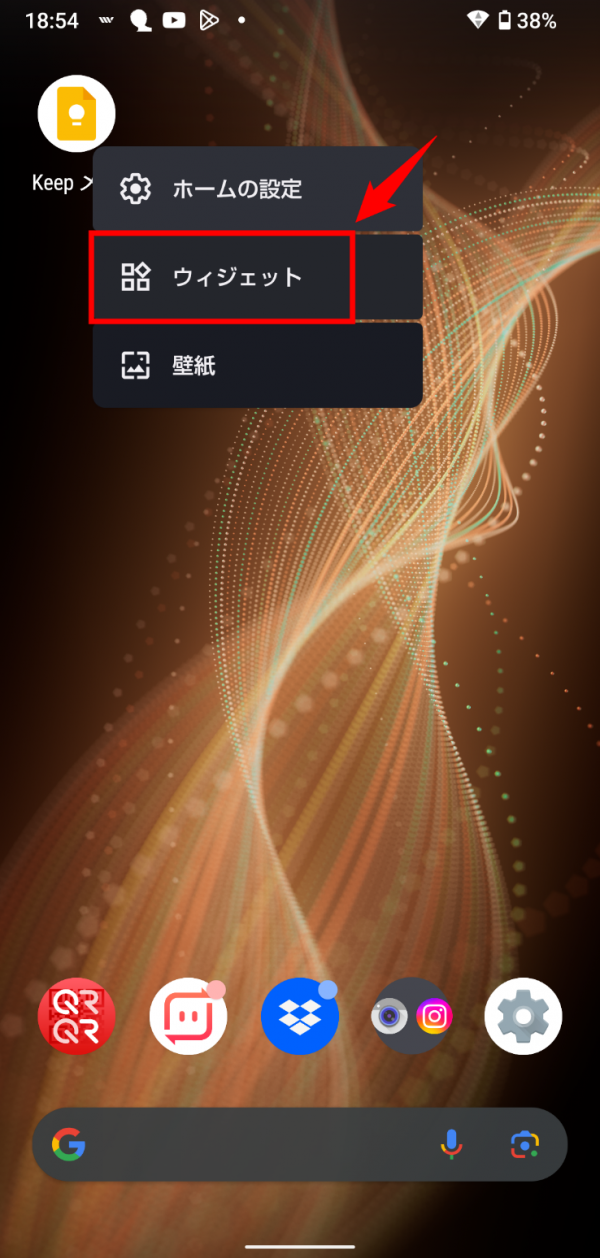
-
STEP2
「Keepメモ」をタップし、付箋サイズを選択
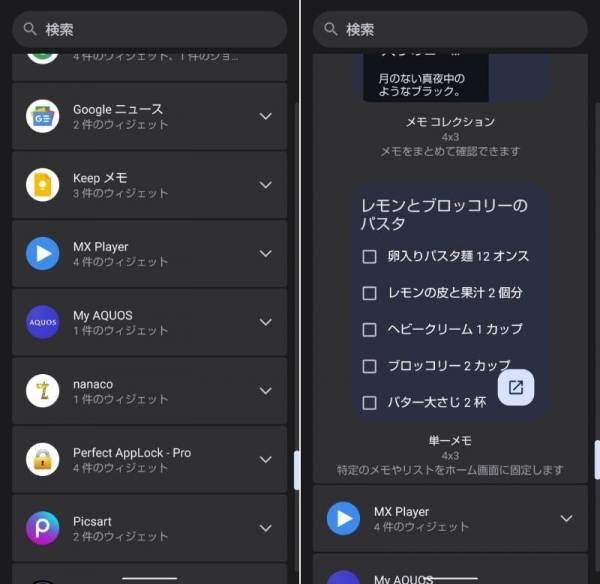
-
STEP3
好きな場所に移動して設置完了
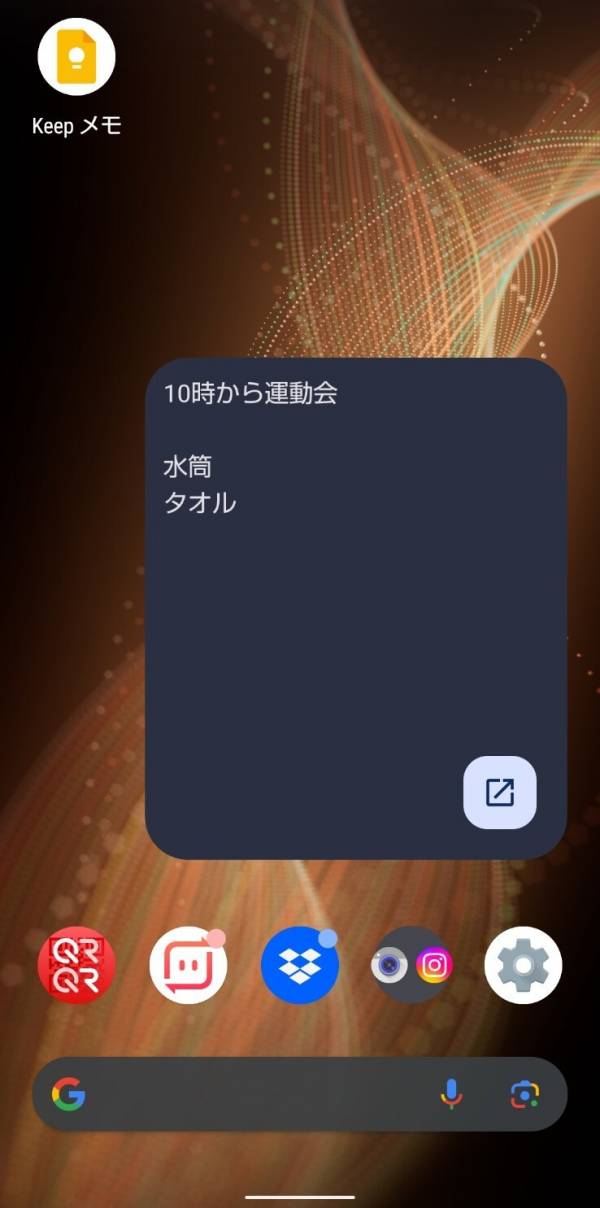
設置したウィジェット右下の矢印をタップすると、アプリが起動します。
複数の付箋を貼りたい場合は、同様の作業を繰り返しましょう。
Windowsにおすすめ『付箋(Sticky Notes)』
Windowsはプリインストールされている『付箋(Sticky Notes)』というアプリが優秀です。
機能は付箋を追加してメモするだけ。必要最低限で非常にシンプルゆえに、紙にサッとメモを取るような感覚で使えます。付箋に求めているのは、この簡潔さではないでしょうか。
ブラウザなどを開いている横にアプリを起動しておけば、作業中にいつでもメモが取れます。
付箋を開いたままシャットダウンすれば、再起動時にはデスクトップに自動で表示されます。書いたメモを開くことなく、そのまま忘れてしまう心配もありません。
『付箋』のここがすごい!
『付箋』の内容がMicrosoftアカウントで同期されるのも便利です。ほかのパソコンを使うときも、同じMicrosoftアカウントでログインすれば、付箋を引き継げます。
▲付箋の内容はスマホアプリ『OneNote』で閲覧のみ可能
また、Microsoftのノートアプリ『OneNote』とも同期されています。『OneNote』はiOS、Android、Mac版のアプリがあるため、Windows以外のデバイスでも同じ付箋を閲覧できます。
ただし、『OneNote』内で作る「ノート」と、『付箋』で作った「付箋」は別扱いとなっており、Windows以外ではホーム画面に「付箋」を貼れないのが残念ポイントです。
主な機能
色替え:7色から選べる
文字の装飾:太字、斜体、下線、打消し線、箇条書き
画像添付:画像ファイルをメモに貼れる
2ステップでホーム画面に貼れる
-
STEP1
Windowsメニューから付箋を起動
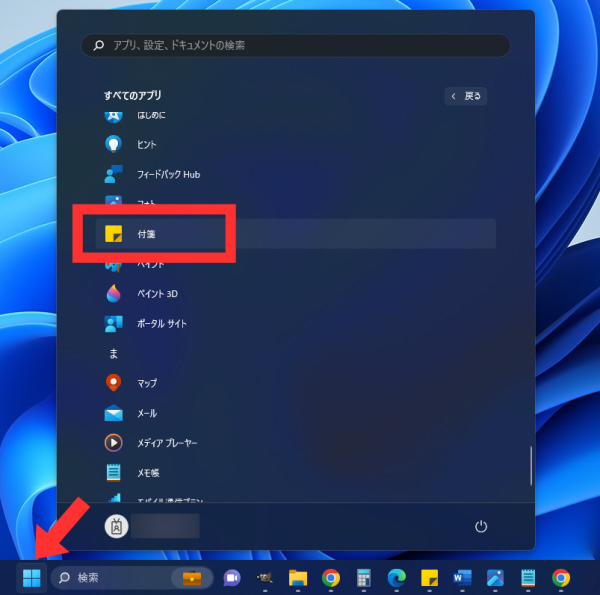
見つからない方は、検索ボックスに「付箋」と入力してみましょう。
-
STEP2
「+」をクリックして付箋を新規作成
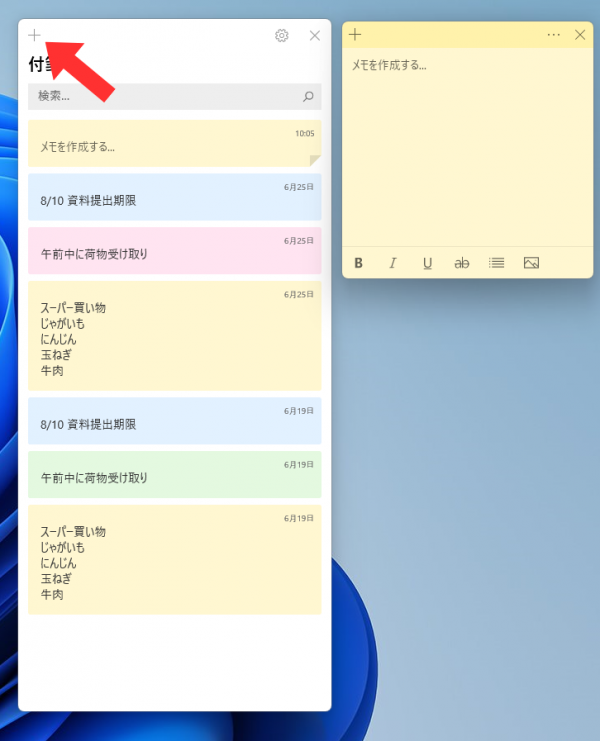
作成済みの付箋は、ダブルクリックで別枠で付箋の内容が表示されます。表示したいところに置いておきましょう。
『付箋』アプリ自体を閉じない限り、デスクトップに表示されます。
Macにおすすめ『スティッキーズ』
Macはプリインストールされている『スティッキーズ』が便利です。
Windowsの『付箋』同様に余計な機能はなく、メモをさっと取ることに特化しています。ただし『スティッキーズ』は文字サイズ変更や縦書きなどができるため、装飾性は高めです。
『スティッキーズ』のここがすごい!
「ウィンドウ」→「常に手前に表示」を設定すれば、ブラウザなどで作業をしていても、常に一番手前に表示されるようにできます。筆者はMacでデスクトップを見ることがほとんどないため、画面に紙の付箋を貼っているかのようなこの機能は非常にありがたいです。
また、iPhoneと連携した便利機能も。Macの付箋上で2本指クリックしてメニューを開き、「iPhoneから挿入」を選択すると、連携しているiPhoneで「写真を撮る」「書類をスキャン」「スケッチを追加」を選択可能です。
いずれかを選ぶと、持っているiPhoneでカメラやメモが起動し、そこで撮影したり描いたりしたものがMacの『スティッキーズ』に反映されます。
iPhoneを利用しているMacユーザーも多いと思うので、覚えておくと活躍の幅が広がります。
主な機能
色替え:6色から選択
文字の装飾:サイズ変更、太字、斜体、下線、打消し線
縦書き:縦書きにも対応
画像添付:画像ファイルをメモに貼れる
手書きメモ:iPhone経由で手書きできる
2ステップでホーム画面に貼れる
-
STEP1
Launchpadから『スティッキーズ』を起動
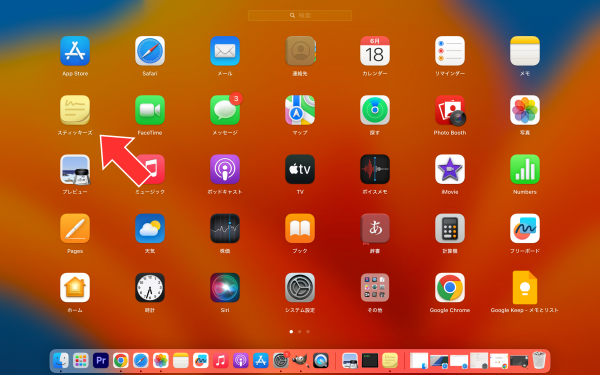
見つからない場合は、検索してみましょう。
-
STEP2
「ファイル」→「新規メモ」をクリックして付箋を追加
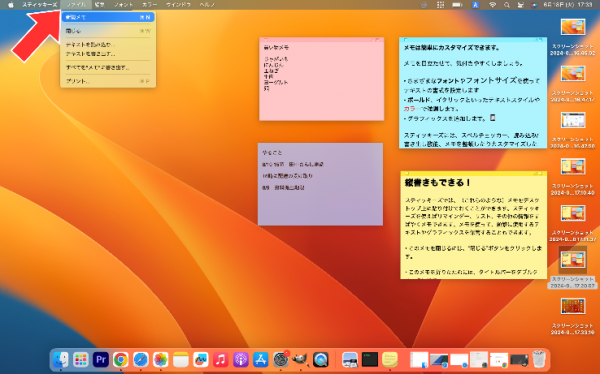
『スティッキーズ』起動中は、デスクトップに付箋が表示されます。
機能より見た目! デザイン重視の付箋アプリ4選
付箋アプリはホーム画面に常に表示されるので、使っていて気分が上がるデザインかどうかを重視している方もいるでしょう。
ここからは機能よりも、見た目のかわいさ・おしゃれさに注目して、おすすめアプリをご紹介します。
あの定番文具のデザインそのまま『Post-it®』
▲付箋記入画面(左)とホーム画面への貼り付け例(右)
文房具店で必ず見かけると言っても過言ではない、付箋の定番ブランド「Post-it」がアプリになりました。
誰しも一度は使ったことのある、あのカラフルな正方形の付箋が、スマホで再現されています。ホーム画面に貼っていると、アイコニックな「Post-it」の付箋のイエローが目を引きます。
『Post-it®』の特徴
アプリ内では、会議でホワイトボードに貼っていくように付箋を管理できるのも特徴的。アイデアの分類や整理などには便利です。
難点は日本語非対応な点。使用感にクセもあり、正直使いやすいとはいい難いですが、文房具がそのままアプリになったというユニークさに惹かれた方はぜひ使ってみましょう。
主な機能
色替え:15色から選択
手書きメモ:アプリ内で手書きできる
ボード:フォルダのように目的・ジャンルなどで分類できる
背景に写真も柄も。カスタマイズ性抜群『StickyNote』
▲付箋記入画面(左)とホーム画面への貼り付け例(右)
付箋の色を変えられるアプリは多いですが、『StickyNote(スティッキーノート)』は背景にイラストや柄も設定できるアプリです。
『StickyNote』の特徴
課金(買い切り1,000円)すると、カメラロール内の好きな写真を設定することもできます。家族やペットの写真を入れるもよし、推しの画像を入れるもよし、自分だけの付箋が作れます。
さらにフォントも変更可能です。気が重くなるタスクも、事務的で無機質な文字よりかわいい文字で書かれていたほうが、少しやる気がわく気がします。
カスタマイズ性の高さを活かして、自分好みのホーム画面にしましょう。
主な機能
背景色・画像変更:単色12種、写真12種、柄156種から選択できる
文字サイズ変更:6~40のあいだで変更できる
フォント変更:日本語フォント18種類から選択できる
行間隔変更:1~30のあいだで変更できる
文字間隔変更:0~10のあいだで変更できる
淡いパステルカラーがかわいい『IROGAMI』
▲付箋記入画面(左)とホーム画面への貼り付け例(右)
『IROGAMI(イロガミ)』は装飾が一切なくてシンプルですが、カラーリングがおしゃれでかわいいパステル調なのが魅力です。
『IROGAMI』の特徴
ゆめかわ、メルヘン、ユニコーン、キキ&ララなどのキーワードにグッとくる方なら刺さるはず。
カラーは全14色。内2色は絶妙なグラデーションカラーで、付箋アプリとしてはかなりめずらしい色味といえます。
ホーム画面の壁紙と、世界観の合うアプリがなくてお困りだった方は試してみましょう。
主な機能
色替え:14色から選べる
文字サイズ変更:大・小の2種類から選べる
フォントカラー変更:ブラック・ホワイトの2種類から選べる
ホーム画面に推しキャラを『メモ帳 サンリオキャラクターズ』
▲付箋デザイン変更画面(左)とホーム画面への貼り付け例(右)
サンリオの大人気キャラクターであるハローキティ、シナモロール、ポムポムプリン、リトルツインスターズが登場する付箋アプリです。
『メモ帳 サンリオキャラクターズ』の特徴
付箋の色と右下に表示するイラストを自由に組み合わせることが可能で、イラストはガチャで増えていきます。ガチャを回せる回数は時間経過で回復するので、課金は不要です。
ただし、イラスト数はとても多いので、ガチャですべて開放するにはかなり時間がかかります。課金で全開放できないのは、少々残念です。
また、作れるメモが1,000文字までの1枚のみというのも付箋アプリとしては使いづらく感じます。決して使いやすいとはいえませんが、利便性を犠牲にしても使いたくなるほど、かわいさはトップクラス。スマホを起動するたび推しキャラに会えるのは、唯一無二の魅力です。
主な機能
背景変更:背景色とイラストを組み合わせて着せ替えられる
このアプリデベロッパーからは、ほかにもさまざまなキャラクターの付箋アプリが用意されています。基本機能はいずれも同じです
・くまモン
・モンチッチ
・くまのがっこう
・もちもちぱんだ
・あらいぐまラスカル
・いーすとけん。
・がんばれ!ルルロロ
・アニマルライフ
・フラワリーキス
・シロクマデイズ
※サンリオキャラクターズ以外はAndroid版のみ。iOS版の配信はありません。
メモアプリのおすすめはこちら
これを普段利用しているのは、なんといってもgoogleアカウントの標準アプリであるということ。 googleアプリ間で、情報の共有化がたやすくできる。もちろんパソコン、アンドロイド間で情報を共有できる...